
Pomoću značajke Copilot u programu Excel dohvatite uvide i analizu izvješća servisa Power BI. Na temelju podataka servisa Power BI, Copilot može odgovoriti na pitanja o podacima, stvoriti sažetke za brzi pregled ili umetnuti tablice, grafikone i druge elemente programa Excel koje je moguće uređivati izravno u radnu knjigu.
Odgovori aplikacije Copilot temelje se na podacima izvješća servisa Power BI, pa se rezultati mogu pratiti do izvorišnog izvješća. Izravnim pozivanjem na izvješće servisa Power BI odgovore na Copilot u programu Excel temeljite na podacima iz tvrtke ili ustanove.
Dodavanje izvješća servisa Power BI u sesiju rješenja Copilot u programu Excel
Da biste analizirali izvješće servisa Power BI uz Copilot u programu Excel, priložite izvješće zahtjevu za Copilot u programu Excel i zatražite od Copilota da ga pregleda.
- U oknu rješenja Copilot odaberite izbornik Dodaj u polju upita, a zatim odaberite Dodaj sadržaj.
- Mogućnost pretraživanja na izborniku Dodavanje sadržaja možda će se automatski aktivirati. Izlaz iz pretraživanja.
- U retku kartica odaberite Više, a zatim Power BI.
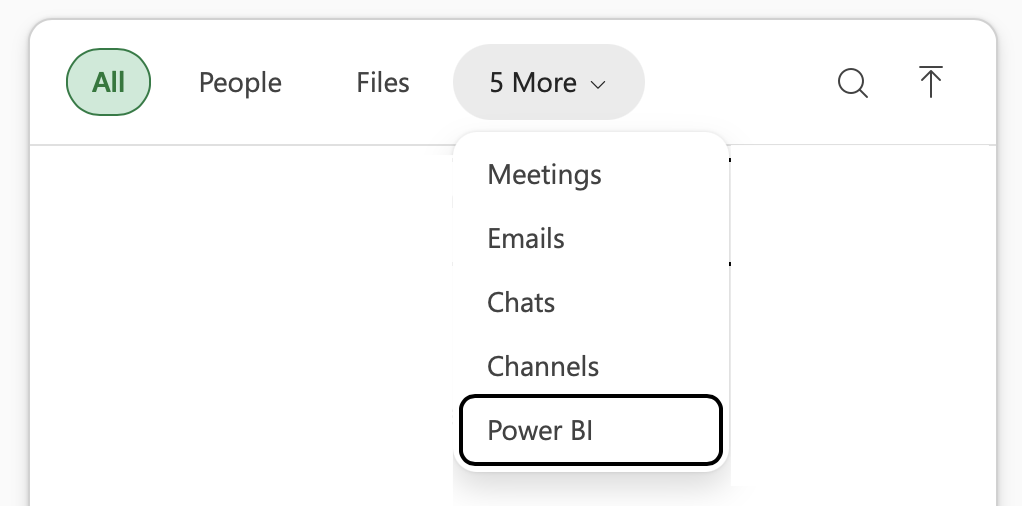
- Otvorit će se popis izvješća servisa Power BI kojima ste nedavno pristupili. Odaberite izvješće da biste ga priložili čavrljanju u sklopu rješenja Copilot u programu Excel.
- Unesite tekst upita i pošaljite zahtjev Copilotu.
Važno
Kada izvješće servisa Power BI priložite zahtjevu značajke Copilot u programu Excel, Copilot uvozi jednokratnu snimku podataka. Rezultat ne ostaje povezan za automatsko osvježavanje. Da bi se prikazali noviji podaci servisa Power BI, ponovno priložite izvješće i pošaljite novi upit.
Pronađite izvješće koje želite koristiti
Izbornik Dodavanje sadržajaDodatni> Power >BI automatski prikazuje izvješća servisa Power BI kojima ste nedavno pristupali. Ako nemate povijest nedavnih izvješća, popis je možda prazan. Pomoću polja za pretraživanje pronađite izvješća za koja imate dozvolu pristupa.
Dostupnost i administratorske kontrole
Sadržaj servisa Power BI u odjeljku Dodavanje sadržaja>Više>Power BI dostupan je samo kada administrator omogući podatke Fabric u rješenju Microsoft Copilot. Ako se Power BI ne prikazuje u mogućnostima izbornika, obratite se IT administratoru.
Dodatne informacije o omogućavanju analize servisa Power BI pomoću rješenja Copilot u programu Excel potražite u članku Korištenje podataka servisa Power BI u rješenju Microsoft Copilot.
Savjet
Kako biste bili sigurni da se Power BI prikazuje u mogućnostima izbornika, vaš IT administrator mora omogućiti Fabric podatke za Copilot u programu Excel slijedeći korake za upravljanje podacima Fabric u Microsoft Copilot.
Da bi se izvješća kojima ste nedavno pristupali pojavljuju u odjeljku Power BI, IT administratori trebali bi slijediti korake za uključivanje podataka tkanine u rješenju Microsoft Copilot.
Ogledni upiti za Power BI report analysis
 Sažmite ključne metrike u ovom izvješću i istaknite najvažnije trendove, promjene i ekstremne vrijednosti.
Analizirajte lijevak u ovom izvješću. Gdje je najveći pad i u kojoj fazi najprije treba istražiti?
Stvorite tablicu koju je moguće uređivati i prikazuje glavnu metriku tijekom vremena, podijeljenu po relevantnoj kategoriji. Dodajte grafikon i označite sve bitnije promjene.
Prikazuje glavnu metriku prema vremenskom razdoblju. Za najjače razdoblje odredite kategorije s najvećim doprinosom.
Pomoću najnovijeg dostupnog razdoblja rangirajte one koji najviše surađuju u glavnom ukupnom zbroju i prikažite rezultate u tablici.