

Zaokretne tablice olakšavaju izračunavanje, sažimanje i analizu podataka da biste mogli pogledati usporedbe, uzorke i trendove.
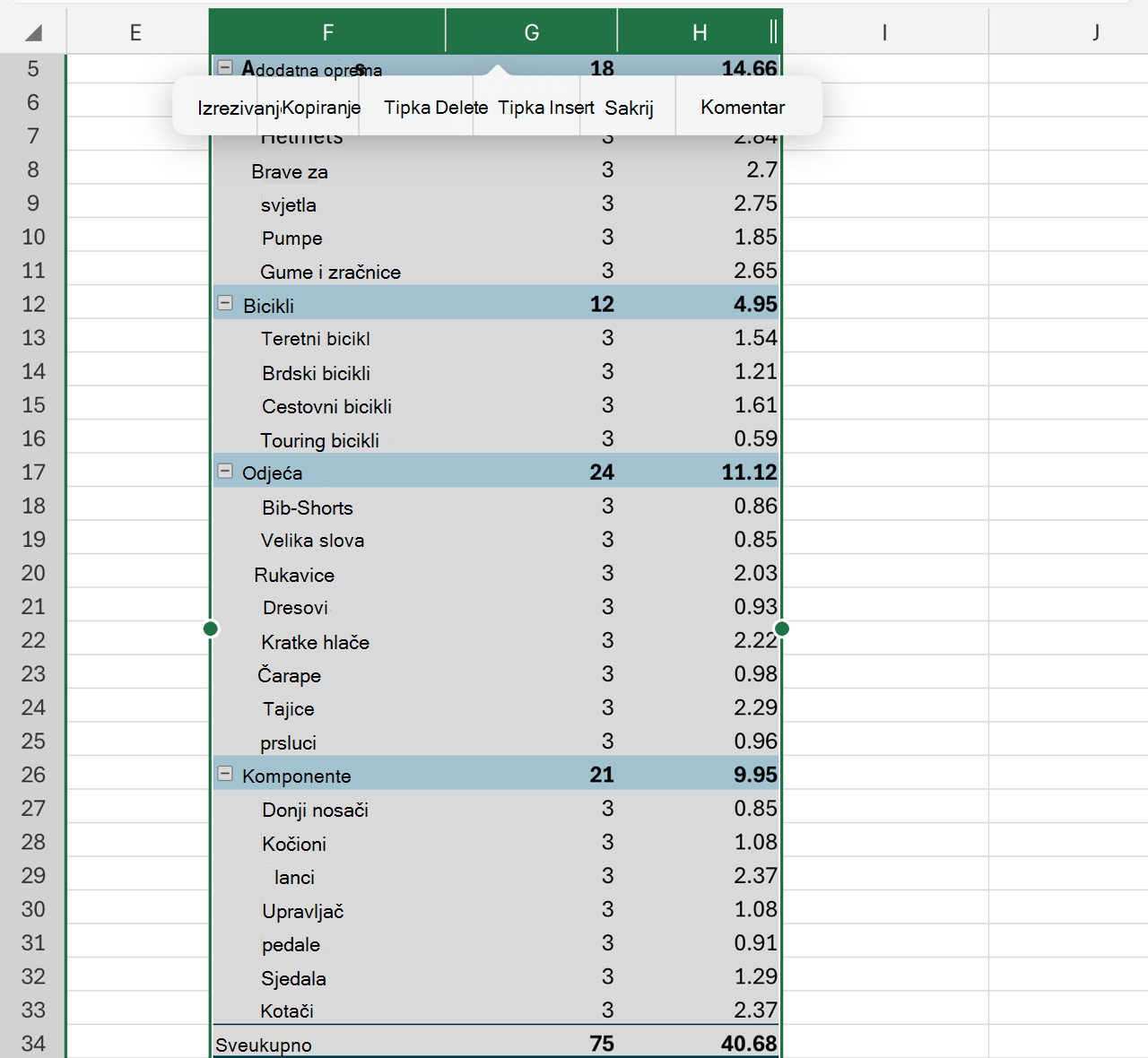
Kada vam zaokretna tablica više nije potrebna, odaberite je cijelu i pritisnite Delete da biste je uklonili.
Ako vam se pojavi pogreška „Taj dio izvješća zaokretne tablice nije moguće promijeniti.”, provjerite je li odabrana cijela zaokretna tablica. Pritisnite Ctrl+A, a zatim ponovno Delete .
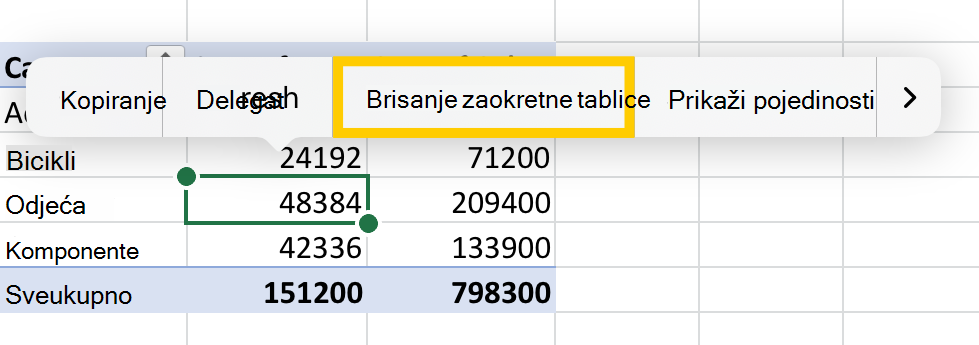
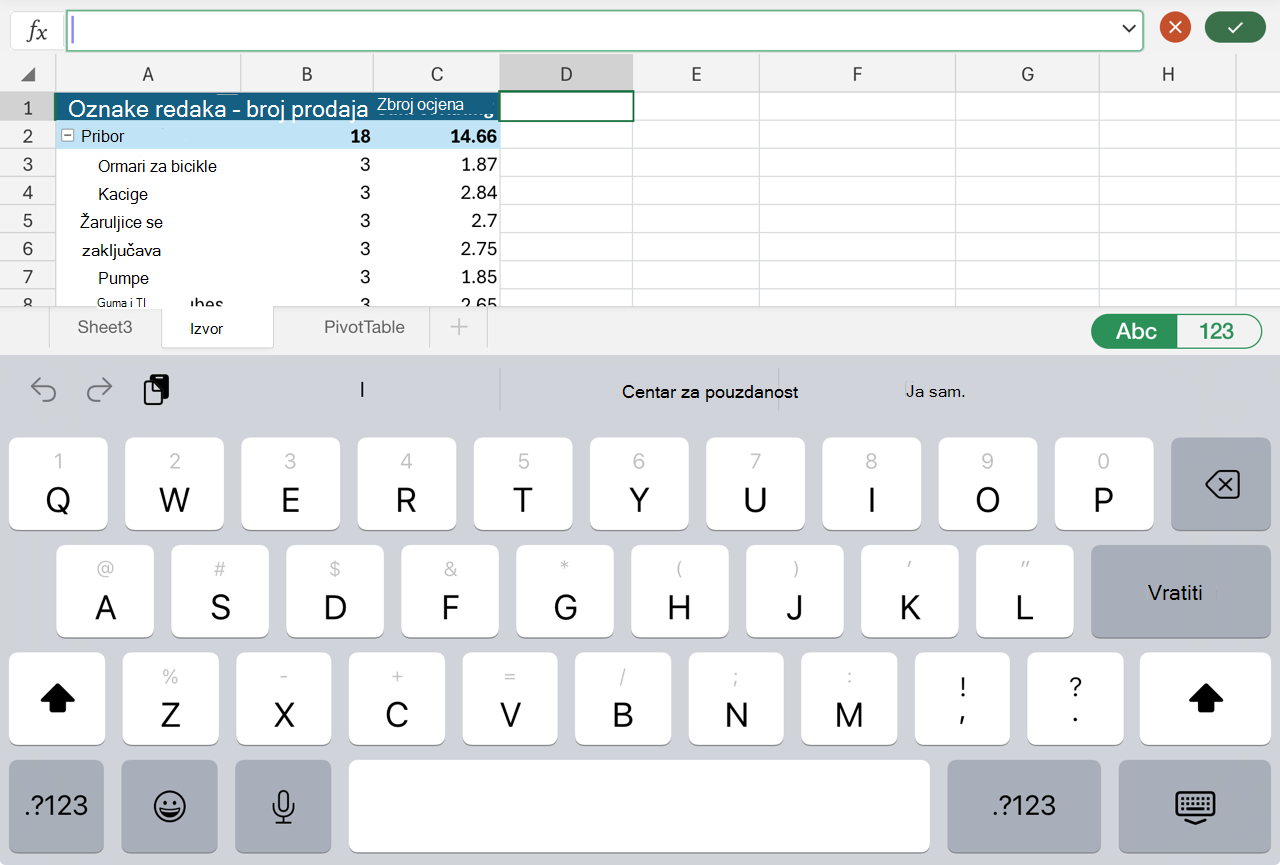
Ako koristite uređaj bez tipkovnice, zaokretnu tablicu možete pokušati ukloniti na sljedeći način:
- Odaberite neku ćeliju u zaokretnoj tablici da bi se na vrpci prikazali alati zaokretne tablice .
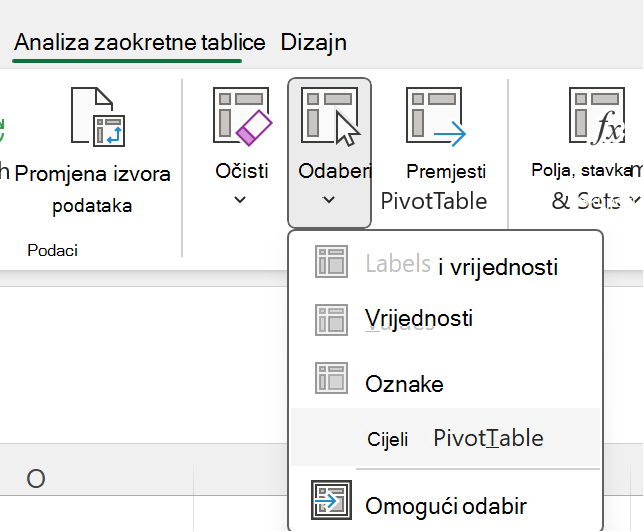
- Odabir zaokretne tablice Analiza>Odabir>cijele zaokretne tablice.
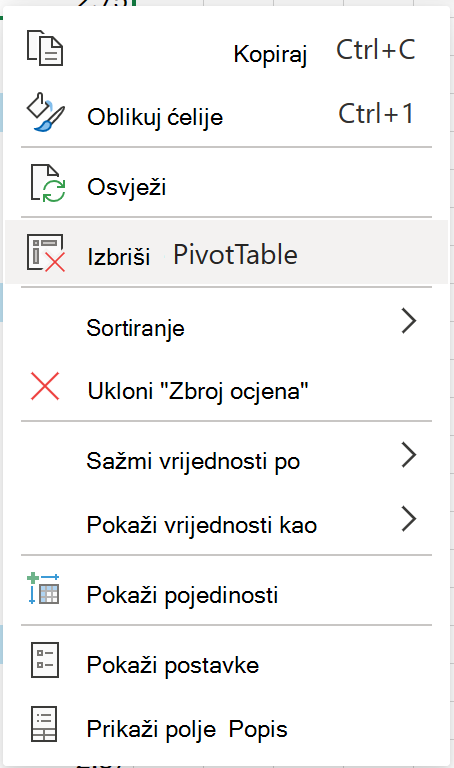
- Odaberite ćeliju bilo gdje u zaokretnoj tablici da bi se pojavila mogućnost Izbriši .
Savjet
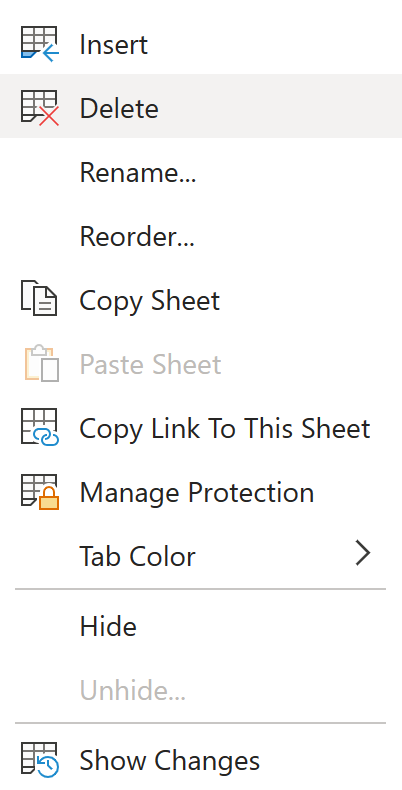
Ako se zaokretna tablica nalazi na zasebnom listu na kojem nema podataka koje želite zadržati, zaokretnu ćete tablicu najbrže ukloniti brisanjem tog lista.
Dodatne informacije o korištenju zaokretnih tablica u programu Excel
- Analiza podataka pomoću zaokretnih tablica i drugih alata za poslovno obavještavanje
- Stvaranje zaokretne tablice radi analize podataka u radnoj knjizi
- Stvaranje zaokretne tablice s vanjskim izvorom podataka
- Stvaranje zaokretne tablice radi analize podataka u većem broju tablica
- Videozapis: Stvaranje zaokretnih tablica

Je li vam potrebna dodatna pomoć?
Uvijek možete postaviti pitanje stručnjaku u tehničkoj zajednici za Excel ili zatražiti podršku u zajednicama.