

U programu Excel možete jednostavno umetati, preimenovati i brisati radne listove radne knjige.
Umetanje radnog lista
- Select the New Sheet plus icon
 pri dnu radne knjige.
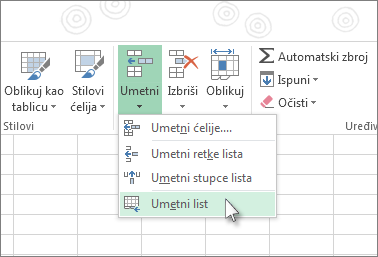
 - Ili odaberite Polazno>Umetni>list.
Preimenovanje radnog lista
- Dvokliknite naziv lista na kartici List da biste ga brzo preimenovali.
- Ili desnom tipkom miša kliknite karticu List , odaberite Preimenuj , a zatim upišite novi naziv.
Premještanje radnog lista
- Da biste karticu premjestili na kraj, desnom tipkom miša kliknite karticu lista, a zatim Promijeni redoslijed...>(premjesti na kraj)>U redu
- Možete i kliknuti i povući da biste tabulatorom prešli na bilo koje mjesto.
Brisanje radnog lista
- Desnom tipkom miša kliknite karticu List i odaberite
 Izbriši.
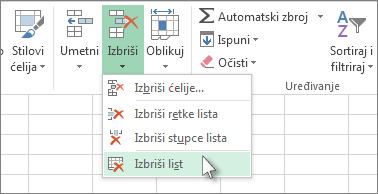
 - Ili na izborniku na vrpci odaberite list, a zatim odaberite Polazno>Izbriši>list.
Je li vam potrebna dodatna pomoć?
Uvijek možete postaviti pitanje stručnjaku u tehničkoj zajednici za Excel ili zatražiti podršku u zajednicama.