
Žao nam je što imate problema prilikom sinkronizacije sa servisom OneDrive. Da biste ponovno pokrenuli sinkronizaciju, slijedite korake u nastavku za prekid veze i ponovno povezivanje vašeg računala sa servisom OneDrive.
Napomena
- Nikakvi podaci neće biti izgubljeni poništavanjem i ponovnim povezivanjem vašeg servisa OneDrive, vaše lokalne mape se samo nakratko isključuju iz oblaka. Sve promjene napravljene dok niste povezani sinkronizirat će se nakon dovršetka ponovnog povezivanja.
- Ovaj je članak namijenjen korisnicima koji imaju račun Microsoft 365 za tvrtke ili obrazovne ustanove, a odnosi se na najnoviju verziju servisa OneDrive za tvrtke ili obrazovne ustanove. Ako se ne prijavljujete pomoću računa za Microsoft 365, pročitajte kako riješiti probleme sa sinkronizacijom servisa OneDrive za tvrtke. Ako niste sigurni koja vam je verzija servisa OneDrive za tvrtke ili obrazovnu ustanovu potrebna, obratite se administratoru sustava Microsoft 365.
Poništavanje veze s računom za OneDrive
- Odaberite oblak servisa OneDrive u području obavijesti da bi se prikazao skočni prozor servisa OneDrive.

- Odaberite ikonu Pomoć i postavke za OneDrive,
 , a zatim Postavke.
 - Idite na karticu Račun .
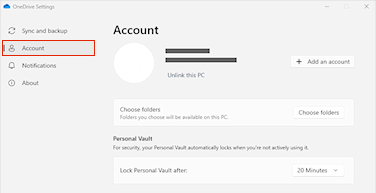
- Odaberite Poništi vezu s ovim PC-jem, a zatim Poništi vezu s računom.
Čišćenje vjerodajnica za prijavu
- Pritisnite tipku s logotipom sustava
 + R da biste otvorili dijaloški okvir Pokreni.
 - Unesite put %localappdata%\Microsoft\OneDrive\settings i odaberite U redu.
- Izbrišite datoteku PreSignInSettingsConfig.json.
Ponovno se prijavite da biste ponovno povezali račun
Pritisnite tipku s logotipom
i upišite OneDrive.Odaberite aplikaciju OneDrive i prijavite se kada se to od vas zatraži.
Kada se prijavite, OneDrive će vas upitati da mapa već postoji: odaberite Koristi ovu mapu.
Savjet
Odaberite Odaberi novu mapu ako svoju mapu OneDrive želite premjestiti na novu lokaciju.
OneDrive sada će sinkronizirati vaše datoteke i mape natrag na vaše računalo. OneDrive neće preuzeti sve vaše datoteke (samo njihova rezervirana mjesta radi uštede prostora, saznajte više), ali će to ipak potrajati neko vrijeme.
Nakon što se vaše datoteke ponovno sinkroniziraju, možete očistiti prikaz mape računala i odabrati koje ćete mape sinkronizirati s računalom.
Još uvijek nailazite na probleme?
Upotrijebite naš alat za rješavanje problema s vođenom podrškom ili slijedite korake u odjeljcima u nastavku.
Provjerite možete li pristupiti svom računu servisa OneDrive za tvrtku ili obrazovnu ustanovu na internetu
Prijavite se u Office 365 pomoću računa tvrtke ili obrazovne ustanove.
Sada odaberite plavu ikonu oblaka servisa OneDrive tvrtke ili obrazovne ustanove u području obavijesti ili na traci izbornika.
Napomena
Na PC-ju ćete možda morati kliknuti strelicu Pokaži skrivene ikone pokraj područja obavijesti da bi vam se prikazala ikona servisa OneDrive ili kliknuti
 i počnite upisivati "odaberite ikone koje" da bi vam se prikazala mogućnost postavki područja obavijesti, a zatim prikažite Microsoft OneDrive. Ako se ikona ni nakon toga ne pojavi u području obavijesti, OneDrive možda nije pokrenut. Kliknite , u okvir za pretraživanje upišite OneDrive , a zatim u rezultatima pretraživanja kliknite OneDrive (ne "OneDrive za tvrtke ili obrazovne ustanove" jer je to možda starija verzija).
Odaberite Prikaži na mreži
Ako ne možete pristupiti servisu OneDrive za tvrtke ili obrazovne ustanove na internetu, obratite se mrežnom administratoru.
Ažuriranje na najnoviju verziju servisa OneDrive
Napomena
Vaš IT administrator može ograničiti ažuriranja na koja imate pravo.
OneDrive i Windows često se ažuriraju i redovitim ažuriranjem PC-ja mogu se spriječiti problemi sa sinkronizacijom.
Preuzmite najnovija ažuriranja sustava Windows ili provjerite ažuriranja za macOS da biste u potpunosti iskoristili OneDrive.
Preuzmite najnoviju verziju servisa OneDrive i instalirajte je.
Napomena
Ako već imate najnoviju verziju, instalacijski program automatski će završiti izvođenje. Dodatne informacije o najnovijoj verziji potražite u napomenama uz izdanje.
Pritisnite tipku s logotipom
a zatim upišite OneDriveOtvorite OneDrive aplikaciju.
Kada se pokrene postavljanje servisa OneDrive, unesite vjerodajnice tvrtke ili obrazovne ustanove, a zatim odaberite Prijava da biste postavili račun.
Premještanje datoteka izvan mape koja se sinkronizira
Ako primijetite da se ikona sinkronizacije dulje vrijeme ne mijenja, probleme sa sinkronizacijom možda ćete uspjeti riješiti tako da uklonite neke datoteke iz mape koja se sinkronizira.
- Otvorite postavke servisa OneDrive (odaberite ikonu oblaka servisa OneDrive u području obavijesti, a zatim odaberite ikonu Pomoć i postavke servisa OneDrive )
- Odaberite stavku Pauziraj sinkronizaciju.
- Odaberite koliko dugo želite pauzirati OneDrive.
Nakon odabira vremena učinite sljedeće:
- Odaberite datoteku iz neke od mapa koje se sinkroniziraju te je premjestite u neku drugu mapu koja nije dio servisa OneDrive.
- Ponovno odaberite
 pa odaberite Nastavi sinkronizaciju...
 - Po dovršetku sinkronizacije vratite datoteku na mjesto.
Korištenje pomoćnika za podršku i oporavak za Microsoft 365
Aplikacija Pomoćnik za podršku i oporavak može pridonijeti u otkrivanju i ispravljanju nekih problema u sinkronizaciji sa servisom OneDrive za tvrtke ili obrazovne ustanove. Pročitajte kako koristiti pomoćnik za podršku i oporavak sustava Office 365.
Ako Pomoćnik za podršku i oporavak ne podržava vaš račun ili okruženje, pokušajte poduzeti sljedeće korake da biste pokrenuli sinkronizaciju na PC-ju.
Vraćanje izvornih postavki aplikacije OneDrive
Probleme sa sinkronizacijom ponekad možete riješiti ponovnim postavljanjem servisa OneDrive. OneDrive će nakon ponovnog postavljanja provesti potpunu sinkronizaciju.
Napomena
- Ponovnim postavljanjem servisa OneDrive prekinut ćete sve postojeće sinkronizacijske veze (uključujući osobni OneDrive i OneDrive za tvrtku ili obrazovnu ustanovu, ako ste ih postavili).
- Kada na računalu ponovno postavite OneDrive, nećete izgubiti datoteke ni podatke.
Saznajte kako ponovno postaviti OneDrive.
Vidi također
Ne mogu se prijaviti na OneDrive
Što znače ikone na servisu OneDrive?
Što znače kodovi pogrešaka na servisu OneDrive?
Otkazivanje ili zaustavljanje sinkronizacije na servisu OneDrive
Dodatni popravci za nedavne probleme sa servisom OneDrive
Rješavanje problema sa sinkronizacijom sustava SharePoint Online
Je li vam potrebna dodatna pomoć?
Važno
Podrška za staru aplikaciju za sinkronizaciju OneDrive za tvrtke s sustavom SharePoint Online je završila. Ako na programskoj traci vidite ovu  , pročitajte ovaj članak da biste saznali više.
|
Obratite se podršci Za tehničku podršku obratite se IT administratoru. |
|---|
|
Administratori Administratori trebaju pogledati pomoć za administratore servisa OneDrive, tehničku zajednicu za OneDrive ili se obratiti podršci za Microsoft 365 za tvrtke. |