Svaka grupa sustava Microsoft 365 ima zajednički kalendar u kojem vi i svaki član grupe možete zakazivati, uređivati i vidjeti nadolazeće događaje.
Grupne događaje možete dodati i u osobni kalendar ili stvoriti grupne događaje u osobnom kalendaru da biste spriječili da ih drugi korisnici mijenjaju.
Otvaranje kalendara | Dodaj događaj | Uređivanje događaja | Saznajte tko sudjeluje | Odustani | Dodavanje u kalendar
Otvaranje grupnog kalendara u novom programu Outlook
- Odaberite
 da biste otvorili Calendar.
- Na popisu mapa u odjeljku grupe odaberite svoju grupu. Ako imate više otvorenih kalendara, prikazat će se događaji za svaki kalendar. Kartice u boji pri vrhu označavaju koji su događaji usklađeni sa svakom grupom.
- Odaberite dan, tjedan, radni tjedan ili mjesec da biste promijenili prikaz kalendara.
Dodavanje događaja u grupni kalendar u novom programu Outlook
Dodavanje događaja u grupni kalendar vrlo je slično dodavanju događaja u osobni kalendar. Kada stvorite događaj u grupnom kalendaru, on se prikazuje kao da ga je organizirala grupa. Bit ćete automatski dodani kao sudionik, a događaj će se dodati u vaš osobni kalendar.
U prozoru grupnog kalendara odaberite vrijeme kada ćete zakazati događaj.
Na gornjoj traci prozora događaja odaberite grupu s kojom želite zakazati događaj.
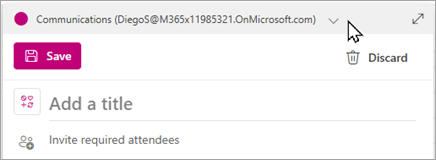
U prozor događaja unesite naslov, mjesto i vrijeme završetka događaja. Da biste uredili više mogućnosti događaja, odaberite Dodatne mogućnosti.
Pozivnice za sastanak po zadanom se ne šalju u ulazne mape svih članova grupe. Ako želite pozvati grupu, dodajte je na popis sudionika. Ako još niste unijeli sudionike, prikazat će se poruka u kojoj piše: Pozivnica neće biti poslana članovima grupe ako ih ne pozovete. Odaberite gumb Pozovi članove da biste ih pozvali automatski.
Odaberite Spremi.
Želite li u grupni kalendar dodati godišnji odmor ili vrijeme odsutnosti?
Uređivanje događaja grupnog kalendara u novom programu Outlook
- U kalendaru grupe dvokliknite sastanak da biste ga otvorili.
- Unesite željene promjene i odaberite Pošalji.
Saznajte tko sudjeluje u vašem grupnom događaju u novom programu Outlook
Obavijesti e-poštom kao što su "Prihvaćam", "Uvjetno" i "Odbij" ometaju i mogu zatrpati vašu mapu ulazne pošte. Kada koristite grupni kalendar za zakazivanje događaja, možete jednostavno dobiti brzi pregled o tome tko dolazi, tko ne, a tko tek treba odgovoriti.
- U kalendaru grupe dvokliknite sastanak da biste ga otvorili.
- U odjeljkuPraćenjesudionika> pogledajte status (prihvaćeno, nema odgovora, uvjetno, odbijeno) ispod imena svakog pozvanog sudionika.
Otkazivanje grupnog događaja u novom programu Outlook
Kada stvorite događaj u grupnom kalendaru, svi u grupi mogu ga otkazati.
- U kalendaru grupe dvokliknite sastanak da biste ga otvorili.
- Kliknite Odustani i odaberite odgovarajuću mogućnost otkazivanja.
Dodavanje grupnog događaja u osobni kalendar u novom programu Outlook
Kada stvorite događaj u vlastitom kalendaru, vi ste zaduženi za njegovo uređivanje ili otkazivanje, za razliku od događaja stvorenih u grupnom kalendaru, koji svi u grupi mogu uređivati ili brisati.
- Otvorite kalendar (ne kalendar grupe).
- Odaberite vrijeme u koje ćete zakazati sastanak ili događaj.
- Unesite naslov sastanka, mjesto i pojedinosti o sastanku.
- U okvir Pozovi sudionike unesite naziv grupe koju želite pozvati.
- Odaberite Pošalji.
Otvaranje kalendara | Dodaj događaj | Uređivanje događaja | Saznajte tko sudjeluje | Odustani | Dodavanje u kalendar
Otvaranje grupnog kalendara u klasičnom programu Outlook
- Odaberite da biste otvorili Calendar.
- Na popisu mapa u odjeljku grupe odaberite svoju grupu. Ako imate više otvorenih kalendara, prikazat će se događaji za svaki kalendar. Kartice u boji pri vrhu označavaju koji su događaji usklađeni sa svakom grupom.
- Odaberite dan, tjedan, radni tjedan ili mjesec da biste promijenili prikaz kalendara.
Dodavanje događaja u grupni kalendar u klasičnom programu Outlook
- Odaberite da biste otvorili Calendar.
- Na popisu mapa odaberite grupu.

- Na vrpci odaberite Novi sastanak.
- Primijetit ćete da je pseudonim grupe automatski unesen u redak Obavezni sudionik. Unesite predmet, mjesto te vrijeme početka i završetka sastanka. Ako ne želite poslati pozivnicu članovima grupe, jednostavno uklonite grupu s popisa sudionika.
- U područje sastanka upišite dnevni red. Ako postavljate sastanak u aplikaciji Teams, pripazite da ne promijenite informacije o mrežnom sastanku.
- Na vrpci odaberite Pomoćnik za raspored da biste provjerili je li to najbolje vrijeme za sastanak.
- Odaberite Pošalji.
Uređivanje događaja grupnog kalendara u klasičnom programu Outlook
- Odaberite da biste otvorili Calendar.
- Na popisu mapa u odjeljku grupe odaberite svoju grupu. Ako imate više otvorenih kalendara, prikazat će se događaji za svaki kalendar. Kartice u boji pri vrhu označavaju koji su događaji usklađeni sa svakom grupom.
- Odaberite događaj da biste uredili pojedinosti o njemu. Odaberite Spremi.
Saznajte tko sudjeluje u vašem grupnom događaju u klasičnom programu Outlook
- Odaberite da biste otvorili Calendar.
- Na popisu mapa u odjeljku grupe odaberite svoju grupu. Ako imate više otvorenih kalendara, prikazat će se događaji za svaki kalendar. Kartice u boji pri vrhu označavaju koji su događaji usklađeni sa svakom grupom.
- Odaberite događaj da biste otvorili pojedinosti o njemu. Odaberite Praćenje da biste vidjeli kako su članovi grupe odgovorili.
Otkazivanje grupnog sastanka u klasičnom programu Outlook
- Odaberite da biste otvorili Calendar.
- Na popisu mapa u odjeljku grupe odaberite svoju grupu. Ako imate više otvorenih kalendara, prikazat će se događaji za svaki kalendar. Kartice u boji pri vrhu označavaju koji su događaji usklađeni sa svakom grupom.
- Odaberite događaj da biste uredili pojedinosti o njemu.
-
Odaberite Odustani. Prije nego obavijestite članove grupe o otkazivanju, možete dodati poruku.
-
Odaberite Pošalji otkazivanje.
Dodavanje grupnog događaja u osobni kalendar u klasičnom programu Outlook
Zahtjev za sastanak stvorite na neki od sljedećih načina:
U ulaznoj pošti odaberite Nove stavke>sastanka ili koristite tipkovni prečac Ctrl + Shift + Q.
U kalendaru odaberite Novi sastanak ili koristite tipkovni prečac Ctrl + Shift + Q.
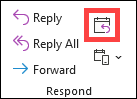
U poruci e-pošte u ulaznoj pošti odaberite gumb Odgovori sastankom .
Upotrijebite adresu e-pošte grupe da biste je dodali kao sudionika.
Unesite naziv događaja, mjesto i vrijeme događaja.
Odaberite Pošalji.
Otvaranje kalendara | Dodaj događaj | Uređivanje događaja | Saznajte tko sudjeluje | Odustani | Dodavanje u kalendar
Otvaranje grupnog kalendara u programu Outlook na webu
- Odaberite da biste otvorili Calendar.
- Na popisu mapa u odjeljku grupe odaberite svoju grupu. Ako imate više otvorenih kalendara, prikazat će se događaji za svaki kalendar. Kartice u boji pri vrhu označavaju koji su događaji usklađeni sa svakom grupom.
- Odaberite dan, tjedan, radni tjedan ili mjesec da biste promijenili prikaz kalendara.
Dodavanje događaja u grupni kalendar u programu Outlook na webu
Dodavanje događaja u grupni kalendar vrlo je slično dodavanju događaja u osobni kalendar. Kada stvorite događaj u grupnom kalendaru, on se prikazuje kao da ga je organizirala grupa. Bit ćete automatski dodani kao sudionik, a događaj će se dodati u vaš osobni kalendar.
- Na grupnom kalendaru odaberite vrijeme kada ćete zakazati sastanak.
- U prozor s detaljima unesite naslov događaja, mjesto i vrijeme završetka.
- Pozivnice za sastanak po zadanom se ne šalju u ulazne mape svih članova grupe. Ako želite pozvati grupu, dodajte je na popis sudionika.
- Odaberite Spremi.
Želite li u grupni kalendar dodati godišnji odmor ili vrijeme odsutnosti?
Uređivanje događaja grupnog kalendara u programu Outlook na webu
- U kalendaru grupe dvokliknite sastanak da biste ga otvorili.
- Unesite željene promjene i odaberite Pošalji.
Saznajte tko sudjeluje u vašem grupnom događaju u programu Outlook na webu
Obavijesti e-poštom kao što su "Prihvaćam", "Uvjetno" i "Odbij" ometaju i mogu zatrpati vašu mapu ulazne pošte. Kada koristite grupni kalendar za zakazivanje događaja, možete jednostavno dobiti brzi pregled o tome tko dolazi, tko ne, a tko tek treba odgovoriti.
- U kalendaru grupe odaberite sastanak da biste ga otvorili.
- U odjeljkuPraćenjesudionika> pogledajte status (prihvaćeno, nema odgovora, uvjetno, odbijeno) ispod imena svakog pozvanog sudionika.
Otkazivanje grupnog događaja u programu Outlook na webu
Kada stvorite događaj u grupnom kalendaru, svi u grupi mogu ga otkazati.
- U kalendaru grupe dvokliknite sastanak da biste ga otvorili.
-
Odaberite Otkaži i odaberite odgovarajuću mogućnost otkazivanja.
Dodavanje grupnog događaja u osobni kalendar u programu Outlook na webu
Kada stvorite događaj u vlastitom kalendaru, vi ste zaduženi za njegovo uređivanje ili otkazivanje, za razliku od događaja stvorenih u grupnom kalendaru, koji svi u grupi mogu uređivati ili brisati.
- Otvorite kalendar (ne kalendar grupe).
- Odaberite vrijeme u koje ćete zakazati sastanak ili događaj.
- Unesite naslov sastanka, mjesto i pojedinosti o sastanku.
- U okvir Pozovi sudionike unesite naziv grupe koju želite pozvati.
- Odaberite Pošalji.
Otvaranje kalendara | Dodaj događaj | Uređivanje događaja | Saznajte tko sudjeluje | Odustani | Dodavanje u kalendar
Otvaranje grupnog kalendara u programu Outlook.com
- Odaberite da biste otvorili Calendar.
- Na popisu mapa u odjeljku grupe odaberite svoju grupu. Ako imate više otvorenih kalendara, prikazat će se događaji za svaki kalendar. Kartice u boji pri vrhu označavaju koji su događaji usklađeni sa svakom grupom.
- Odaberite dan, tjedan, radni tjedan ili mjesec da biste promijenili prikaz kalendara.
Dodavanje događaja u grupni kalendar u programu Outlook.com
Dodavanje događaja u grupni kalendar vrlo je slično dodavanju događaja u osobni kalendar. Kada stvorite događaj u grupnom kalendaru, on se prikazuje kao da ga je organizirala grupa. Bit ćete automatski dodani kao sudionik, a događaj će se dodati u vaš osobni kalendar.
- Na grupnom kalendaru odaberite vrijeme kada ćete zakazati sastanak.
- U prozor s detaljima unesite naslov događaja, mjesto i vrijeme završetka.
- Pozivnice za sastanak po zadanom se ne šalju u ulazne mape svih članova grupe. Ako želite pozvati grupu, dodajte je na popis sudionika.
- Odaberite Spremi.
Želite li u grupni kalendar dodati godišnji odmor ili vrijeme odsutnosti?
Uređivanje događaja grupnog kalendara u programu Outlook.com
- U kalendaru grupe dvokliknite sastanak da biste ga otvorili.
- Unesite željene promjene i odaberite Pošalji.
Provjerite tko sudjeluje u vašem grupnom događaju u sustavu Outlook.com
Obavijesti e-poštom kao što su "Prihvaćam", "Uvjetno" i "Odbij" ometaju i mogu zatrpati vašu mapu ulazne pošte. Kada koristite grupni kalendar za zakazivanje događaja, možete jednostavno dobiti brzi pregled o tome tko dolazi, tko ne, a tko tek treba odgovoriti.
- U kalendaru grupe dvokliknite sastanak da biste ga otvorili.
- U odjeljkuPraćenjesudionika> pogledajte status (prihvaćeno, nema odgovora, uvjetno, odbijeno) ispod imena svakog pozvanog sudionika.
Otkazivanje grupnog događaja u Outlook.com
Kada stvorite događaj u grupnom kalendaru, svi u grupi mogu ga otkazati.
- U kalendaru grupe dvokliknite sastanak da biste ga otvorili.
-
Odaberite Otkaži i odaberite odgovarajuću mogućnost otkazivanja.
Dodavanje grupnog događaja u osobni kalendar u programu Outlook.com
Kada stvorite događaj u vlastitom kalendaru, vi ste zaduženi za njegovo uređivanje ili otkazivanje, za razliku od događaja stvorenih u grupnom kalendaru, koji svi u grupi mogu uređivati ili brisati.
- Otvorite kalendar (ne kalendar grupe).
- Odaberite vrijeme u koje ćete zakazati sastanak ili događaj.
- Unesite naslov sastanka, mjesto i pojedinosti o sastanku.
- U okvir Pozovi sudionike unesite naziv grupe koju želite pozvati.
- Odaberite Pošalji.
Potrebna vam je dodatna pomoć?

|
Da biste dobili podršku u Outlook.com, dodirnite ili kliknite ovdje ili odaberite Pomoć na traci izbornika i unesite upit. Ako samopomoć ne riješi problem, pomaknite se prema dolje do odjeljka I dalje trebate pomoć? i odaberite Da.
Ako gore navedeni koraci ne funkcioniraju ili se ne možete prijaviti, dodirnite ili kliknite ovdje. |

|
Dodatnu pomoć za Microsoftov račun i pretplate potražite u odjeljku Račun & pomoć za naplatu. |

|
Da biste dobili pomoć i otklonili poteškoće s drugim Microsoftovim proizvodima i uslugama, unesite problem ovdje. |

|
Objavite pitanja, pratite rasprave i podijelite svoje znanje u Outlook.com zajednici. |
Vidi također
Novo iskustvo grupe sustava Microsoft 365 u programu Outlook
Stvaranje grupe u programu Outlook
Dodavanje, uređivanje ili uklanjanje članova grupe u programu Outlook
Dodavanje gostiju u grupe sustava Microsoft 365
Pridruživanje grupama, napuštanje i praćenje grupa u programu Outlook
Slanje poruke e-pošte grupi u programu Outlook
Korištenje zajedničkih datoteka s grupom okruženja Microsoft 365 u programu Outlook
Uređivanje ili brisanje grupe u programu Outlook
Korištenje grupe sustava Microsoft 365 kao gost
Gosti ne primaju poruke e-pošte grupe okruženja Microsoft 365

