Vođena podrška u pregledniku može pružiti digitalna rješenja za probleme sustava Office
Odaberite mogućnost kartice u nastavku za verziju programa Outlook koju koristite.
Koju verziju programa Outlook imam?
Ako slučajno izbrišete kontakt ili popis kontakata u novom programu Outlook, možete vratiti kontakt ili popis kontakata ako se još uvijek nalazi u mapi Izbrisano na stranici People. U nekim slučajevima kontakt ili popis kontakata možete vratiti i nakon uklanjanja iz mape Izbrisano .
Kada izbrišete kontakt ili popis kontakata, oni se premještaju u mapu Izbrisano .
- U navigacijskom oknu u novom programu Outlook odaberite
 People.
- U odjeljku People odaberite Izbrisano.

- Pronađite i odaberite kontakt koji želite vratiti. Kliknite desnom tipkom miša i odaberite Vrati.
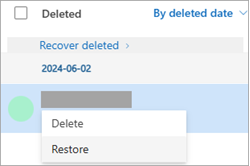
Ako kontakt ne možete pronaći u mapi Izbrisano , potražite ga u mapi Oporavak .
- U navigacijskom oknu u novom programu Outlook odaberite People.
- In People, select the Deleted folder.
- Pri vrhu popisa odaberite Oporavi izbrisano.
- Odaberite kontakt koji želite vratiti, a zatim odaberite Vrati.
Kamo se premještaju oporavljeni kontakti? Kontakti koje odaberete vratit će se u svoje izvorne mape kad god je to moguće. Ako izvorna mapa više ne postoji, kontakti se vraćaju u zadanu mapu Kontakti .
Napomena
Ako koraci na kartici Novi Outlook (Insiders) ne funkcioniraju, možda još ne koristite novi Outlook (Insiders) za Windows. Odaberite karticu Novi Outlook ili Klasični Outlook i slijedite iste korake.
Ako slučajno izbrišete kontakt ili popis kontakata u novom izdanju programa Outlook (sudionici programa Insider), možete vratiti kontakt ili popis kontakata ako se još uvijek nalazi u mapi Izbrisano na stranici People. U nekim slučajevima kontakt ili popis kontakata možete vratiti i nakon uklanjanja iz mape Izbrisano .
Kada izbrišete kontakt ili popis kontakata, oni se premještaju u mapu Izbrisano .
U navigacijskom oknu u novom programu Outlook odaberite People.
U odjeljku People odaberite Izbrisano.

Pronađite kontakt koji želite vratiti i postavite pokazivač miša iznad njega, a zatim kliknite ikonu Vrati.

Ako kontakt ne možete pronaći u mapi Izbrisano , potražite ga u mapi Oporavak .
- U navigacijskom oknu u novom programu Outlook odaberite People.
- In People, select the Deleted folder.
- Pri vrhu popisa odaberite Oporavi stavke izbrisane iz ove mape.

- Zadržite pokazivač iznad kontakta koji želite oporaviti pa kliknite ikonu Vraćanje .
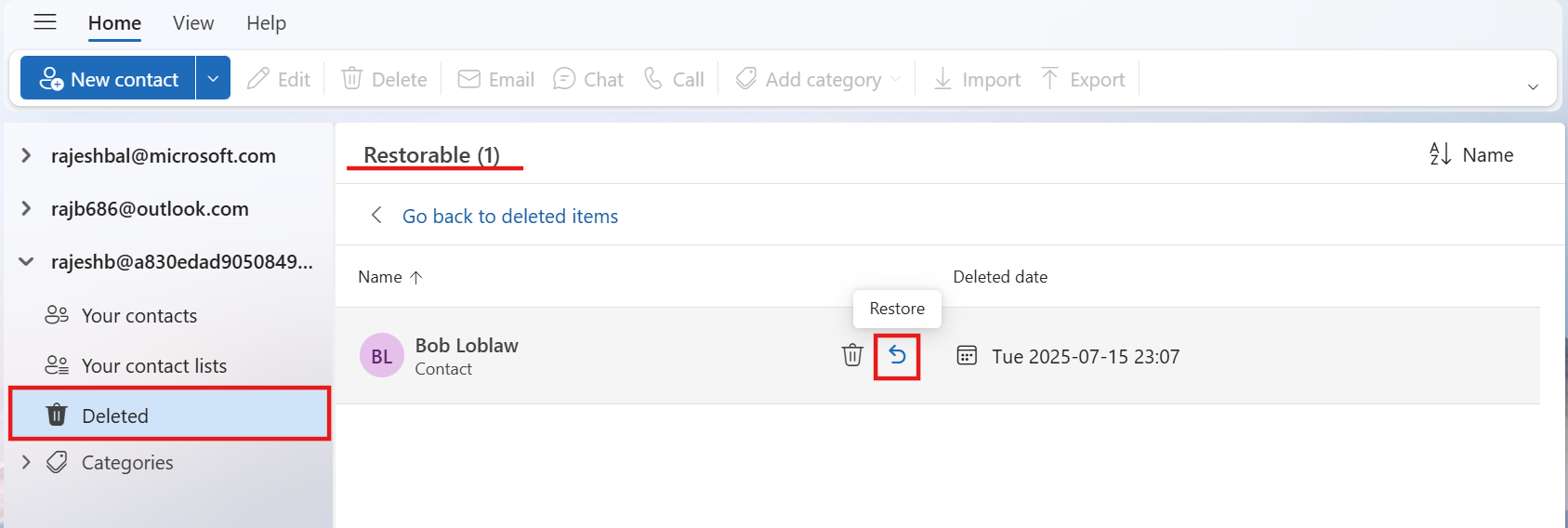
Napomena
Kamo se premještaju oporavljeni kontakti? Kontakti koje odaberete za oporavak vratit će se u zadanu mapu Kontakti
Važno
Pravilnike zadržavanja za izbrisane mape konfigurira administrator. Svakako proučite pravilnike tvrtke ili ustanove za izbrisane kontakte.
Važno
Trajno izbrisanu podmapu kontakata ne možete oporaviti. Izbrisanu podmapu (sa svim kontaktima u njoj) možete oporaviti ako se još uvijek nalazi u mapi Izbrisane stavke.
Kada izbrišete kontakt u klasičnom programu Outlook, on se premješta u mapu Izbrisane stavke u poštanskom sandučiću, baš kao i izbrisana poruka e-pošte. Mapu Izbrisane stavke prvo potražite ako pokušavate pronaći izbrisani kontakt. Ako se kontakt nalazi ondje, evo kako ćete ga oporaviti:
U klasičnom programu Outlook na popisu mapa e-pošte kliknite Izbrisane stavke.
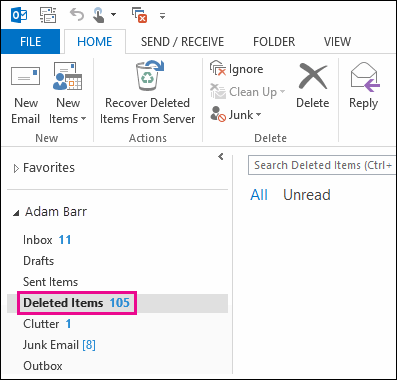
Pomoću okvira Pretraživanje izbrisanih stavki (možete pritisnuti tipke CTRL + E) potražite stavku koju želite oporaviti. Možete ih i sortirati po stupcu Ikona da biste grupirali sve kontakte u mapi Izbrisane stavke.
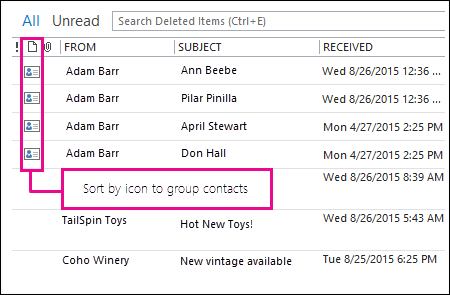
Kada pronađete kontakt, kliknite ga desnom tipkom miša, a zatim kliknite Premjesti>drugu mapu.

Da biste kontakt vratili na popis kontakata, kliknite Kontakti, a zatim U redu.

Savjet
Izbrisane kontakte možete premjestiti i u podmapu u mapi Kontakti.
Vrh stranice
- Ako izbrišete podmapu iz mape Kontakti, ona se premješta u mapu Izbrisane stavke i prikazuje kao podmapa. Da biste oporavili podmapu (i sve kontakte u njoj), samo je odaberite na popisu mapa u odjeljku Izbrisane stavke, kliknite je desnom tipkom miša, kliknite Premjesti mapu, a zatim odaberite Kontakti da biste podmapu vratili u mapu Kontakti.
- Upute za oporavak izbrisanog kontakta iz Outlook.com potražite u ovoj temi.
- Administrator je možda postavio pravilnik za brisanje stavki iz mape Izbrisane stavke nakon određenog broja dana. Baš kao i stavke koje sami izbrišete iz mape Izbrisane stavke, stavke izbrisane pomoću pravilnika premještaju se u mapu Stavke koje se mogu oporaviti. Dakle, ako kontakt ne možete pronaći u mapi Izbrisane stavke, potražite ga u mapi Stavke koje se mogu oporaviti. U sljedećem je odjeljku opisano kako to učiniti.
Ako kontakt ne možete pronaći u mapi Izbrisane stavke, potražite ga u mapi Stavke koje se mogu oporaviti. To je sakrivena mapa i u nju se kontakti premještaju kada učinite nešto od sljedećeg:
- Izbrišite kontakt iz mape Izbrisane stavke.
- kada ispraznite mapu izbrisane stavke
- Trajno izbrišite kontakt tako da ga odaberete i pritisnete Shift+Delete.
Evo kako možete oporaviti kontakte iz mape Stavke koje se mogu oporaviti u klasičnom programu Outlook:
U klasičnom programu Outlook na popisu mapa e-pošte kliknite Izbrisane stavke.
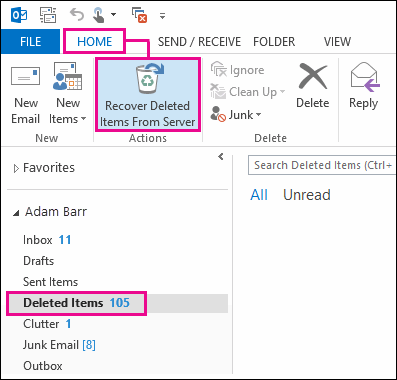
Provjerite je li odabrana kartica Polazno, a zatim kliknite Oporavi izbrisane stavke s poslužitelja.
Važno
Ako je mogućnost Oporavi izbrisane stavke s poslužitelja zasivljena ili je nema:
Da biste lakše pronašli određeni kontakt u prozoru Oporavak izbrisanih stavki , kliknite naslov stupca Predmet da biste stavke sortirali po tom stupcu. Potražite ime kontakta. Možete ih i sortirati po stupcu Pošiljatelj i potražiti prazne unose jer kontakti nemaju vrijednost u polju Pošiljatelj.
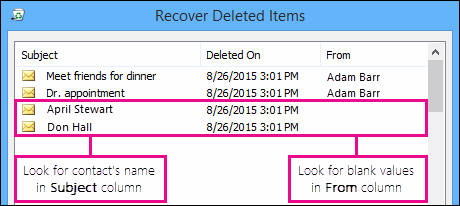
Odaberite kontakt koji želite vratiti, kliknite Vrati odabrane stavke, a zatim U redu.

Kamo se premještaju oporavljeni kontakti? Kontakti oporavljeni iz mape Stavke koje se mogu oporaviti premještaju se u mapu Izbrisane stavke. Dakle, oporavljen kontakt potražite u mapi Izbrisane stavke, a zatim ga premjestite natrag u mapu Kontakti. Da biste pronašli oporavljene kontakte, jednostavno ih potražite u mapi Izbrisane stavke.
Vrh stranice
Imajte na umu da datum u stupcu Izbrisano označava datum trajnog brisanja stavki (pomoću prečaca Shift + Delete) ili njihova brisanja iz mape Izbrisane stavke. Sortirajte po stupcu Izbrisano u da biste lakše pronašli kontakte iz podmape koja je trajno izbrisana jer bi svi imali isti datum.
Sve stavke u mapi Stavke koje se mogu oporaviti – uključujući kontakte – predstavljene su istom ikonom, koja izgleda kao omotnica.
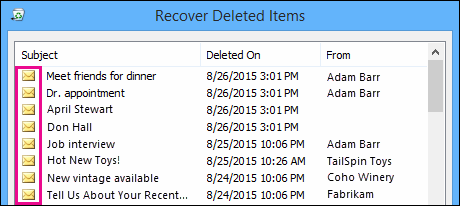
Da biste oporavili više kontakata, kliknite Vrati odabrane stavke pa pritisnite CTRL dok klikate kontakte. Više uzastopnih kontakata možete oporaviti i tako da kliknete prvu stavku, a zatim držite tipku Shift , a zatim kliknete zadnji kontakt koji želite oporaviti.
Ako na poslu ili u školi koristite klasični Outlook, administrator je možda odredio kliko su dugo stavke u mapi Stavke koje se mogu oporaviti dostupne za oporavak. Možda, primjerice, postoji pravilnik koji briše stavke koje se u mapi Izbrisane stavke nalaze 30 dana i još jedan pravilnik koji omogućuje oporavak stavki u mapi Stavke koje se mogu oporaviti dodatnih 14 dana. Administrator možda može oporaviti stavku i nakon tih 14 dana. Ako ne možete pronaći kontakt u mapi Stavke koje se mogu oporaviti, zamolite administratora da ga oporavi.
Nažalost, ako administrator ne može pronaći kontakt u mapi Stavke koje se mogu oporaviti, on je vjerojatno trajno izbrisan iz klasičnog programa Outlook i ne može se oporaviti.
Vrh stranice
Ako slučajno izbrišete kontakt ili popis kontakata u programu Outlook na webu ili Outlook.com, kontakt ili popis kontakata možete vratiti ako se još uvijek nalazi u mapi Izbrisano na stranici People. U nekim slučajevima kontakt ili popis kontakata možete vratiti i nakon uklanjanja iz mape Izbrisano .
Kada izbrišete kontakt ili popis kontakata u programu Outlook na webu ili Outlook.com, oni se premještaju u mapu Izbrisano .
- U navigacijskom oknu odaberite People.
- U odjeljku People odaberite Izbrisano.
- Pronađite i odaberite kontakt koji želite vratiti. Kliknite desnom tipkom miša i odaberite Vrati.
Ako kontakt ne možete pronaći u mapi Izbrisano u programu Outlook na webu ili Outlook.com, potražite ga u mapi Oporavak .
- U navigacijskom oknu odaberite People.
- In People, select the Deleted folder.
- Pri vrhu popisa odaberite Oporavi izbrisano.
- Odaberite kontakt koji želite vratiti, a zatim odaberite Vrati.
Kamo se premještaju oporavljeni kontakti? Kontakti koje odaberete vratit će se u svoje izvorne mape kad god je to moguće. Ako izvorna mapa više ne postoji, kontakti se vraćaju u zadanu mapu Kontakti .
Otklanjanje poteškoća
Ako ne vidite kontakt u mapi Izbrisano u aplikaciji People, pokušajte osvježiti stranicu. Ako je i dalje ne možete pronaći, možda se nalazi u mapi Izbrisane stavke.
-
 Pošta u navigacijskom oknu i odaberite Izbrisane stavke s popisa mapa.
- Pronađite stavku, kliknite je desnom tipkom miša, a zatim odaberite Vrati.
