
Napomena
Ako ne vidite Copilot u programu Word, Excel, PowerPoint ili OneNote, možda nije obuhvaćen pretplatom na Microsoft 365 ili nije dostupan na temelju postavki tvrtke ili ustanove. Saznajte koju licencu za Copilot imate.
Interaktivni slajdovi u programu PowerPoint slajdovi su koje je stvorio Copilot s vizualnom interaktivnošću, a koje vi i vaša publika možete zajedno istraživati. Opišite priču koju želite ispričati, a Copilot gradi slajd koji možete kliknuti, otkrivajući kontekst, korake ili točke podataka dok komunicirate s njim.
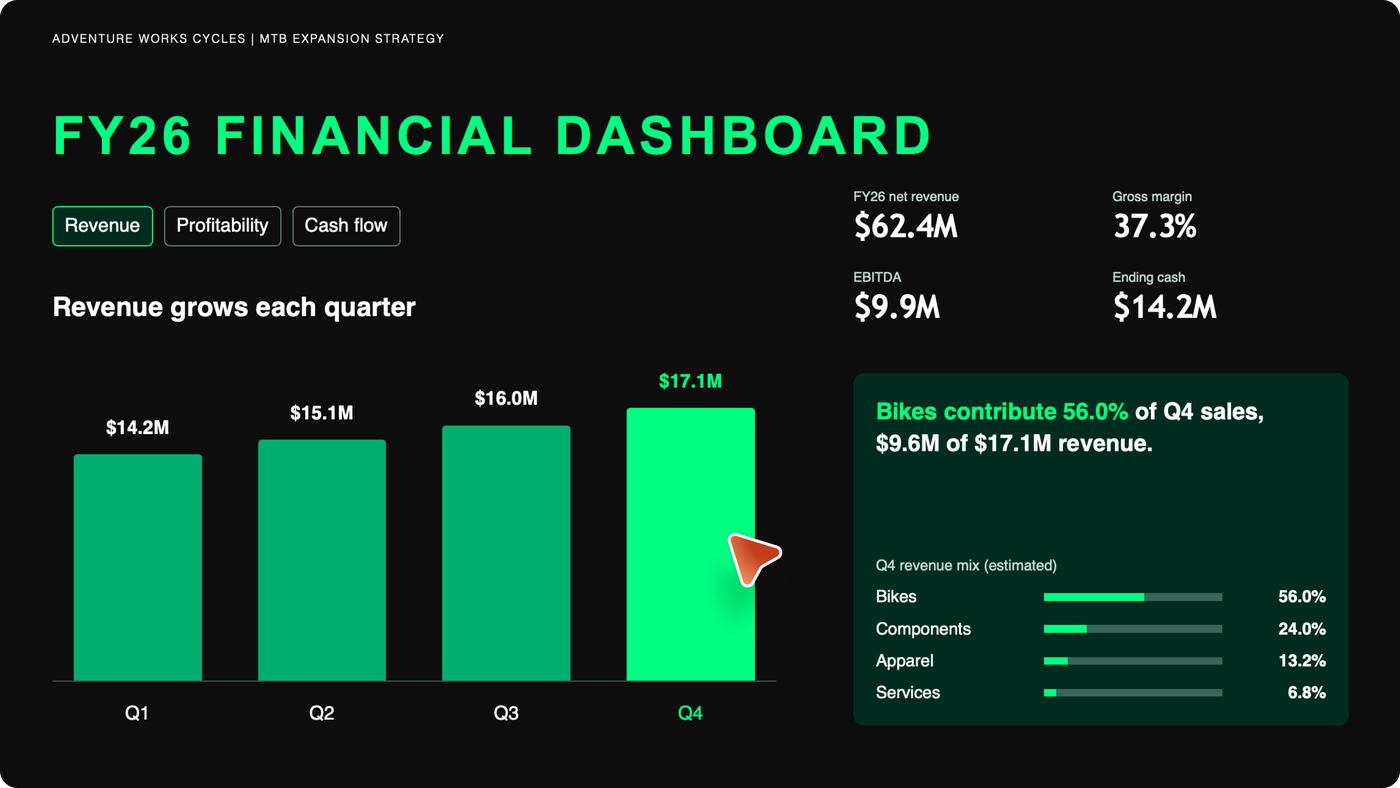
Stvaranje interaktivnog slajda
Odaberite Interaktivni slajd s početne stranice programa PowerPoint ili Umetni vrpce da biste započeli s radom u oknu čavrljanja servisa Copilot, a zatim recite Copilotu što želite stvoriti. Možete početi od jedne od predloženih kategorija ili odabrati stvaranje prilagođenog interaktivnog slajda. Budite specifični oko vrste slajda koji želite, a Copilot može uskladiti sadržaj s vašom pričom.
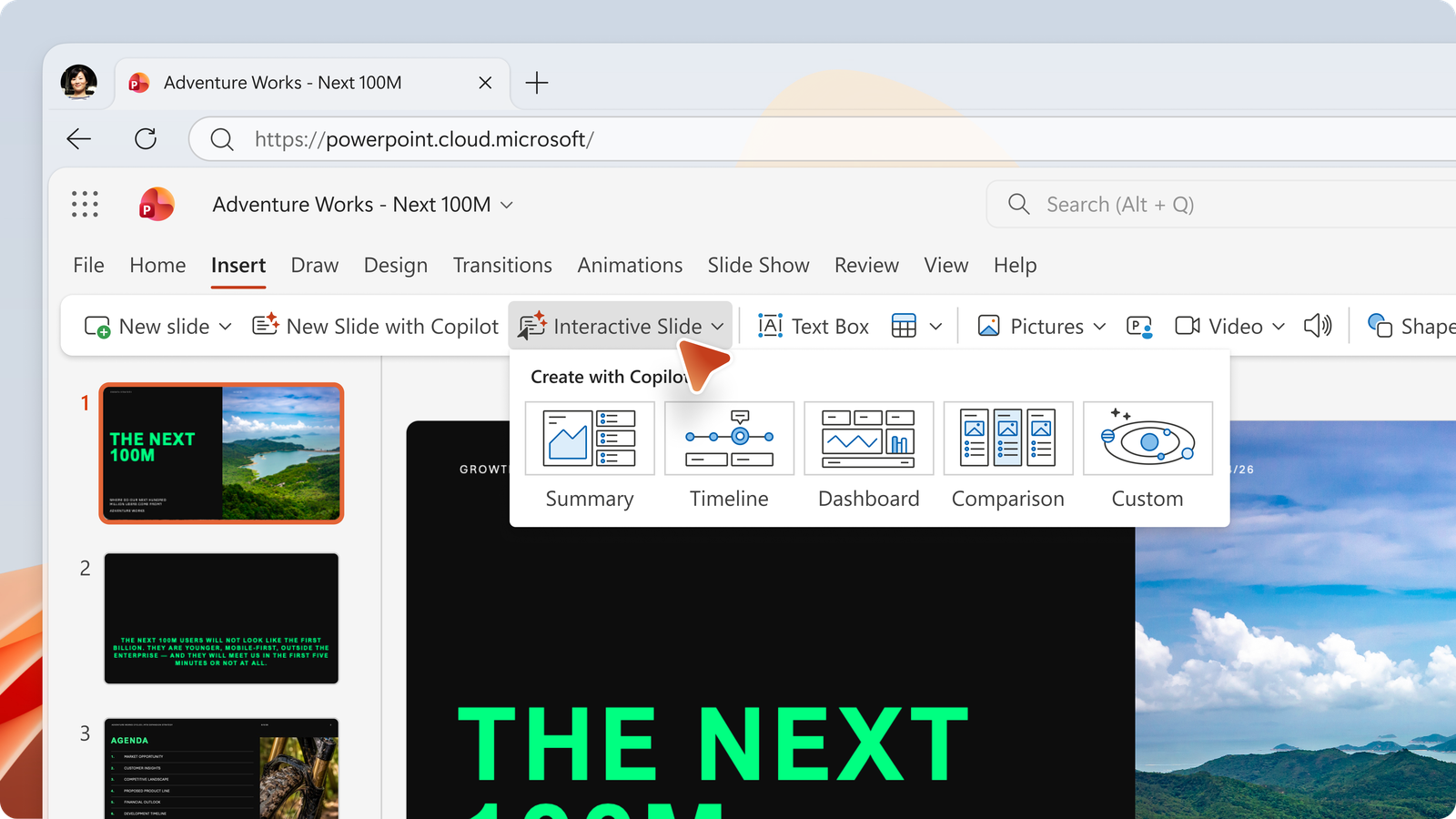
Stvori interaktivni slajd možete pronaći i u alatu za odabir vještina za Copilot u programu PowerPoint.
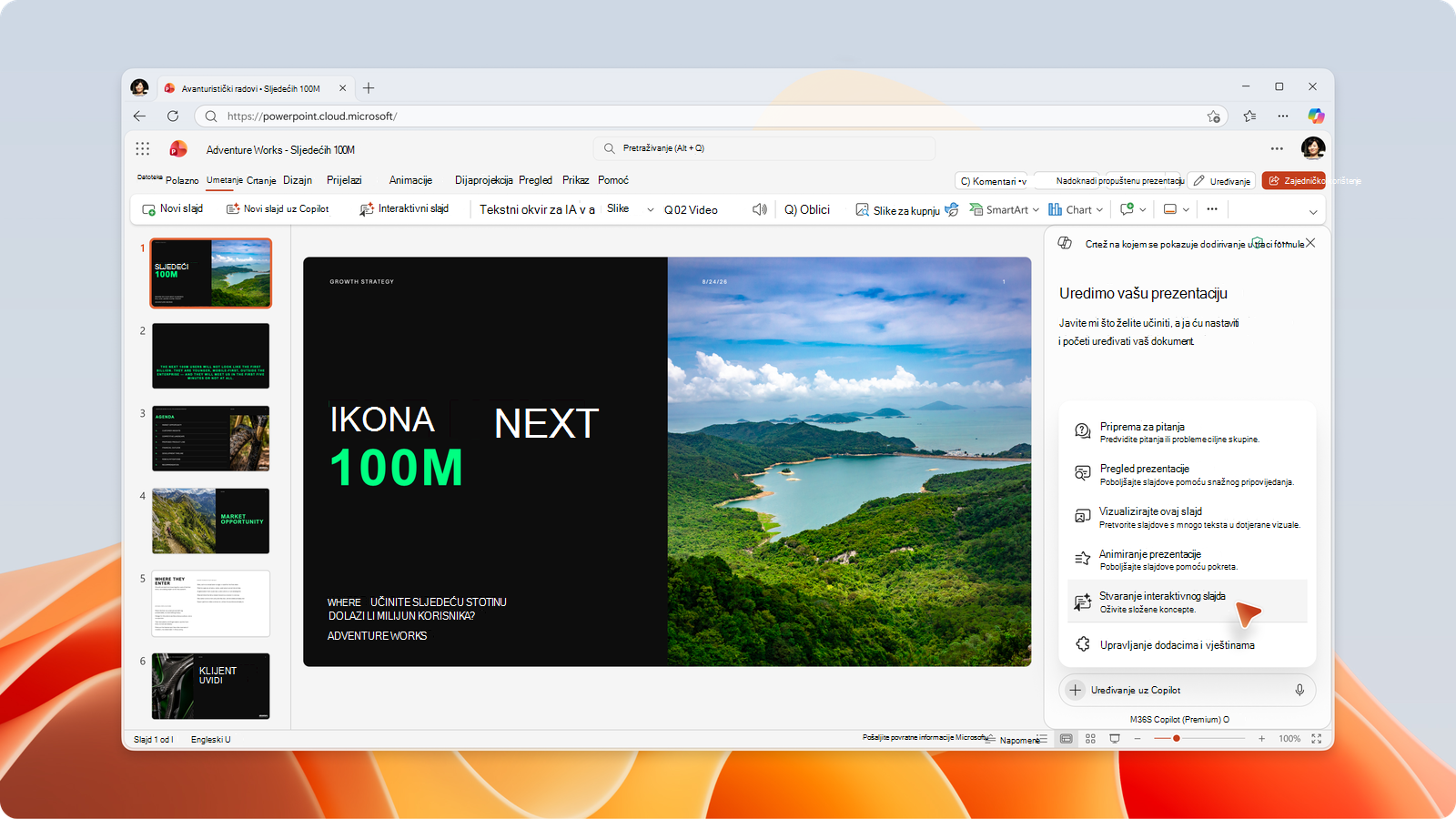
Utemeljite slajd na vlastitom sadržaju
Interaktivni slajdovi mogu se temeljiti na sadržaju koji već imate pomoću IQ-a u radu. Zamolite Copilot da stvori nadzornu ploču na temelju snimke podataka iz radne knjige programa Excel ili vremenske crte iz projektnog dokumenta, a on koristi vaš radni sadržaj za popunjavanje brojeva i datuma.
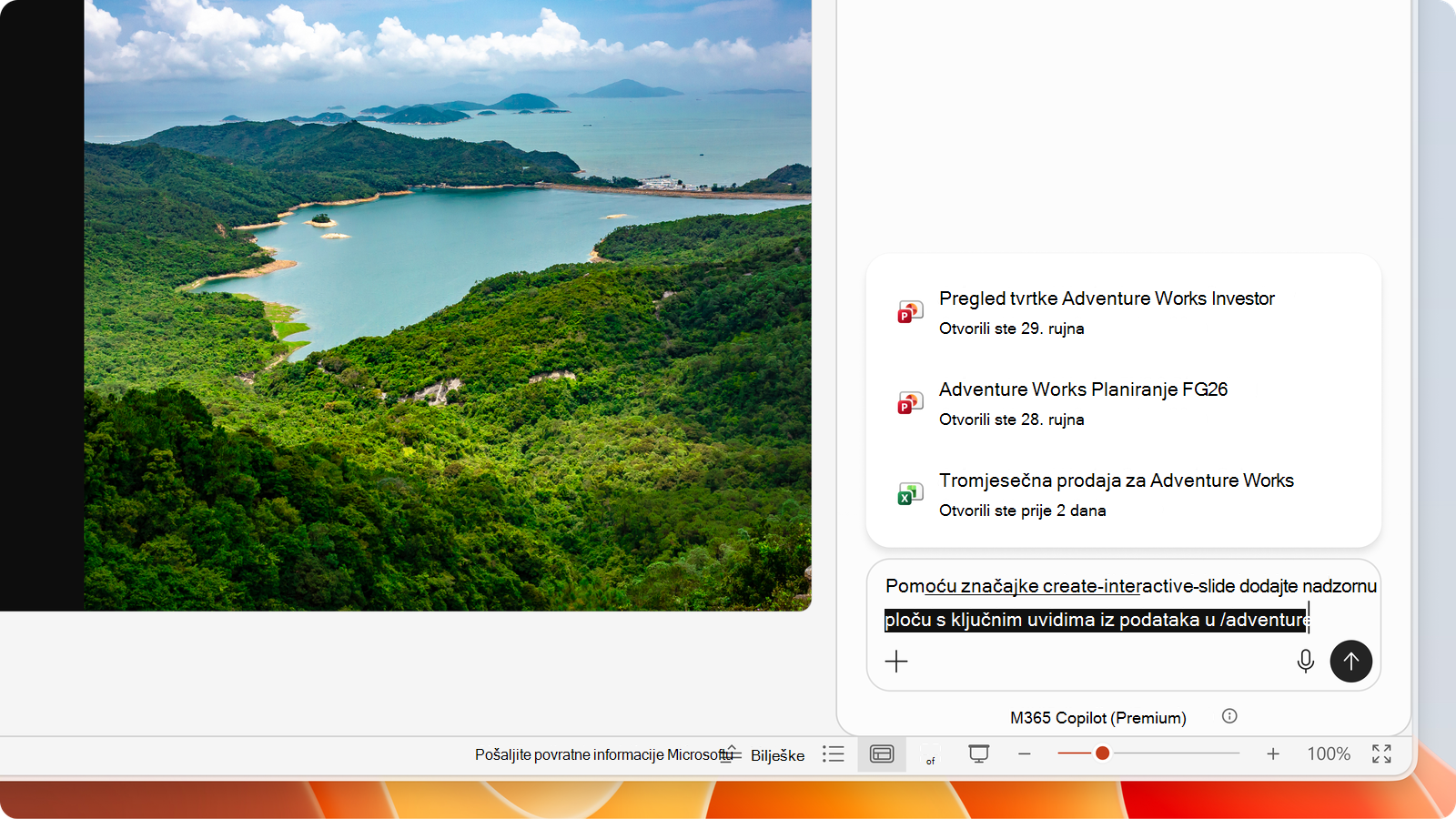
Sužavanje slajda
Nije baš točno? Neka okno značajke Copilot bude otvoreno i nastavite postavljati upite – "Pretvori ovo u trakasti grafikon", "Dodaj filtar prema regiji" ili "Uskladi boje s mojom temom". Copilot ažurira slajd umjesto vas.
Važno
Interaktivni slajdovi stvaraju se i ažuriraju putem servisa Copilot, a ne izravnim uređivanjem slajda, stoga pošaljite promjene kao upit umjesto posezanja za platnom.
Napomena
Interaktivni slajdovi optimizirani su za potpuni doživljaj slajdova. Na Macu i iPadu ostatak sadržaja na slajdu prikazuje se iza interaktivnog sadržaja.
Izlaganje i zajedničko korištenje
Prilikom izlaganja skupa slajdova u programu PowerPoint za Windows, Mac, web ili iPad, možete se uključiti u interaktivni slajd da biste omogućili razvoj priče – proširite korak, filtrirajte grafikon ili se krećete kroz vremensku crtu na temelju stvorenog slajda.
U programu PowerPoint za Windows, web i iPad interaktivni slajdovi funkcioniraju i u prikazu izlagača i u dijaprojekciji. Na Macu možete raditi sa slajdom u prikazu dijaprojekcije, ali ne i u prikazu izlagača. Podrška za interakciju u prikazu izlagača na Macu planirana je kao buduće poboljšanje.
U aplikaciji PowerPoint uživo u aplikaciji Microsoft Teams svaki sudionik sastanka može neovisno komunicirati sa slajdovima stvorenim pomoću vještine stvaranja interaktivnog slajda. Interakcije se ne dijele; Sudionici vide vlastite interakcije, ali ne i interakcije izlagača ili drugih sudionika. Podrška za sinkronizaciju interakcija izlagača tijekom sastanka planirana je kao buduće poboljšanje.
Svatko s kim zajednički koristite prezentaciju može istraživati interaktivnost, čak i bez licence za Copilot.
Što vam treba
Licenca
Interaktivni slajdovi dostupni su potrošačkim i komercijalnim korisnicima koji ispunjavaju uvjete koji već imaju pristup sustavu Copilot u programu PowerPoint, uključujući Microsoft 365 Copilot Basic i Premium. Za interaktivne slajdove ne postoji posebna licenca.
Podržane verzije
Uvođenje gumba vještina i vrpce za PowerPoint za Windows i Mac za trenutačni kanal i mjesečni kanal za velike tvrtke započinje sredinom listopada 2026. i očekuje se da će se dovršiti do kraja listopada 2026. Korisnici s pristupom programu Frontier, beta kanalu Microsoft 365 Insiders ili trenutnom kanalu (pretpregled) mogu odmah iskoristiti tu vještinu.
Implementacija gumba za vještinu i vrpcu za PowerPoint za web započinje sredinom listopada 2026., a dovršetak se očekuje do kraja listopada 2026. Korisnici s pristupom programu Frontier mogu odmah iskoristiti tu vještinu.
Da bi na najbolji način gledali interaktivne slajdove i interakciju s njima, korisnici bi trebali ažurirati na najnovija izdanja programa PowerPoint za Windows i Mac u sklopu trenutnog kanala ili mjesečnog korporacijskog kanala, najnovije izdanje iz trgovine App Store za iPad i za PowerPoint uživo – najnovije općenito dostupne verzije aplikacije Microsoft Teams.
Gdje možete koristiti interaktivne slajdove
- Stvaranje ili ažuriranje: upotrijebite vještinu u aplikaciji Copilot i Copilot u programu PowerPoint za Windows, Mac i web.
- Interaktivnost je podržana prilikom prikaza slajda u aplikaciji Copilot, PowerPoint za Windows, Mac, web i iPad te PowerPoint uživo u aplikaciji Microsoft Teams.
- Bez interakcije: iPhone, Android i prilikom ispisa i izvoza u druge oblike kao što je PDF. Slajd se prikazuje kao neinteraktivna slika sadržaja slajda.
Pristupačnost
Prilikom izlaganja interaktivnog slajda tipke sa strelicama lijevo i desno uvijek se pomiču između slajdova, čak i dok je na zaslonu interaktivni slajd. Interaktivni sadržaj slajda ne sadrži te tipkovne naredbe za kretanje po slajdovima, pa se po slajdovima po potrebi možete pomicati prema naprijed ili natrag.
Za pristup interaktivnom sadržaju putem tipkovnice pritisnite Tab za prebacivanje fokusa na interaktivni sadržaj, a zatim ponovno Tab za kretanje kroz njegove elemente redoslijedom fokusa. Uz svaki element vidljivi je pokazatelj fokusa.
Pritisnite tabulator pokraj zadnjeg elementa ili pritisnite Esc da biste fokus vratili na PowerPoint. Ponovno pritisnite Esc da biste izašli iz dijaprojekcije.
fokus se nikad ne pomiče samostalno u interaktivni sadržaj, pa možete prikazati slajd bez promjene onoga što se na njemu nalazi.
Napomena
Dodatna poboljšanja planirana su za buduća poboljšanja navigacije po tipkovnici. Premještanje fokusa s interaktivnog slajda i prelazak na alatnu traku interaktivnog slajda pomoću tipkovnice može drugačije funkcionirati u programima PowerPoint za Mac i PowerPoint za web.
Imajte na umu
Copilot koristi modele umjetne inteligencije za generiranje izgleda, sadržaja i ponašanja interaktivnog slajda. Kao i drugi sadržaj koji generira AI, može proizvesti nešto što niste očekivali i može sadržavati netočnosti. Obavezno pregledajte i provjerite informacije prije izlaganja ili zajedničkog korištenja.
Voljeli bismo čuti vaše mišljenje!
Ako vam se nešto sviđa na interaktivnim slajdovima ili ako vam se nešto ne sviđa, pošaljite nam povratne informacije. Samo odaberite gumb palac gore ili palac dolje ispod okvira čavrljanja servisa Copilot. Vaše povratne informacije pomažu nam poboljšati iskustvo u programu PowerPoint.
Najčešća pitanja
Gdje mogu stvarati interaktivne slajdove i gdje mogu stupati u interakciju s njima?
Stvarajte interaktivne slajdove pomoću aplikacije Copilot i Copilot u programu PowerPoint za Windows, Mac i web. Sa slajdovima možete upravljati u aplikaciji Copilot, PowerPoint za Windows, Mac, web i iPad te prilikom prezentacije u PowerPoint uživo u aplikaciji Teams. Na uređajima iPhone i Android interaktivni slajdovi prikazuju se kao neinteraktivne slike.
Mogu li uređivati interaktivne slajdove izravno bez Copilota?
Pomoću vještine Copilot možete stvarati ili ažurirati interaktivne slajdove, ali ne izravno uređivanjem slajda. Copilot stvara ili ažurira sadržaj umjesto vas.
Jesu li interaktivni slajdovi HTML stranice?
Interaktivni slajdovi stvaraju web-prikaze za prikaz i interaktivnost na slajdu. Web-prikazi nalaze se u memoriji za testiranje i ne povezuju se s drugim sadržajem ni servisima.
Kako ponovno postaviti interaktivni slajd tako da izgleda kao prije istraživanja interakcija?
Kada otvorite datoteku prezentacije, interaktivni slajdovi po zadanom će imati početni raspored na temelju toga kada ste stvorili ili zadnji put ažurirali slajd pomoću rješenja Copilot. Tijekom interakcije na slajdu će se možda odražavati vaše nedavne interakcije sve dok ne zatvorite datoteku.
Mogu li ispisati interaktivni slajd ili ga izvesti u PDF?
Kada se ispiše ili izveze prezentacija s interaktivnim slajdom, interaktivni slajd prikazuje se kao neinteraktivna slika sadržaja slajda.
Kako interaktivni slajdovi funkcioniraju s organizacijskim pravilnicima i oznakama osjetljivosti servisa Information Protection za Microsoft Purview?
Vještina stvaranja interaktivnog slajda koristi agente rješenja Microsoft 365 Copilot i Microsoft 365 Copilot za stvaranje ili ažuriranje slajdova. Dodatne informacije potražite u članku Zaštita sigurnosti podataka i usklađenosti servisa Microsoft Purview za generativne aplikacije umjetne inteligencije i Koristite Microsoft Purview za upravljanje sigurnošću podataka i usklađenošću za AI agente.
Postoje li administratorske kontrole za interaktivne slajdove?
Ne. Svi korisnici s odgovarajućom licencom za Copilot mogu koristiti tu vještinu za stvaranje ili ažuriranje interaktivnih slajdova. Kada zajednički koristite prezentaciju s interaktivnim slajdovima, drugi korisnici mogu istraživati interakciju bez licence za Copilot.
Srodne veze
- Stvorite novu prezentaciju uz Copilot u programu PowerPoint
- Dodajte slajd ili sliku u prezentaciju uz servis Copilot u programu PowerPoint
- Organizirajte svoje prezentacije uz servis Copilot u programu PowerPoint
- Korištenje prilagođenih vještina uz Copilot u programu PowerPoint
- Izlaganje iz PowerPoint uživo u aplikaciji Microsoft Teams
Dodatne informacije
Dobro došli u Copilot u programu PowerPoint
Najčešća pitanja o sustavu Copilot u programu PowerPoint
Učinite prezentacije programa PowerPoint pristupačnima osobama s invaliditetom
Izlaganje prezentacija programa PowerPoint pomoću tipkovnih prečaca