
Napomena
Ako ne vidite Copilot u programu Word, Excel, PowerPoint ili OneNote, možda nije obuhvaćen pretplatom na Microsoft 365 ili nije dostupan na temelju postavki tvrtke ili ustanove. Saznajte koju licencu za Copilot imate.
Ako ponavljate isti zadatak za uređivanje prezentacije, možete ga snimiti kao prilagođenu vještinu za ponovnu upotrebu. Copilot koristi promjene u programu PowerPoint za skiciranje uputa za vještinu i sprema ih u osobnu mapu Vještine na servisu OneDrive.
Snimanje vještine
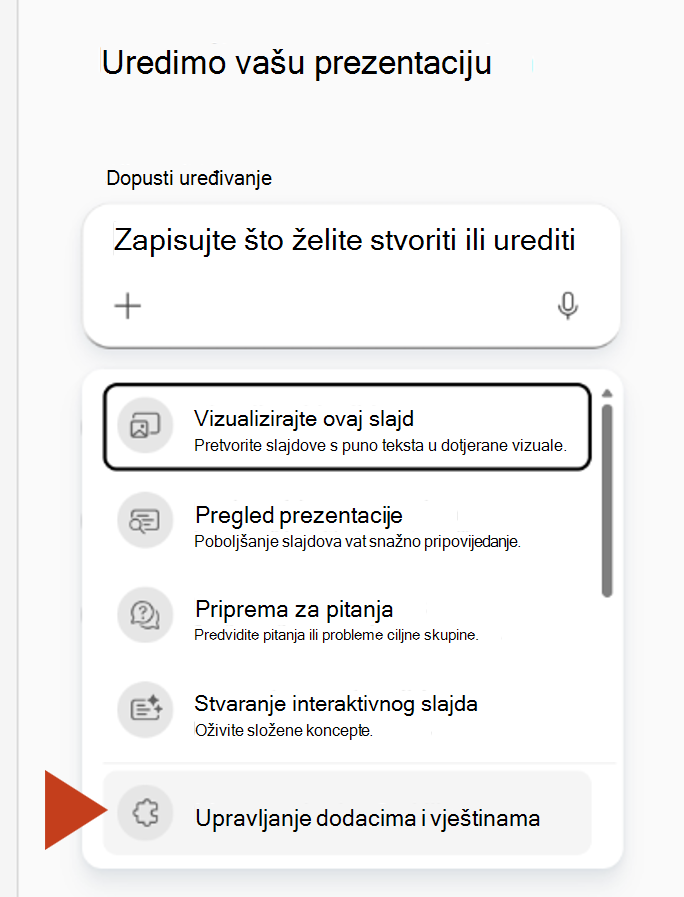
Otvorite prezentaciju i okno značajke Copilot. U okviru za upit odaberite +, a zatim odaberite Odabir vještina. Pri dnu popisa odaberite Upravljanje dodacima & vještinama.
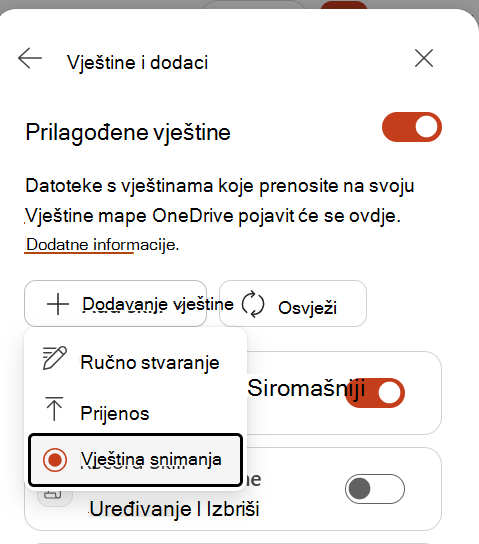
U odjeljku Prilagođene vještine odaberite Dodaj vještinu>Skill Record Skill.
Snimanje započinje automatski. Dovršite prezentacijski zadatak koji želite ponovno koristiti. Servisu Copilot možete davati upute, izravno uređivati slajdove ili pomoću kontrola na vrpci programa PowerPoint ažurirati slajdove.
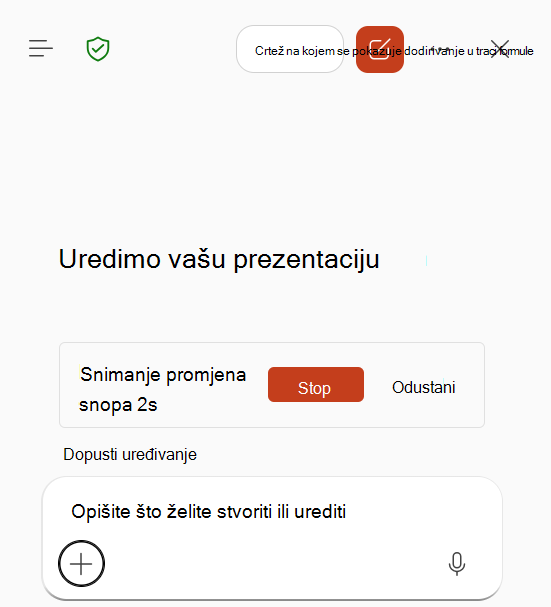
Kada zadatak bude dovršen, a planirane promjene vidljive u prezentaciji, odaberite Zaustavi.
Važno
Pričekajte da Copilot dovrši bilo koju radnju i potvrdite da se promjene prikazuju u prezentaciji prije nego što zaustavite snimanje. Radnja koja je još u tijeku možda neće biti dio vještine.
Pričekajte dok Copilot obrađuje snimljene radnje i stvara nacrt vještina.
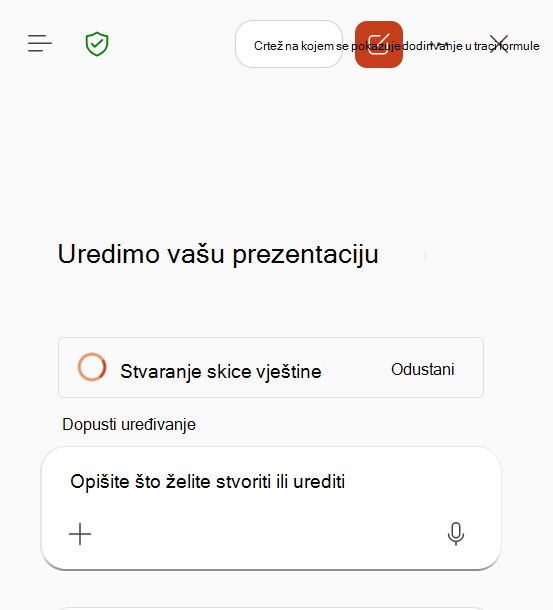
Pregledajte generirani naziv, opis i upute. Uredite skicu po potrebi, a zatim odaberite Prenesi.
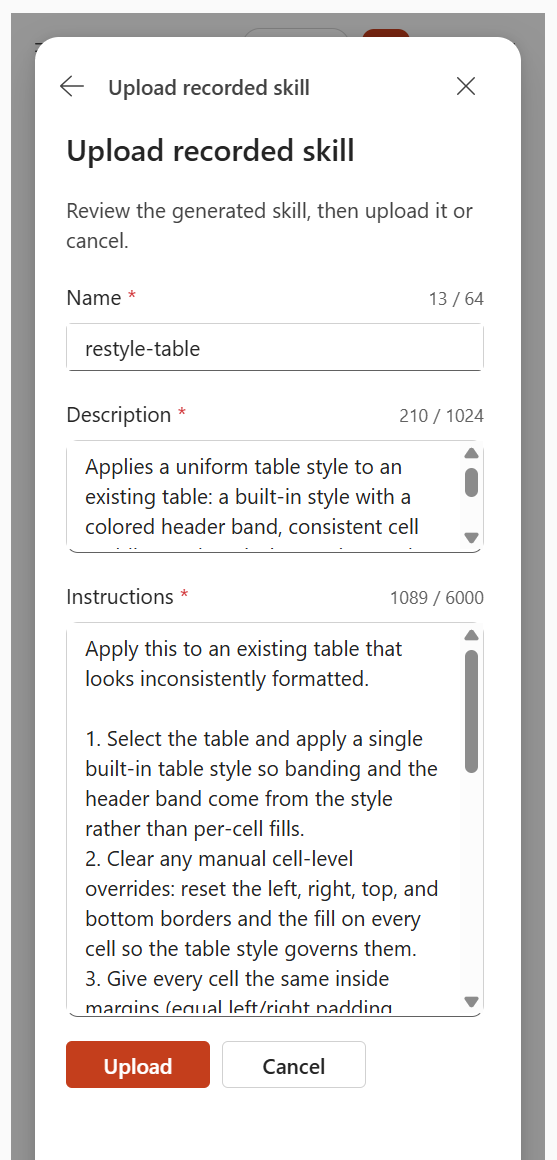
Kada se pojavi potvrda da je vještina prenesena , odaberite Gotovo. Da biste snimili drugi tijek rada, ponovno odaberite Snimi.
Korištenje snimljene vještine ili upravljanje njome
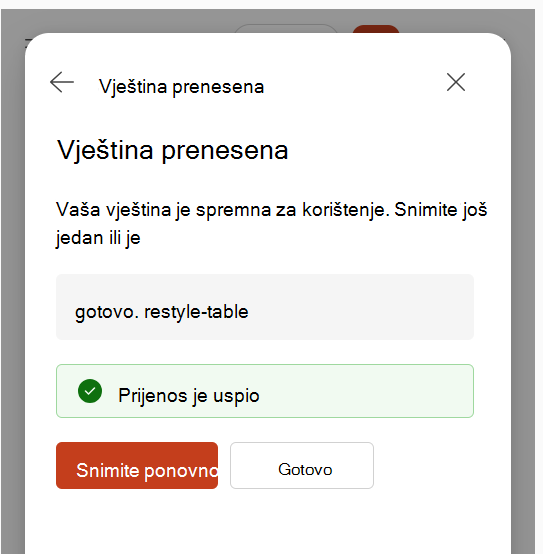
Da biste upotrijebili vještinu, odaberite + u okviru upit za Copilot odaberite Odabir vještina, a zatim odaberite snimljenu vještinu. Vještinu možete koristiti i tako da u upit upišete njezin naziv kao An @mention .
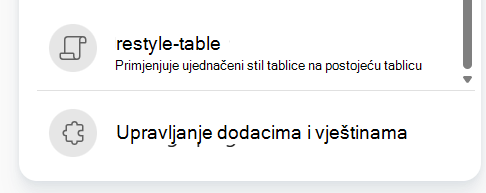
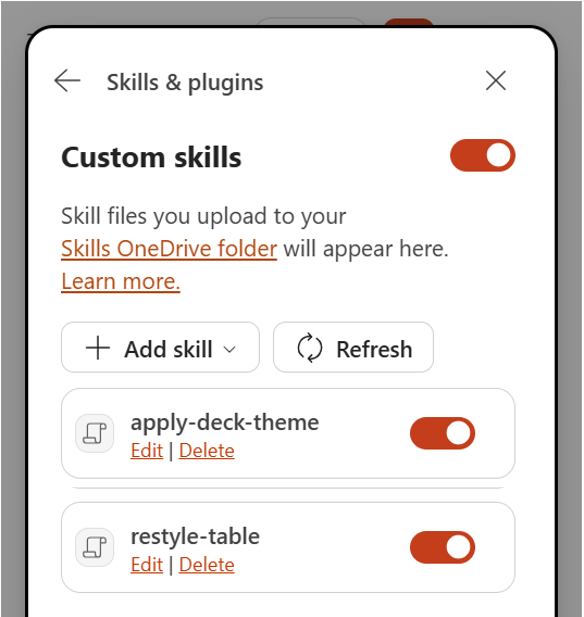
Da biste upravljali prilagođenim vještinama, odaberite Postavke u oknu Copilot, zatim Upravljanje dodacima & vještinama, a zatim odaberite Prilagođene vještine. Vještinu možete uključiti ili isključiti, urediti je ili izbrisati. Vještina koju isključite ne koristi se automatski i ne prikazuje se u izborniku vještina. Prilagođene vještine pohranjuju se u osobnu mapu Vještine na servisu OneDrive.
Savjeti za snimanje korisne vještine
- Snimajte jedan jasan po ponovljiv ishod
- Neka snimanje bude kraće od 10 minuta.
- Možete eksperimentirati, ispravljati te koristiti mogućnosti Poništi i Ponovi poništeno. Copilot se usredotočuje na glavni zadatak i rezultirajuća prezentacija se mijenja.
- Prije prekida provjerite je li svaka promjena koju želite ponovno upotrijebiti vidljiva u prezentaciji.
- Dobri kandidati uključuju ponavljajuće oblikovanje slajdova, čišćenje tablice, stil grafikona, postavljanje logotipa, promjene rasporeda i redovito ažuriranje prezentacije.
Poznata ograničenja
- Snimka mora trajati kraće od 10 minuta.
- Govorno pripovijedanje se ne snima.
- Akcije izvršene nakon prebacivanja u drugu aplikaciju ili prozor se ne snimaju.
- Akcija Copilota koja se i dalje izvodi kada se zaustavite možda neće biti obuhvaćena.