
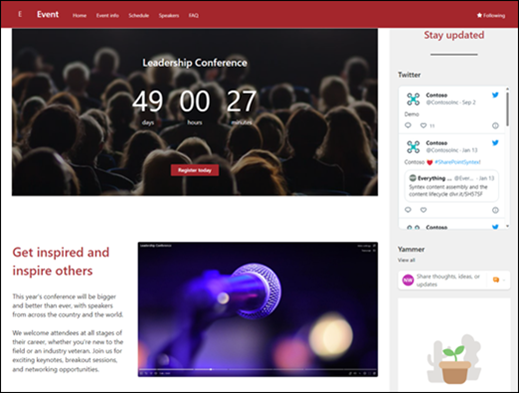
Predložak web-mjesta događaja komunikacijsko je web-mjesto osmišljeno da služi kao početna stranica za velike nadolazeće događaje. Sudionicima dajte informacije o događaju o prisutnim govornicima, raspored dostupnih sesija, registraciju, ažuriranja i odgovore na najčešća pitanja.
U ovom ćemo članku podijeliti s elementima predloška web-mjesta sustava SharePoint za događaje i raspravljati o tome kako prilagoditi web-mjesto da bi bilo vaše.
Značajke web-mjesta
- Prilagodljivo web-mjesto s unaprijed popunjenim slikama, web-dijelovima i sadržajem koji bi trebao nadahnuti urednike web-mjesta prilikom prilagodbi potrebama vašeg događaja.
- Unaprijed popunjene stranice i web-dijelovi s informacijama o događaju, prisutnim govornicima i najčešćim pitanjima
- Pomoću unaprijed postavljenog obrasca dodajte sesije u kalendar događaja na koje će se sudionici moći pozivati prilikom planiranja rasporeda ili uredite postavke popisa da biste dodali vlastita polja.
Napomena
- Neke se funkcije tvrtkama ili ustanovama koje su pristupile programu ciljanog izdanja uvode postupno. To znači da vam se ta značajka možda neće prikazati ili da se možda neće podudarati s opisom u člancima pomoći.
- Kada predložak primijenite na postojeće web-mjesto, sadržaj se neće automatski spojiti s novim predloškom. Postojeći će se sadržaj pohraniti kao duplicirana stranica u sadržaju web-mjesta.
1. korak: dodavanje predloška web-mjesta događaja
Najprije slijedite upute za dodavanje predloška web-mjesta na novo ili postojeće web-mjesto sustava SharePoint.
Napomena
Da biste na web-mjesto dodali taj predložak, morate imati dozvole za stvaranje web-mjesta.
Drugi korak: pregled unaprijed popunjenog sadržaja web-mjesta
Istražite unaprijed popunjen sadržaj web-mjesta, web-dijelove i stranice i odlučite koje su vam prilagodbe web-mjesta potrebne da bi bile u skladu s robnom markom, glasom i općim poslovnim ciljevima vaše tvrtke ili ustanove.
Unaprijed popunjene stranice web-mjesta:
- Početna stranica – pruža odredišno mjesto za posjetitelje da pronađu pojedinosti o događaju, novosti, uključene organizatore i korisne veze.
- Informacije o događaju – pruža pregled događaja s informacijama o mogućnostima registracije i rasporedu događaja.
- Raspored – pruža fokus na sesije koje se odvijaju tijekom događaja.
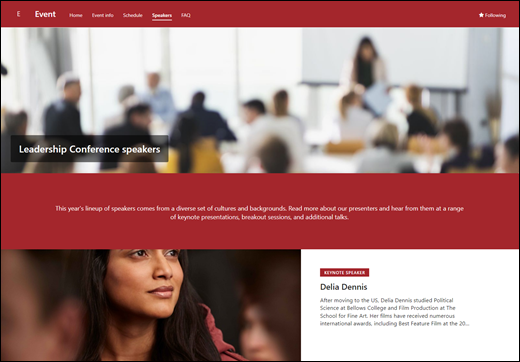
- Govornici – Ističe informacije o prisutnim govornicima, njihovim postignućima, sesijama koje će izlagati i druge relevantne informacije.
- FAQ - Dajte posjetiteljima popis odgovora na često postavljana pitanja koja se odnose na teme kao što su registracija, prijevoz, smještaj, mogućnosti govora i volontiranje.
Treći korak: prilagodba web-mjesta
Kada dodate predložak timskog web-mjesta za učitavanje zaposlenika, vrijeme je da ga prilagodite i učinite svojim.
Napomena
Da biste uredili web-mjesto sustava SharePoint, morate biti vlasnik web-mjesta ili član web-mjesta.
|
|
|---|
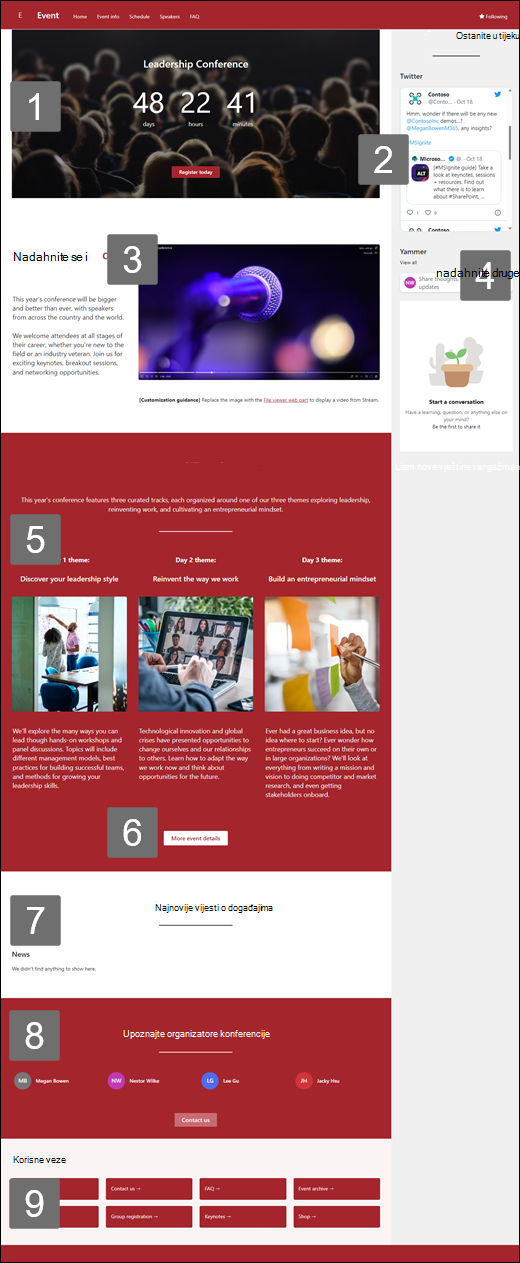
Prilagodite izgled web-mjesta, navigacijuweb-mjestom, web-dijelove i sadržaj u skladu s potrebama korisnika te tvrtke ili ustanove. Prilikom prilagodbe najprije provjerite je li web-mjesto u načinu uređivanja tako da u gornjem desnom kutu web-mjesta odaberete Uređivanje . Tijekom rada promjene možete spremiti kao skicu ili ponovno objaviti da bi uređivanja bila vidljiva korisnicima.
1. Pomoću web-dijela za vrijeme odbrojavanja prikažite odbrojavanje do događaja.

- Odaberite web-dio Odbrojavanje, a zatim Uredi web-dio Snimka
 .
. - Unesite datum i vrijeme događaja i odaberite željene mogućnosti.
- Dodajte vezu poziva na akciju i pozadinsku sliku koja će se prikazivati s brojačem vremena.
Dodatne informacije o dodavanju mjerača vremena za odbrojavanje potražite u web-dijelu odbrojavanja.
2. Pomoću web-dijela Twitter prikažite ažuriranja uživo.

- Odaberite web-dio Twitter, a zatim Uredi web-dio Snimka .
- Unesite korisničko ime za Twitter koje započinje znakom @ ili vezu koja započinje s https:// na korisnički račun, tweet ili zbirku.
- Odaberite maksimalan broj tweetova za prikaz.
Saznajte više o web-dijelu za Twitter.
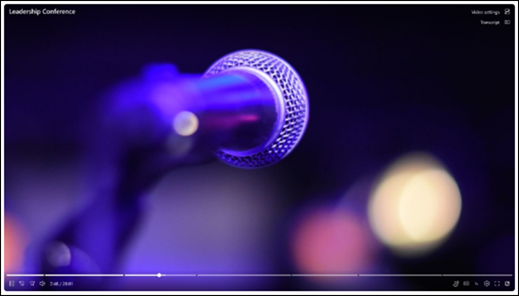
3. Istaknite videozapis pomoću web-dijela preglednika datoteka.
 D
D
- Zamijenite web-dio za slike web-dijelom preglednika datoteke.
- Odaberite web-dio preglednika datoteka, a zatim Uredi web-dio .
- Odaberite Dodaj datoteku.
- Odaberite datoteku s web-mjesta, računala ili veze.
Saznajte više o korištenju web-dijela preglednika datoteka.
4. Pomoću web-dijela razgovora na servisu Yammer međusobno povezujte osobe.
Napomena
- Web-dio razgovora na servisu Yammer prikazat će se samo ako vaša tvrtka ili ustanova ima licencu za Yammer.
- Web-dio Razgovori na servisu Yammer koristi izvorni naziv domene (npr. contoso.onmicrosoft.com) i ne može se koristiti kada web-mjesto sustava SharePoint koristi prilagođeni naziv domene.
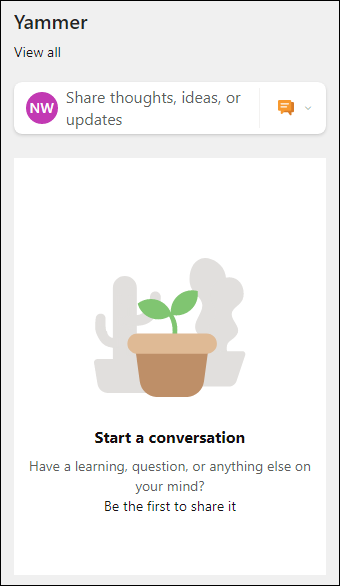
- Odaberite web-dio Yammer, a zatim Uredi web-dio Snimka .
- Odaberite izvor razgovora i broj razgovora za prikaz.
Saznajte više o web-dijelu razgovora na servisu Yammer.
5. Pomoću web-dijelova teksta i slike ponudite zanimljive informacije i slike.

- Odaberite web-dio Tekst.
- Uredite i oblikujte tekst unutar web-dijela.
- Odaberite web-dio za slike, a zatim Uredi web-dio Snimka .
- Odaberite Promijeni pa odaberite izvor slike.
- Kada odaberete sliku, odaberite Umetni.
Saznajte više o uređivanju web-dijelaza tekst i slike.
6. Pomoću web-dijela gumba istaknite važne veze na web-mjestu.

- Odaberite web-dio gumba, a zatim Uredi web-dio Snimka .
- Promijenite oznaku, vezu i poravnanje gumba.
Saznajte više o korištenju web-dijela gumba.
7. Pomoću web-dijela Novosti prikažite važne informacije o događaju.

- Odaberite web-dio Novosti, a zatim Uredi web-dio Snimka .
- Odaberite postavke izvora vijesti, izgleda i filtra koje odgovaraju potrebama tvrtke ili ustanove.
- U odjeljku Organiziranje rasporedite objave u odjeljku Odaberite novosti koje želite organizirati tako da odgovaraju potrebama tvrtke ili ustanove.
Saznajte više o uređivanju, filtriranju i ciljanju ciljne skupine pomoću web-dijela Novosti.
8. Korištenje web-dijela People za prikaz profila s pristupom podacima za kontakt

- Odaberite web-dio People, a zatim Uredi web-dio .
- Unesite ime ili adresu e-pošte određene osobe da biste je pronašli u imeniku tvrtke ili ustanove.
- Odaberite ime osobe da biste je dodali.
Saznajte više o dodavanju profila osoba pomoću web-dijela People.
9. Korištenje web-dijela brzih veza za bolje isticanje važnih resursa

- Odaberite web-dio Brze veze, a zatim Uredi web-dio Snimka .
- Ako je potrebno, uredite vezu, naslov, ikonu i opis.
- Da biste dodali vezu, odaberite + Dodaj veze.
Pogledajte različite rasporede i saznajte više o uređivanju web-dijela brzih veza.
Prilagodite sljedeće stranice na web-mjestu:
- Informacije o događaju – pruža pregled događaja s informacijama o mogućnostima registracije i rasporedu događaja. Prilagodite stranicu uređivanjem teksta i web-dijelova brzih veza .
- Raspored – pruža fokus na sesije koje se odvijaju tijekom događaja. Dodajte događaje u kalendar tako da ispunite unaprijed postavljeni obrazac za događaj ili uredite popis da biste dodali vlastita polja. Dodatne informacije potražite u članku o postavkama popisa .
- Govornici – Ističe informacije o prisutnim govornicima, njihovim postignućima, sesijama koje će izlagati i druge relevantne informacije. Prilagodite stranicu uređivanjem teksta i web-dijelova brzih veza .
- FAQ - Dajte posjetiteljima popis odgovora na često postavljana pitanja koja se odnose na teme kao što su registracija, prijevoz, smještaj, mogućnosti govora i volontiranje. Prilagodite stranicu uređivanjem teksta i web-dijelova brzih veza .
Prilagodba izgleda i navigacije web-mjestom
Prije zajedničkog korištenja web-mjesta s drugima dovršite njegove detalje tako da korisnicima omogućite da ga pronađu, jednostavno se kreću kroz veze i stranice te brzo pristupe sadržaju na web-mjestu.
- Uređivanje biblioteka dokumenata ažuriranjem naziva mapa i prijenosom resursa.
- Uredite i prilagodite navigaciju web-mjestom.
- Promijenite izgled web-mjesta prilagodbom teme, logotipa, rasporeda zaglavlja i izgleda web-mjesta.
- Dodajte ili uklonite stranice na to web-mjesto ili navigaciju web-mjesta radi korištenja postojećeg sadržaja.
- Odaberite pridruživanje ovog web-mjesta sa središnjim web-mjestom u svojoj tvrtki ili ustanovi ili dodajte ovo web-mjesto u postojeću navigaciju središnjim web-mjestom ako je potrebno.
4. korak: zajedničko korištenje web-mjesta s drugima
Omogućite zajedničko korištenje web-mjesta s drugim korisnicima nakon što prilagodite web-mjesto, pregledate ga i objavite konačnu skicu.
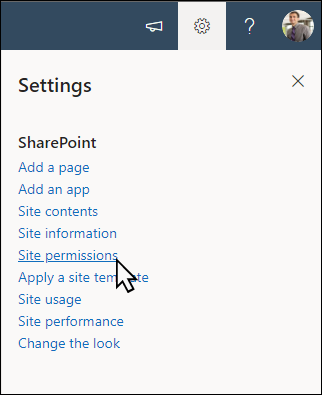
- Odaberite Postavke , a zatim Dozvole web-mjesta.
- Odaberite Dodavanje članova , a zatim Dodavanje članova u grupu.

3. Odaberite Dodaj članove , a zatim unesite imena svih korisnika kojima želite odobriti puni pristup sadržaju timskog web-mjesta, zajedničkim resursima, kao što je timski kalendar programa Outlook, i prava na uređivanje web-mjesta.
4. Kad završite s dodavanjem članova i postavljanjem dozvola, odaberite Spremi .

Saznajte više o upravljanju postavkama timskog web-mjesta, informacijama o web-mjestu i dozvolama.
Peti korak: održavanje web-mjesta
Kada stvorite i pokrenete web-mjesto, sljedeća je važna faza održavanje sadržaja web-mjesta. Provjerite imate li plan za ažuriranje sadržaja i web-dijelova.
Najbolje prakse održavanja web-mjesta:
- Plan održavanja web-mjesta – dogovorite raspored pregledavanja sadržaja web-mjesta onoliko često koliko je potrebno da bi sadržaj i dalje bio točan i relevantan.
- Redovito objavljujte novosti – distribuirajte najnovije objave, informacije i status u tvrtki ili ustanovi. Saznajte kako na timsko web-mjesto ili komunikacijsko web-mjesto dodati objavu u novostima te drugim korisnicima koji će objavljivati najave pokazati kako mogu koristiti vijesti sustava SharePoint.
- Provjera veza i web-dijelova – redovito ažurirajte veze i web-dijelove da biste bili sigurni da iskorištavate punu vrijednost web-mjesta.
- Poboljšajte angažman pomoću analitike – pogledajte korištenje web-mjesta pomoću ugrađenog izvješća o podacima o korištenju radi dobivanja informacija o popularnom sadržaju, posjetama web-mjestima i još mnogo toga.
- Povremeno pregledavajte postavke web-mjesta – kada stvorite web-mjesto u sustavu SharePoint, možete mijenjati postavke, informacije o web-mjestu i dozvole za web-mjesto.
Dodatni resursi za prilagodbu
Saznajte više o planiranju, stvaranju i održavanju web-mjesta sustava SharePoint.
Pogledajte dodatne predloške web-mjesta sustava SharePoint.