
Popisi nude vrlo fleksibilan način prikaza podataka. Možete omogućiti desetke postavki koje će vam omogućiti prikaz podataka u raznim oblicima, navođenje korisnika, stvaranje tijekova rada, dodavanje verzija i slanje RSS ažuriranja u skladu s promjenama.
Uređivanje postavki popisa
Slijedite ove korake da biste otvorili postavke popisa.
Na popisu koji želite urediti odaberite
 , a zatim odaberite Postavke popisa.
Napomena
- Izgleda li vaš zaslon drugačije od primjera? Vaš administrator možda ima postavljeno klasično sučelje u biblioteci dokumenata ili koristite stariju verziju sustava SharePoint. Ako ste vlasnik popisa ili web-mjesta, administrator, pročitajte članak Prijelaz iz nove ili klasične verzije zadanog sučelja za popise ili biblioteke dokumenata.
- Neke su značajke trenutačno dostupne samo u klasičnom sučelju. Odaberite Povratak na klasični SharePoint u donjem lijevom kutu stranice da biste se prebacili na klasično sučelje. Da biste izašli iz klasičnog sučelja, zatvorite sve prozore sustava SharePoint, a zatim ih ponovno otvorite.
Na stranici Postavke popisa uredite željene postavke i svojstva, npr. naziv, opis, dodavanje verzije ili provjere valjanosti, redoslijed stupaca ili dodavanje više stupaca.
Svaka postavka omogućuje vam postavljanje ili otkazivanje promjena i dodavanja. Da biste saznali više detalja, nastavite sa sljedećim odjeljcima.
Kada završite, vratite se na popis da biste vidjeli promjene koje ste unijeli.
Postavke popisa
Slijedi kratak pregled dostupnih mogućnosti na stranici s postavkama popisa . Svaka postavka omogućuje vam da omogućite postavku ili je spremite pa poništite.
Odaberite naslov u nastavku da biste ga otvorili i pogledali detaljne informacije.
Opće postavke
uređivanje i upravljanje navigacijom; postavljanje postavki za određivanje verzija, provjeru valjanosti i ciljnu skupinu i upravljanje naprednim postavkama.

| Naziv, opis i navigacija popisa | Uredite ili promijenite naslov popisa, opis; i postavite hoće li se popis prikazivati na traci za brzo pokretanje. |
|---|---|
| Postavke određivanja verzije | Postavljanje je li potrebno odobrenje za poslane stavke, stvaranje novih verzija za svaku izmjenu, broj poslanih i odobrenih verzija i odredite tko može čitati, uređivati ili odobravati stavke skica. |
| Napredne postavke | Postavite sljedeće
|
| Postavke provjere valjanosti | Odredite formulu koja će se koristiti za provjeru valjanosti. Stvorite poruku koja korisnicima olakšava razumijevanje kako izgledaju valjani podaci. |
| Prored na kartici Polazno | Omogućite ciljanje ciljne skupine u stupcu radi filtriranja sadržaja na temelju konteksta korisnika. |
| Postavke ocjenjivanja | Kada omogućite ocjenjivanje, dva polja dodaju se vrstama sadržaja dostupnim za taj popis, a kontrola ocjenjivanja dodaje se u zadani prikaz popisa ili biblioteke. Možete odabrati Sviđa mi se ili Ocjene u zvjezdicama kao način na koji se sadržaj ocjenjuje. |
| Postavke obrasca | Poslužite se servisom Microsoft PowerApps da prilagodite obrasce za ovaj popis. Možete izmijeniti izgled obrasca, dodati slike i oblikovani tekst, dodati prilagođenu provjeru valjanosti podataka, stvoriti dodatne prikaze i dodati pravila. Microsoft InfoPath nudi se i kao mogućnost kompatibilnosti s ranijim verzijama. Korištenje servisa PowerApps preporučuje se umjesto InfoPatha. |
Dozvole i upravljanje
Upravljajte upravljanjem pravima na informacije (IRM-om), ključnim riječima i tijekom rada za svoj popis te postavljajte dozvole za osobe kojima želite dati svoj doprinos te za prikaz popisa.
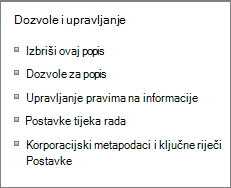
| Izbriši ovaj popis | Potpuno briše popis i vraća vas na početnu stranicu. |
|---|---|
| Dozvole za popis | Postavite razine dozvola popisa za različite grupe korisnika na web-mjestu. |
| Upravljanje pravima na informacije (IRM) | Omogućite i stvorite naslov i opis pravilnika o dozvolama, konfigurirajte prava za pristup dokumentu te postavite zaštitu grupe i vremenski okvir za potvrdu vjerodajnica. |
| Postavke tijeka rada | postavljanje vrsta pridruživanja tijeka rada za popis, stavku ili mapu dodavanje, uklanjanje, blokiranje ili vraćanje tijeka rada |
| Postavke korporacijskih metapodataka i ključnih riječi | Dodajte stupac korporacijskih ključnih riječi i omogućite sinkronizaciju ključnih riječi. |
| Spremi popis kao predložak | Sprema popis kao predložak, sa sadržajem ili bez njega. Samo SharePoint Server 2019. |
Komunikacija
Postavljanje RSS sažetaka sadržaja za slanje u skladu s promjenama stavki popisa
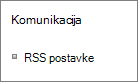
| RSS postavke | Postavite sljedeće:
|
|---|
Stupci
Postavke stupaca omogućuju prikaz i sakrivanje stupaca, stvaranje ili dodavanje postojećih stupaca, određivanje redoslijeda stupaca i indeksiranje stupaca.
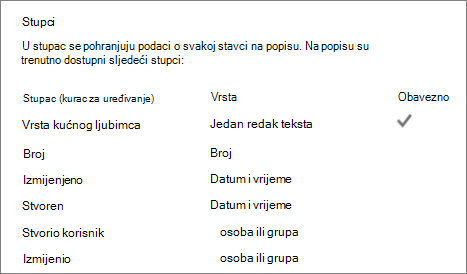
| Uređivanje stupaca | Možete odabrati stupac da biste ga uredili te urediti svojstva, primjerice obavezne podatke, jedinstvene vrijednosti i najveći broj znakova za polje teksta. |
|---|---|
| Stvaranje stupca | Stvorite stupac pomoću neke od mnogih vrsta. Postavite naziv, opis i određene parametre ovisno o vrsti dodanog stupca. |
| Dodavanje iz postojećih stupaca web-mjesta | Na popis dodajte stupce koji su se koristili na drugim popisima na web-mjestu. Postavite postavke da se prikazuju ili ne prikazuju u zadanom prikazu. |
| Redoslijed stupaca | Promijenite redoslijed kojim se stupci prikazuju na popisu slijeva nadesno. |
| Indeksirani stupci | Stvorite ili uklonite do 20 indeksa stupaca. |
Prikazi
Pogledajte i stvorite prikaze.
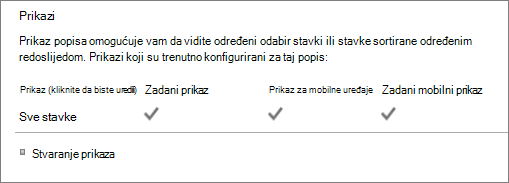
| Prikaz | Prikaz prikaza podataka popisa. Kliknite da biste uredili stavke. |
|---|---|
| Stvaranje prikaza | Stvorite podatke u Standard prikazu, prikazu podatkovne tablice, prikazu Kalendar, prikazu Ganttova dijagrama ili prikazu programa Access. Svaka vrsta prikaza ima vlastite postavke. Možete započeti i iz postojećeg prikaza. |