
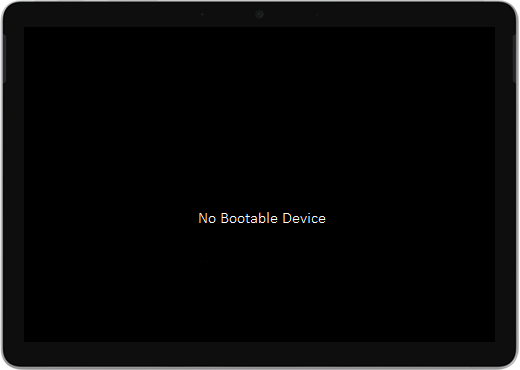
Ako se Surface Go ili Surface Go 2 uključi i prikazuje se crni zaslon na kojem piše Nema uređaja za pokretanje, učinite sljedeće.
1. rješenje: rješavanje problema s pomoću USB pogona
Prije početka
- Prekinite vezu sa svime. Provjerite jeste li iz uređaja Surface isključili USB pogone, SD kartice, USB dodatnu opremu, vanjske monitore i tipkovnicu Type Cover. Ako koristite Surface Dock, iskopčajte ga iz uređaja Surface.
- Uklanjanje poruke sa zaslona. Ako se na zaslonu prikazuje poruka "Nema uređaja za pokretanje", pritisnite i držite gumb za uključivanje dok poruka ne nestane.
- Priključite napajanje. Priključite napajanje u zidnu utičnicu i povežite ga s uređajem Surface najmanje 15 minuta. Koristite originalni izvor napajanja koji ste dobili s uređajem.
Stvaranje USB pogona
Napomena
Da biste stvorili USB pogon, potrebno vam je drugo računalo.
Koristite USB pogon s najmanje 8 GB i formatiran za FAT32.
Preuzmite USB rješenje .zip datoteku na uređaj. Nemojte preuzimati datoteku izravno na USB pogon.
Otvorite SurfaceGo_FixNoBootableDevice.zip datoteku koju ste prethodno preuzeli tako da je dvokliknete. Ako ne možete pronaći .zip datoteku, provjerite mapu Preuzimanja .
Odaberite sve mape i datoteke iz mape .zip, a zatim ih kopirajte na USB pogon koji ste prethodno formatirali. Kada se dovrši kopiranje mapa i datoteka, na USB pogonu vidjet ćete 38 mapa i 2 datoteke.
Upotreba USB pogona na uređaju Surface Go ili Surface Go 2
- Umetnite USB pogon u USB-C priključak uređaja Surface. Ako koristite USB pogon koji ima priključak USB-A, trebat će vam prilagodnik USB-A na USB-C.
- Pritisnite i držite tipku za stišavanje na uređaju Surface. Dok to radite, pritisnite i otpustite gumb za napajanje.
- Na zaslonu se prikazuje Microsoftov logotip. Nastavite držati gumb za stišavanje zvuka.
- Nakon što vam se na zaslonu prikaže poruka "Pričekajte dok se instalira ažuriranje sustava", otpustite tipku za stišavanje. Ostavite uređaj Surface uključen i ne dirajte ga dok se postupak ne dovrši.
- Zaslon će se nakratko isprazniti, a zatim će se ponovno pojaviti poruka "Pričekajte dok se instalira ažuriranje sustava" s plavom trakom tijeka.
- Kada postupak završi, Surface će se ponovno pokrenuti i Windows će se automatski pokrenuti.
- Izvadite USB pogon iz uređaja.
Saznajte više o pokretanju uređaja Surface s USB uređaja
Je li vam potrebna dodatna pomoć? Učinite sljedeće:
- Surface se isključuje. Ako se Surface isključi umjesto da se ponovno pokrene nakon što dovršite postupak USB rješenja, pritisnite i otpustite gumb za uključivanje i isključivanje i Surface bi se trebao normalno pokrenuti.
- USB rješenje ne radi. Ako USB rješenje nije uspjelo, provjerite UEFI postavku "Omogući pokretanje s USB uređaja". Provjerite je li postavka omogućena, a ne postavljena na Onemogućeno. Dodatne informacije o tome kako izmijeniti postavke sučelja UEFI potražite u članku Kako koristiti sučelje Surface UEFI.
- Poruke o pogreškama u sustavu Windows. Ako se prikažu poruke o pogrešci sustava Windows nakon što USB rješenje završi i uređaj Surface se ponovno pokrene, Windows je možda oštećen. Sustav Windows možete ponovno postaviti ili ponovno instalirati pomoću slike za oporavak uređaja Surface. Za dodatne informacije pogledajte Preuzimanje slike za oporavak uređaja Surface.
Ako i dalje imate problema, idite na Rješenje 2.
2. rješenje: zatražite servis
Ako ova rješenja nisu pomogla u rješavanju problema, možda su vam dostupni samostalni popravak, servisni nalog ili osobna podrška koja vam može pomoći. Ako je vaš Surface poslovni uređaj (u vlasništvu tvrtke ili ustanove), pogledajte mogućnosti servisa uređaja Surface za tvrtke i obrazovne ustanove.
| Mogućnosti | |
|---|---|

|
Samostalno popravljanjeTehnički iskusni i imate prave alate? Microsoft ima širok raspon zamjenjivih komponenti i servisnih vodiča koji vam omogućuju da neke popravke obavite sami. |

|
Pošalji MicrosoftuDa biste poslali uređaj na popravak, morat ćete izraditi servisni nalog i ispisati otpremnu naljepnicu. Saznajte više o tome kako provjeriti jamstvo i pripremiti uređaj za otpremu Microsoftu. |

|
Zatražite osobnu podrškuU nekim državama ili regijama Microsoft se udružio s ovlaštenim davateljima usluga koji nude osobnu podršku i popravak. Mogućnosti mogu obuhvaćati stručnu provjeru hardvera, otklanjanje pogrešaka i oporavak sustava. |
Je li vam potrebna dodatna pomoć?
Tehnička podrška

Za tehničku podršku otvorite aplikaciju Surface, opišite problem i odaberite Zatražite pomoć.
Podrška zajednice

Zajednice vam mogu pomoći da postavite pitanja i čujete se sa stručnjacima s bogatim znanjem. Pitajte zajednicu.
Ostala podrška

Ako ne možete koristiti Surface ili imate pitanja o nečem drugom, otvorite opciju Zatražite pomoć da biste dobili drugu podršku na mreži.


