

Pregled
Zaslon na kojem piše Priprema automatskog popravka , a zatim dijagnostikiranje PC-ja.
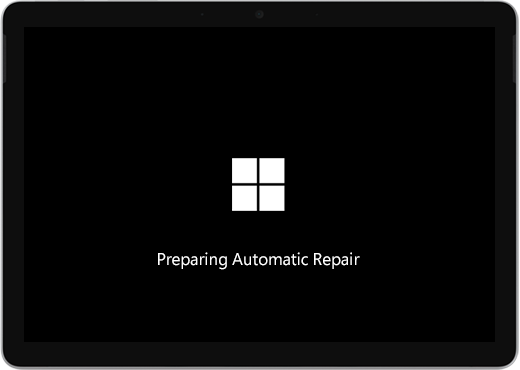
Možda će se prikazati zaslon Automatski popravak ili Oporavak .
Ako se automatski popravak pokrene prilikom uključivanja uređaja Surface, učinite nešto od sljedećeg:
- Ako se Surface zamrzne: pogledajte odjeljak Stvaranje i upotreba USB pogona za oporavak za Surface.
Ponovno pokretanje uređaja Surface
Na zaslonu Automatski popravak odaberite Ponovno pokreni.
- Ako se sustav Windows pokrene: instalirajte najnovija ažuriranja za Surface i Windows kako bi se spriječili budući problemi. Za dodatne informacije pogledajte članak Preuzimanje upravljačkih programa i programske opreme za Surface.
nastavite na sustav Windows
Na zaslonu Automatski popravak odaberite Dodatne mogućnosti.
Na zaslonu Odabir mogućnosti odaberite Nastavi da biste zatvorili zaslon s mogućnostima i nastavili na sustav Windows.
- Ako se sustav Windows pokrene: instalirajte najnovija ažuriranja za Surface i Windows kako bi se spriječili budući problemi. Za dodatne informacije pogledajte članak Preuzimanje upravljačkih programa i programske opreme za Surface.
popravite uređaj Surface
Ako se ponovno prikaže zaslon Automatski popravak, odaberite Dodatne mogućnosti.
Na zaslonu Odabir mogućnosti odaberite Otklanjanje poteškoća.
Odaberite Dodatne mogućnosti>, Popravak pri pokretanju i slijedite upute na zaslonu.
Sustav Windows pokušat će pronaći i riješiti problem.- Ako se sustav Windows pokrene: instalirajte najnovija ažuriranja za Surface i Windows kako bi se spriječili budući problemi. Za dodatne informacije pogledajte članak Preuzimanje upravljačkih programa i programske opreme za Surface.
izvršite vraćanje sustava
Značajka vraćanja sustava vratit će vaš uređaj Surface na raniju točku u vremenu kad je sustav Windows ispravno radio.
Napomena
- Izvršavanjem vraćanja sustava ne mijenjaju se osobne datoteke, no možda će se ukloniti nedavno instalirane aplikacije i upravljački programi.
- Provjerite imate li pristup ključevima proizvoda i instalacijskim datotekama za sve aplikacije za računala (na primjer Microsoft Office) koje ste možda instalirali nakon točke u vremenu na koju vraćate svoj uređaj Surface.
Evo kako izvršiti vraćanje sustava na uređaju Surface:
Na zaslonu Odabir mogućnosti odaberite Otklanjanje poteškoća s>dodatnim mogućnostima.
Odaberite Vraćanje sustava, a zatim slijedite upute na zaslonu.
- Ako se sustav Windows pokrene: instalirajte najnovija ažuriranja za Surface i Windows kako bi se spriječili budući problemi. Za dodatne informacije pogledajte članak Preuzimanje upravljačkih programa i programske opreme za Surface.
Ponovno pokrenite Surface
Prilikom vraćanja na zadane postavke provode se sljedeći postupci:
Ponovno se instalira sustav Windows i aplikacije koje su bile instalirane na vašem uređaju Surface.
Uklanjaju se sve osobne postavke.
Uklanjaju se sve aplikacije koje ste instalirali.
Ponudit će vam se mogućnosti za zadržavanje ili uklanjanje osobnih datoteka ili vraćanja na tvorničke postavke:
- Zadrži moje datoteke: uklanja aplikacije i postavke, ali zadržava vaše osobne datoteke.
- Ukloni sve: uklanja sve vaše osobne datoteke, aplikacije i postavke.
- Provjerite imate li pristup ključevima proizvoda i instalacijskim datotekama za sve aplikacije za računala (na primjer Microsoft Office) koje ste planirali instalirati nakon ponovnog postavljanja. To obuhvaća aplikacije za računala koje ste instalirali s web-mjesta ili USB pogona.
Evo kako Surface vratiti na zadane postavke:
Na zaslonu Odabir mogućnosti odaberite Otklanjanje poteškoća.
Odaberite Ponovno postavi ovaj PC i slijedite upute na zaslonu.
- Ako se sustav Windows pokrene: instalirajte najnovija ažuriranja za Surface i Windows kako bi se spriječili budući problemi. Za dodatne informacije pogledajte članak Preuzimanje upravljačkih programa i programske opreme za Surface.
- Ako se ne sustav Windows ne pokreće: ako se ponovno prikaže zaslon za automatski popravak, uređaj Surface potrebno je servisirati. Pogledajte mogućnosti servisa i podrške u nastavku.
I dalje nailazite na probleme?
Ako ova rješenja nisu pomogla u rješavanju problema, možda su vam dostupni samostalni popravak, servisni nalog ili osobna podrška koja vam može pomoći. Ako je vaš Surface poslovni uređaj (u vlasništvu tvrtke ili ustanove), pogledajte mogućnosti servisa uređaja Surface za tvrtke i obrazovne ustanove.
| Mogućnosti | |
|---|---|

|
Samostalno popravljanjeTehnički iskusni i imate prave alate? Microsoft ima širok raspon zamjenjivih komponenti i servisnih vodiča koji vam omogućuju da neke popravke obavite sami. |

|
Pošalji MicrosoftuDa biste poslali uređaj na popravak, morat ćete izraditi servisni nalog i ispisati otpremnu naljepnicu. Saznajte više o tome kako provjeriti jamstvo i pripremiti uređaj za otpremu Microsoftu. |

|
Zatražite osobnu podrškuU nekim državama ili regijama Microsoft se udružio s ovlaštenim davateljima usluga koji nude osobnu podršku i popravak. Mogućnosti mogu obuhvaćati stručnu provjeru hardvera, otklanjanje pogrešaka i oporavak sustava. |
Je li vam potrebna dodatna pomoć?
Tehnička podrška

Za tehničku podršku otvorite aplikaciju Surface ili web-preglednik, opišite problem i odaberite Zatražite pomoć.
Podrška zajednice

Zajednice vam mogu pomoći da postavite pitanja i čujete se sa stručnjacima s bogatim znanjem. Pitajte zajednicu.
Ostala podrška

Ako ne možete koristiti Surface ili imate pitanja o nečem drugom, otvorite opciju Zatražite pomoć da biste dobili drugu podršku na mreži.


