
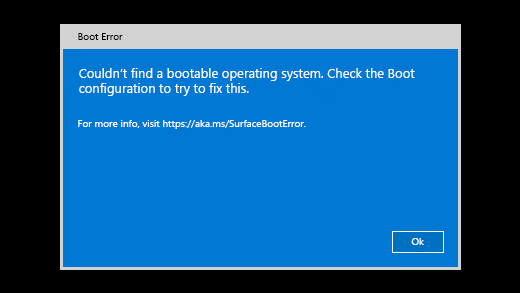
Kada uključite Surface, prikazuje se sljedeća poruka:
Nije pronađen operacijski sustav za pokretanje. Provjerite konfiguraciju pokretanja da biste pokušali riješiti taj problem.
Na starijim uređajima Surface se uključuje i prikazuje ikonu pogona sa znakom X u gornjem desnom kutu.
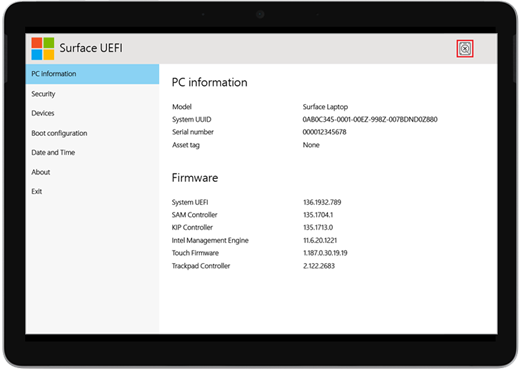
Kada uključite Surface, pokreće se uz UEFI (Jedinstveno sučelje za proširivu opremu). Ako to primijetite, pokušajte sljedeće korake za pronalaženje mogućeg rješenja.
Provjerite konfiguraciju
Provjerite konfiguraciju uređaja:
- Ako se prikazuje mogućnost U redu, odaberite U redu da biste odbacili dijaloški okvir.
- Odaberite Konfiguracija pokretanja s izbornika na lijevoj strani.
- Provjerite jeste li odabrali valjani uređaj za pokretanje. Prema zadanim bi postavkama trebale biti odabrane sve mogućnosti, uključujući Windows Boot Manager, Internu pohranu, USB pohranu i PXE mrežu.
prisilno ponovno pokretanje
Pritisnite i držite gumb za uključivanje i isključivanje dok se uređaj Surface ponovno ne pokrene i dok se ne prikaže zaslon s logotipom sustava Windows (to traje oko 20 sekundi), a zatim otpustite gumb za uključivanje i isključivanje.
Dodatne informacije potražite u članku Prisilno zatvaranje i ponovno pokretanje uređaja Surface.
ponovno pokrenite uređaj Surface s pomoću USB pogona za oporavak
Evo kako ponovno postaviti uređaj Surface s pomoću USB pogona za oporavak:
- Umetnite USB pogon za oporavak u USB priključak na uređaju Surface.
- Pritisnite i držite tipku za smanjivanje glasnoće i u isto vrijeme pritisnite i otpustite tipku za uključivanje.
- Kada se prikaže logotip uređaja Surface, otpustite tipku za smanjivanje glasnoće.
Dodatne informacije potražite u članku Stvaranje i korištenje USB pogona za oporavak za uređaj Surface.
Zatražite servis
Ako ova rješenja nisu pomogla u rješavanju problema, možda su vam dostupni samostalni popravak, servisni nalog ili osobna podrška koja vam može pomoći. Ako je vaš Surface poslovni uređaj (u vlasništvu tvrtke ili ustanove), pogledajte mogućnosti servisa uređaja Surface za tvrtke i obrazovne ustanove.
| Mogućnosti | |
|---|---|

|
Samostalno popravljanjeTehnički iskusni i imate prave alate? Microsoft ima širok raspon zamjenjivih komponenti i servisnih vodiča koji vam omogućuju da neke popravke obavite sami. |

|
Pošalji MicrosoftuDa biste poslali uređaj na popravak, morat ćete izraditi servisni nalog i ispisati otpremnu naljepnicu. Saznajte više o tome kako provjeriti jamstvo i pripremiti uređaj za otpremu Microsoftu. |

|
Zatražite osobnu podrškuU nekim državama ili regijama Microsoft se udružio s ovlaštenim davateljima usluga koji nude osobnu podršku i popravak. Mogućnosti mogu obuhvaćati stručnu provjeru hardvera, otklanjanje pogrešaka i oporavak sustava. |
Je li vam potrebna dodatna pomoć?
Tehnička podrška

Za tehničku podršku otvorite aplikaciju Surface, opišite problem i odaberite Zatražite pomoć.
Podrška zajednice

Zajednice vam mogu pomoći da postavite pitanja i čujete se sa stručnjacima s bogatim znanjem. Pitajte zajednicu.
Ostala podrška

Ako ne možete koristiti Surface ili imate pitanja o nečem drugom, otvorite opciju Zatražite pomoć da biste dobili drugu podršku na mreži.


