
Važno
Microsoftova podrška nema mogućnost dohvaćanja, pružanja ili ponovnog stvaranja izgubljenog BitLocker ključa oporavka.
BitLocker ključ oporavka potreban je kada BitLocker ne može automatski otključati šifrirani pogon u sustavu Windows. Ovaj ključ, što je 48-znamenkasti broj, koristi se za vraćanje pristupa pogonu.
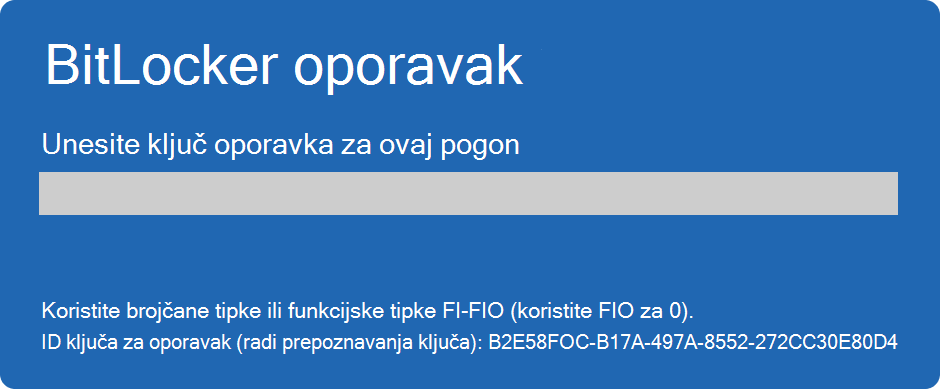
Možda će se od vas zatražiti BitLocker ključ oporavka tijekom pokretanja zbog sigurnosnog rizika ili promjene hardvera:
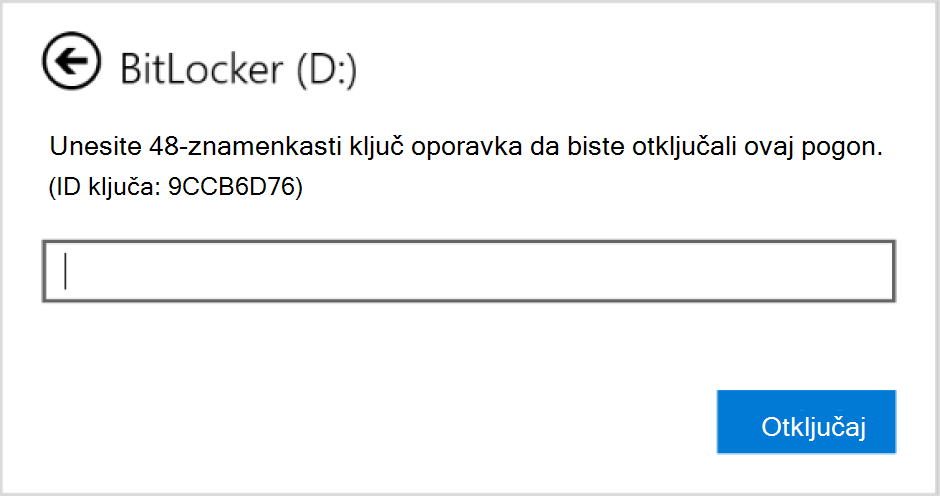
Možda ćete morati navesti BitLocker ključ oporavka za podatke ili vanjske pogone, na primjer, ako ste zaboravili lozinku za otključavanje:
U većini situacija BitLocker ključ oporavka automatski se sigurnosno kopira prilikom prve aktivacije značajke BitLocker:
- Ako upotrebljavate Microsoftov račun, BitLocker ključ oporavka obično je priložen njemu i možete mu pristupiti na mreži
- Ako koristite uređaj kojim upravlja vaša tvrtka ili obrazovna ustanova, BitLocker ključ oporavka obično sigurnosno kopira i njime upravlja IT odjel vaše tvrtke ili ustanove. To se radi kako bi vam tvrtka ili ustanova mogla pomoći u oporavku podataka ako vaš uređaj zbog nekog razloga nije dostupan. Uvijek je dobro provjeriti sa svojim IT odjelom o specifičnim postupcima i pravilnicima vezanima uz oporavak značajke BitLocker u vašoj tvrtki ili ustanovi
Važno je provjeriti postoji li ta sigurnosna kopija i je li dostupna ili stvoriti vlastitu dodatnu sigurnosnu kopiju.
Ovaj članak sadrži informacije za sigurnosno kopiranje BitLocker ključa oporavka. Da biste saznali kako provjeriti imate li BitLocker ključ oporavka sigurnosno kopiran na Microsoftov račun ili račun tvrtke ili obrazovne ustanove, pogledajte Pronalaženje BitLocker ključa oporavka.
Savjet
Ako ste IT profesionalac koji traži dodatne pojedinosti, pogledajte BitLocker dokumentaciju oporavka.
Kako sigurnosno kopirati BitLocker ključ oporavka?
S izbornika Start
 upišite BitLocker i odaberite Upravljanje značajkom BitLocker s popisa rezultata
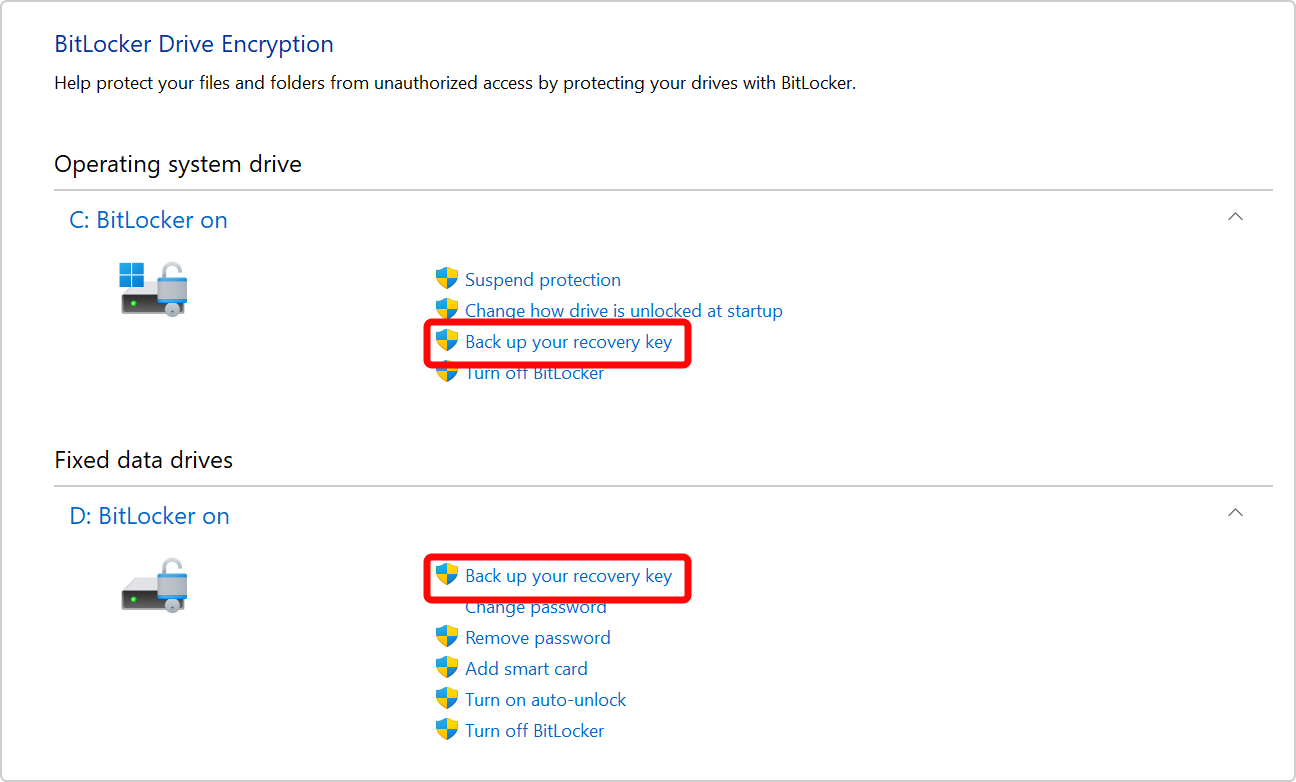
U aplikaciji BitLocker odaberite Sigurnosno kopiranje ključa za oporavak uz pogon koji želite sigurnosno kopirati
Odaberite mjesto na kojem želite sigurnosno kopirati ključ
Spremanje na Microsoftov račun – na taj će se način ključ spremiti u biblioteku ključeva za oporavak Microsoftova računa
Napomena
Ako ste prijavljeni na računalo kojim upravlja vaša tvrtka ili obrazovna ustanova, umjesto toga može pisati Spremi na račun za Azure AD.
Spremanje na USB izbrisivi memorijski pogon – ako pri ruci imate izbrisivi memorijski pogon, možete spremiti ključ od njega. Ako vaš uređaj ubuduće zatraži ključ oporavka, umetnite taj USB pogon i slijedite upute. Ključ zauzima samo nekoliko KB prostora pa pogon ne mora biti velik
Važno
USB izbrisivi memorijski pogon s ključem nemojte pohraniti s računalom. Ako bi lopov došao do računala, mogao bi ukrasti izbrisivi memorijski pogon i zaobići BitLocker šifriranje, ostavljajući vaše podatke ranjivima.
Spremanje u datoteku – ključ oporavka možete spremiti kao datoteku s običnim tekstom na bilo kojem uređaju. Ako vam ta datoteka bude potrebna u budućnosti, samo je otvorite pomoću uređivača teksta kao što je Blok za pisanje. Datoteku nije moguće spremiti na šifrirani pogon značajke BitLocker, pa ćete je možda morati spremiti na USB pogon ako na uređaju nemate drugu, nešifriranu jedinicu
Savjet
kopirajte tekstnu datoteku u osobni sef na servisu OneDrive radi sigurne pohrane kojoj po potrebi možete pristupiti s bilo kojeg uređaja.
Ispis ključa za oporavak – po želji možete ispisati ključ za oporavak
Važno
Ispis pohranite na sigurno mjesto i nemojte ga držati uz računalo. Ako bi lopov ukrao računalo i ispisani ključ oporavka, mogao bi zaobići BitLocker šifriranje i tako ostavljati vaše podatke ranjivima.
Odaberite Završi
Možete izraditi koliko god sigurnosnih kopija želite. Nije loša ideja imati više od jednog, samo da biste bili sigurni!