
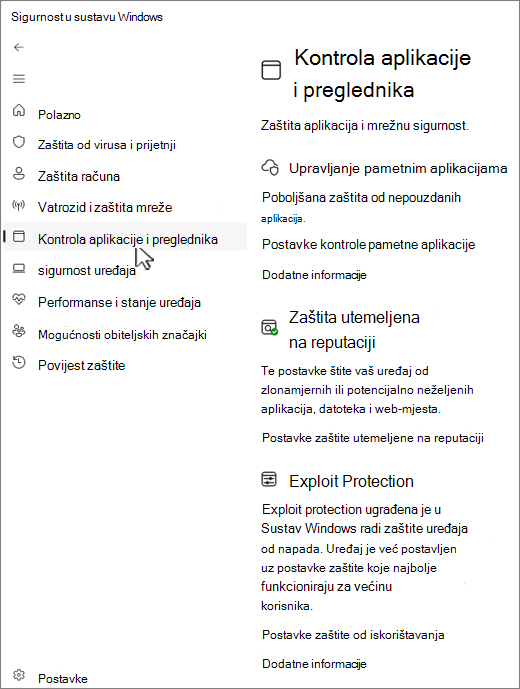
Stranica Kontrola aplikacije & preglednika u aplikaciji Sigurnost u sustavu Windows pruža osnovne sigurnosne postavke koje štite vaš uređaj sa sustavom Windows od nesigurnih aplikacija, datoteka, web-mjesta i preuzimanja. Kombinirajući zaštitu utemeljenu na reputaciji i ublažavanje rizika (exploit mitigation), ona pomaže u sprječavanju zlonamjernog softvera, pokušaja krađe identiteta i drugih sigurnosnih prijetnji da ugroze vaš sustav.
Stranica je podijeljena u sljedeće odjeljke:
Pametni nadzor aplikacija: u ovom odjeljku konfigurirajte Pametni nadzor aplikacija, sigurnosnu značajku osmišljenu za blokiranje aplikacija koje su potencijalno štetne, poput onih koje mogu usporiti PC, prikazati neočekivane oglase ili ponuditi neželjeni softver. Pametni nadzor aplikacija koristi umjetnu inteligenciju i inteligenciju temeljenu na oblaku za predviđanje sigurnosti aplikacije, dopuštajući pokretanje samo onima koje se smatraju sigurnima.
Napomena
Značajka Pametni nadzor aplikacija nije dostupna u sustavu Windows 10.
Zaštita utemeljena na reputaciji: Ovaj odjeljak omogućuje vam konfiguriranje programa Microsoft Defender SmartScreen, što je sigurnosna značajka koja štiti od napada krađe identiteta, zlonamjernog softvera i potencijalno neželjenih aplikacija. Omogućuje zaštitu na temelju reputacije procjenom web-mjesta i preuzimanja u odnosu na popis poznatih zlonamjernih web-mjesta i datoteka.
Exploit Protection: U ovom odjeljku možete konfigurirati nekoliko mjera ublažavanja prijetnji koje se mogu primijeniti na operacijski sustav ili pojedinačne aplikacije. Ta su ublažavanja osmišljena da smanje površinu napada i otežaju napadačima iskorištavanje ranjivosti.
U aplikaciji  za Sigurnost u sustavu Windows na PC-ju odaberite kontrolu aplikacije & preglednika ili upotrijebite sljedeći prečac:
Pametna kontrola aplikacija
Pametni nadzor aplikacija dodaje značajnu zaštitu od novih i nadolazećih prijetnji tako što blokira zlonamjerne ili nepouzdane aplikacije. Značajka Pametni nadzor aplikacija također pomaže blokirati potencijalno neželjene aplikacije, a to su aplikacije koje mogu uzrokovati spor rad uređaja, prikazivanje neočekivanih oglasa, nuđenje dodatnog softvera koji ne želite ili druge neželjene stvari.
Značajka Pametni nadzor aplikacija radi dodatne zaštite zajedno s vašim drugim sigurnosnim softverom, kao što su Microsoft Defender ili antivirusni alati drugih proizvođača.
Važno
- Značajka Pametni nadzor aplikacija može se koristiti samo u novim instalacijama sustava Windows 11. Ako ste je primili kao dio ažuriranja za Windows na već pokrenutom uređaju, nećete je moći uključiti osim ako ponovno ne postavite PC ili ponovno instalirate Windows.
- Za najbolje iskustvo značajke Pametni nadzor aplikacija provjerite imate li na uređaju instalirana najnovija ažuriranja za Windows i Defender.
U aplikaciji Sigurnost u sustavu Windows na PC-ju odaberite Kontrola> aplikacija & postavkeznačajke Pametni nadzor aplikacija ili upotrijebite sljedeći prečac:
Postavke vam omogućuju da omogućite ili onemogućite značajku Pametni nadzor aplikacija koja može raditi u tri načina:
- Način procjene: Ovo je razdoblje tijekom kojeg Windows pokušava utvrditi jeste li dobar kandidat za Pametni nadzor aplikacija. Ako ste dobar kandidat, značajka će se automatski uključiti. Ako nije, isključit će se. Značajka Pametni nadzor aplikacija neće blokirati ništa dok je u načinu procjene. Nakon dovršetka procjene ili ako ručno uključite ili isključite značajku Pametni nadzor aplikacija, nećete se moći vratiti u način rada za procjenu osim ako ponovno instalirate ili ponovno postavite sustav Windows.
- Uključeno: Značajka Pametni nadzor aplikacija obavijestit će vas kada aplikacije smatraju nepouzdanima. Pokrenut će se aplikacije kojima model predviđanja vjeruje i/ili imaju valjane potpise.
- Isključeno: Značajka Pametni nadzor aplikacija neće vas obavijestiti o nepouzdanim aplikacijama. To se može dogoditi ako se ručno isključi ili ako ste tijekom načina procjene utvrdili da niste dobar kandidat.
Imate li pitanja o značajci Pametni nadzor aplikacija? Pregledajte najčešća pitanja o značajki Pametni nadzor aplikacija.
Zaštita utemeljena na reputaciji
Zaštita utemeljena na reputaciji koristi ono što Microsoft zna o raznim web-mjestima, servisima i izdavačima te prijetnjama koje smo vidjeli na djelu da bismo vas zaštitili od zlonamjernih ili potencijalno neželjenih aplikacija, datoteka ili web-mjesta.
U aplikaciji na PC-ju odaberite Kontrola> aplikacija & preglednikaZaštita na temelju reputacije ili upotrijebite sljedeći prečac:
Postoji nekoliko vrsta zaštite utemeljene na reputaciji. Proširite svaki odjeljak da biste saznali više:
Provjera aplikacija i datoteka
Tim se prekidačem uključuje Microsoft Defender SmartScreen radi procjene ugleda aplikacija i datoteka koje možete preuzeti s weba.
SmartScreen za Microsoft Edge
Kada kao preglednik koristite novi Microsoft Edge, Microsoft Defender SmartScreen može vam pomoći u procjeni web-mjesta ili preuzimanja kako biste vidjeli je li poznato da su zlonamjerna, kao što su web-mjesta za krađu identiteta ili prijevare tehničke podrške.
Ako pokušate posjetiti web-mjesto za koje se zna da je opasno, SmartScreen prikazat će zaslon s upozorenjem koji jasno prepoznaje prijetnju i omogućuje vam da zatvorite karticu preglednika prije nego što se dogodi nešto loše.
Kada pokušate preuzeti datoteku koju SmartScreen smatra sumnjivom, Edge vas upozorava da datoteka možda nije pouzdana te vam daje mogućnost da otkažete preuzimanje prije nego što se pokrene.
Zaštita od krađe identiteta
Napomena
Ta značajka nije dostupna u sustavu Windows 10.
Zaštita od krađe identiteta pridonosi zaštiti vaše lozinke od krađe ili krađe identiteta zlonamjernih web-mjesta i aplikacija koje se predstavljaju pouzdanima.
Ako se u Windows 11 prijavljujete pomoću lozinke, zaštita od krađe identiteta upozorit će vas ako upišete lozinku na zlonamjerno web-mjesto ili u aplikaciju koja se povezuje s poznatim zlonamjernim web-mjestom. Zaštita od krađe identiteta štiti vašu lozinku na četiri načina:
Ako upišete lozinku za Microsoftov račun na web-mjesto koje SmartScreen smatra zlonamjernim, zaštita od krađe identiteta obavijestit će vas. Od vas će se tražiti i da promijenite lozinku kako napadači ne bi mogli pristupiti vašem računu.
Ponovna upotreba iste lozinke napadačima koji ugroze vašu lozinku olakšava pristup vašim drugim računima. Zaštita od krađe identiteta može vas upozoriti ako lozinku za Microsoftov račun ponovno upotrijebite na drugim web-mjestima ili u aplikacijama i zatražiti da promijenite lozinku.
Savjet
Zanimljivu kratku priču o opasnostima ponovne upotrebe lozinki potražite u članku Cameron uči o ponovnoj upotrebi lozinki.
Budući da pohranjivanje lozinki u uređivačima teksta nije sigurno, zaštita od krađe identiteta može vas upozoriti ako lozinku upišete u Blok za pisanje ili aplikaciju sustava Microsoft 365 Office kao što je Word ili OneNote.
Ako upišete lozinku za Microsoftov račun na web-mjesto ili aplikaciju koju SmartScreen smatra sumnjivom, zaštita od krađe identiteta može automatski prikupljati podatke – kao što su prikazani sadržaj, reproducirani zvukovi i memorija aplikacije – s tog web-mjesta ili aplikacije radi prepoznavanja sigurnosnih prijetnji.
U odjeljku Zaštita od krađe identiteta odaberite željene postavke. Prema zadanim postavkama zaštićeni ste samo od unosa lozinke u zlonamjerni sadržaj.
Važno
Trenutno se može zaštititi samo upisana lozinka koja se koristi za prijavu u Windows 11.
Blokiranje potencijalno neželjenih aplikacija
Potencijalno neželjene aplikacije (PUA) nisu zlonamjerni softver, ali mogu prikazivati oglase, koristiti PC za rudarenje kriptovaluta ili učiniti druge stvari za koje biste radije da ne čine. Microsoft Defender pokušava prepoznati te aplikacije i blokirati ih prije nego što se mogu instalirati ili preuzeti te uzrokovati probleme s vašim sustavom.
Dodatne informacije potražite u članku Zaštita PC-ja od potencijalno neželjenih aplikacija.
SmartScreen za aplikacije iz trgovine Microsoft Store
Iako vas Microsoft Defender SmartScreen može zaštititi od zlonamjernih datoteka ili aplikacija na koje možete naići u pregledniku Microsoft Edge, SmartScreen za trgovinu Microsoft Store pruža još jednu provjeru sadržaja koji koriste aplikacije trgovine Microsoft Store. To je samo još jedan sloj zaštite koji vas štiti.
Exploit Protection
Zaštita od zlonamjernog programa već je pokrenuta i štiti vaš uređaj, a uređaj je postavljen s postavkama zaštite koje najbolje odgovaraju većini korisnika. Međutim, možete uvijek prilagoditi postavke za svoj uređaj i programe koje pokrenete. Ako upravljate uređajima i programima u tvrtki ili ustanovi, pomoću značajke izvoza možete zajednički koristiti prilagođene postavke programa Exploit Protection na svim uređajima u tvrtki ili ustanovi.
U aplikaciji za Sigurnost u sustavu Windows na PC-ju odaberite Kontrola >aplikacija & preglednikaExploit Protection ili upotrijebite sljedeći prečac:
Dodatne informacije potražite u odjeljku Prilagodba zaštite od iskorištavanja programa.