
Jedna od značajki aplikacije Sigurnost u sustavu Windows je povijest zaštite, koja pruža sveobuhvatan popis radnji koje je Microsoft Defender Antivirus poduzeo u vaše ime, potencijalno neželjenih aplikacija koje su uklonjene i ključnih servisa koji su isključeni.
Napomena
Povijest zaštite zadržava događaje samo dva tjedna nakon čega će nestati s popisa.
U aplikaciji Sigurnost u sustavu Windows  na PC-ju odaberite Povijest zaštite ili upotrijebite sljedeću vezu:
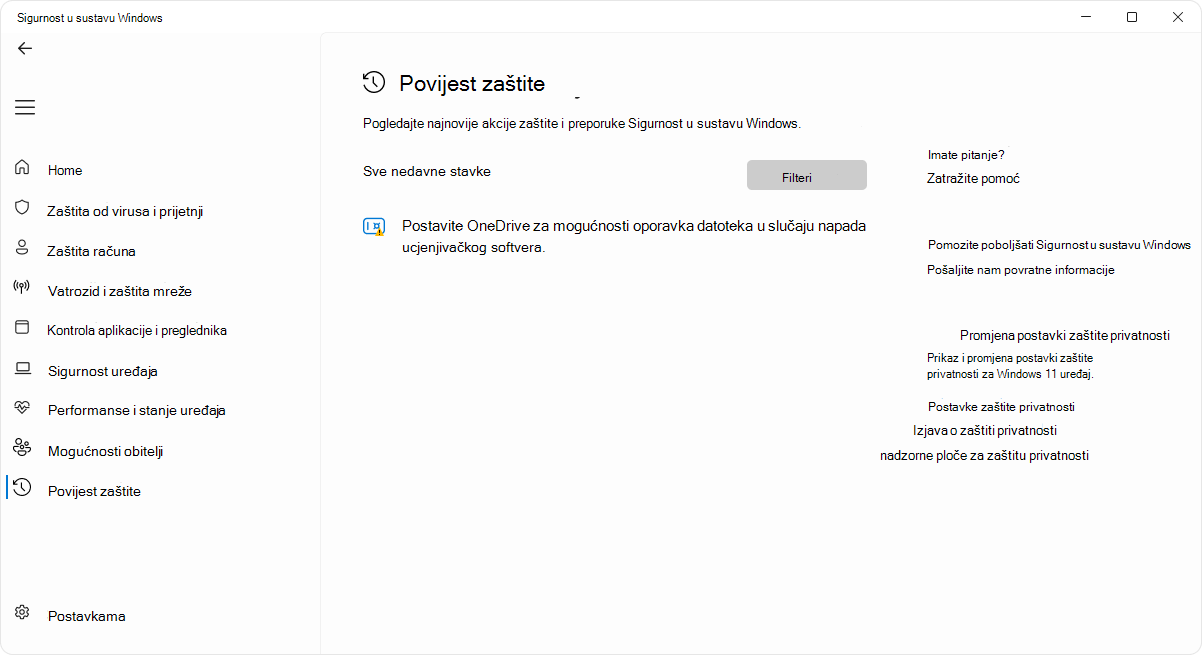
Događaji se u povijesti zaštite prikazuju kao niz kartica. Događaji na koje je potrebno obratiti pozornost označeni su bojom:
- Crvena boja označava ozbiljnu stavku koja zahtijeva hitnu pozornost
- Žuta boja označava stavku koja nije hitna, ali je treba provjeriti kad god je to moguće
Odabirom kartice možete je proširiti i dobiti dodatne pojedinosti.
Važno
Morate imati administratorske ovlasti na ovom uređaju da biste pregledali pojedinosti o prijetnjama u povijesti zaštite.
U sljedećim su odjeljcima opisani najčešći događaji u povijesti zaštite. Proširite svaki odjeljak da biste saznali više:
Upozorenja o zlonamjernom softveru
Ako Microsoft Defender Antivirus otkrije zlonamjerni softver, on će biti zabilježen u povijesti zaštite.
| Vrsta upozorenja | Opis |
|---|---|
| Pronađena prijetnja – potrebna je radnja | Microsoft Defender Antivirus otkrio je moguću prijetnju i traži da donesete odluku o tome kako se nositi s njom. Odabirom padajućeg izbornika Akcije prijetnju možete staviti u karantenu , čineći je bezopasnom, a ako ste sigurni da je ta stavka lažno prepoznata kao prijetnja, možete odabrati dopusti na uređaju. Oprez: Ako niste sigurni je li stavka sigurna ili ne, najbolje je odabrati Karantenu. Odabirom mogućnosti Dopusti na uređaju omogućit će se rad datoteke i, ako je riječ o prijetnji, podaci. Osobni podaci ili uređaj sada mogu biti u opasnosti. Ako odaberete Dopusti, a poslije poželite poništiti tu akciju, idite na stranicu Dopuštene prijetnje i uklonite je s popisa dopuštenih. |
| Prijetnja stavljena u karantenu | To znači da je prijetnja blokirana i stavljena u karantenu. Još nije uklonjen, ali trenutačno ne bi trebao predstavljati rizik za vaše podatke ni uređaj. Možete izvršiti dvije radnje :
|
| Prijetnja je blokirana | To znači da je Defender blokirao i uklonio prijetnju na vašem uređaju. Ne morate ništa poduzeti u korak, no možda biste trebali razmisliti o tome kako je prijetnja stigla do vašeg računala da biste smanjili rizik da se to ponovi. Uobičajeni načini na koje prijetnja može stizati uključuju nesiguran privitak u poruci e-pošte, preuzet s nesigurnog web-mjesta ili putem zaraženog USB uređaja za pohranu. Ako smatrate da je datoteka "lažno pozitivna" i da je datoteka sigurna, odaberite Akcije , a zatim Dopusti. Ta je prijetnja već uklonjena, pa se dopusti primjenjuje samo na sljedeći put kada tu datoteku vidimo. Ako je želite koristiti, morat ćete je ponovno preuzeti. |
| Popravak nije dovršen | To znači da je Microsoft Defender Antivirus poduzeo korake za uklanjanje prijetnje, ali nije uspio uspješno dovršiti to čišćenje. Odaberite karticu kako biste je proširili i pogledajte koje dodatne korake morate poduzeti. |
Potencijalno neželjene aplikacije
Potencijalno neželjene aplikacije (PUA) kategorija su softvera koji mogu uzrokovati spor rad računala, prikazivanje neočekivanih oglasa ili u najgorem slučaju instalaciju drugog softvera koji može biti štetniji ili dosadniji. Ne tone na razinu zlonamjernog softvera, ali i dalje radi stvari koje vjerojatno ne biste željeli da radi.
Ako želite potvrditi da je blokiranje PUA-a uključeno za vaš uređaj, pročitajte odjeljak Zaštita PC-ja od potencijalno neželjenih aplikacija.
Ta je aplikacija blokirana
Microsoft Defender SmartScreen ima mogućnost blokiranja potencijalno neželjenih aplikacija prije njihove instalacije, a ako se to dogodi, vidjet ćete blokirani događaj u Povijesti zaštite.
Ako smatrate da je blokiranje pogreškom i želite dopustiti pokretanje datoteke, možete odabrati Akcije pa Dopusti. Nakon toga morate ponovno preuzeti datoteku da biste je mogli koristiti.
Ako odaberete Dopusti, a poslije poželite poništiti tu akciju, idite na stranicu Dopuštene prijetnje i uklonite je s popisa dopuštenih.
Važan servis je isključen
Povijest zaštite može vas obavijestiti i ako je neki važan servis, primjerice SmartScreen za Microsoft Edge, isključen. Odaberite karticu za to upozorenje i u odjeljku Radnje možete uključiti tu značajku.