
BitLocker šifriranje pogona omogućuje ručno šifriranje određenog pogona ili pogona na uređaju s izdanjem Windows Pro, Enterprise ili Education.
Za uređaje kojima upravlja tvrtka ili ustanova, BitLocker šifriranjem pogona obično upravlja IT odjel jer šifriranje mogu zahtijevati pravila tvrtke ili ustanove.
Savjet
Ako ste IT profesionalac koji traži dodatne pojedinosti, pogledajte BitLocker dokumentaciju oporavka.
U ovom je članku opisano kako upravljati BitLocker šifriranjem pogona pomoću Upravljačka ploča.
Pristup BitLocker šifriranju pogona
Evo koraka za pristup BitLocker šifriranju pogona:
Prijava u sustav Windows pomoću administratorskog računa
S izbornika Start
 upišite BitLocker i odaberite Upravljanje značajkom BitLocker s popisa rezultata
Napomena
BitLocker šifriranje pogona dostupno je samo na uređajima s izdanjima Windows Pro, Enterprise ili Education. On nije dostupan u izdanju Windows Home. Ako Upravljanje značajkom BitLocker nije navedeno, to znači da nemate odgovarajuće izdanje sustava Windows.
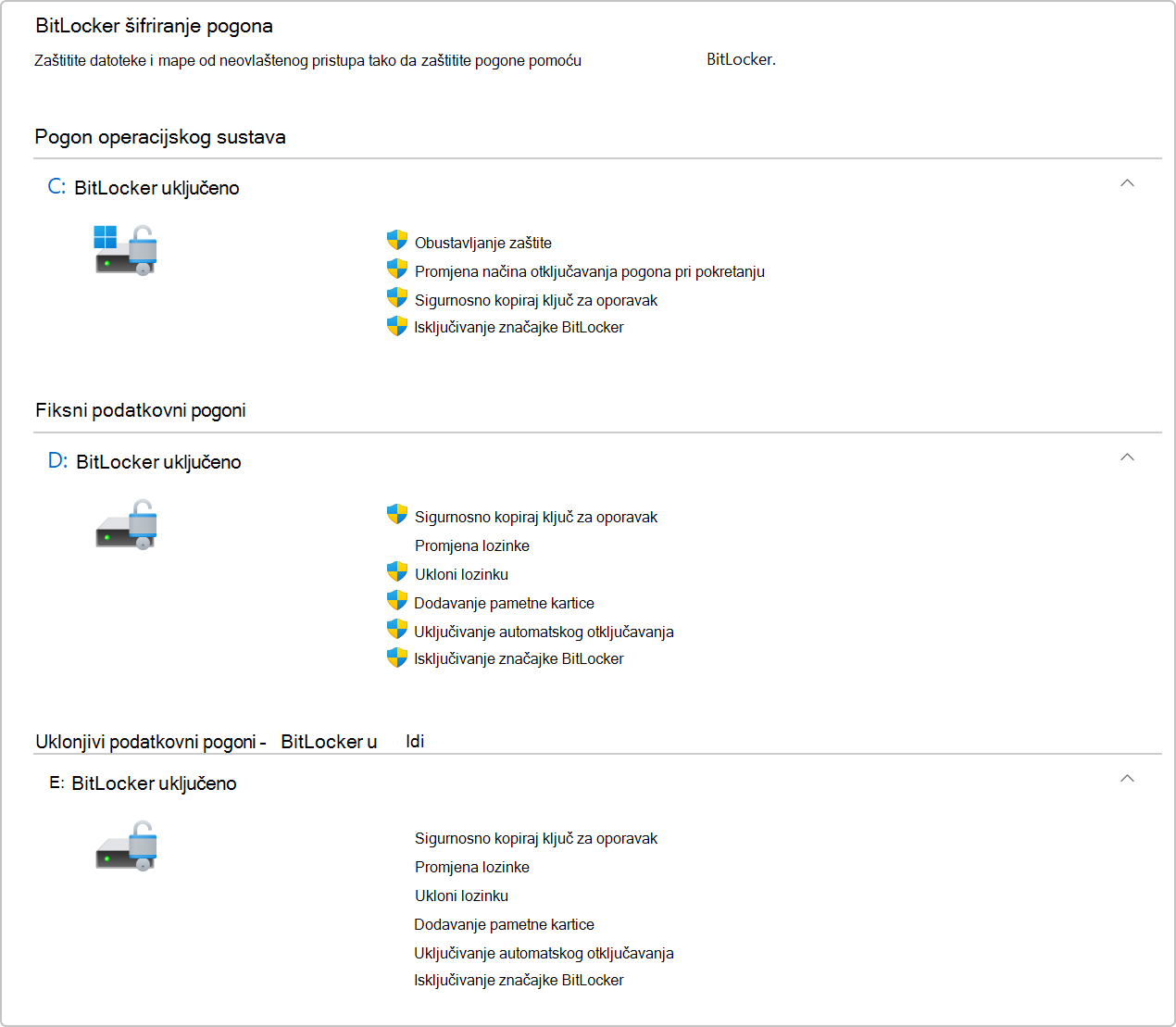
U apletu BitLocker šifriranje pogona navedeni su svi pogoni povezani s uređajem sa sustavom Windows:
- Pogon operacijskog sustava pogon je na kojem je instaliran sustav Windows
- Dodatni pogoni navedeni su u odjeljku Fiksni podatkovni pogoni
- Uklonjivi pogoni, kao što su USB pogoni, navedeni su u odjeljku Uklonjivi podatkovni pogoni – BitLocker To Go
Ručno šifriranje pogona
Da biste ručno šifrirali pogon:
- Otvori BitLocker šifriranje pogona
- Pokraj svakog pogona nalazi se popis dopuštenih operacija. Da biste omogućili šifriranje, odaberite mogućnost Uključi BitLocker
- Odaberite mogućnost otključavanja i sigurnosno kopirajte ključ za oporavak
- Pogon će započeti postupak šifriranja. To može potrajati, ali možete nastaviti koristiti uređaj dok traje