
Važno
Microsoftova podrška nema mogućnost dohvaćanja, pružanja ili ponovnog stvaranja izgubljenog BitLocker ključa oporavka.
Sažetak
BitLocker ključ oporavka potreban je kada BitLocker ne može automatski otključati šifrirani pogon u sustavu Windows. To je 48-znamenkasti broj koji vam omogućuje vraćanje pristupa pogonu.
Možda će se od vas zatražiti BitLocker ključ oporavka tijekom pokretanja zbog sigurnosnog rizika ili promjene hardvera:
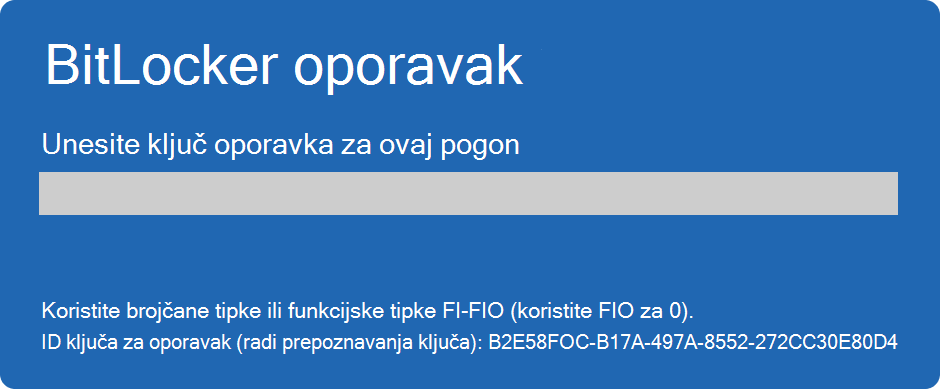
Možda ćete morati navesti BitLocker ključ oporavka za podatke ili vanjske pogone, na primjer, ako ste zaboravili lozinku za otključavanje:
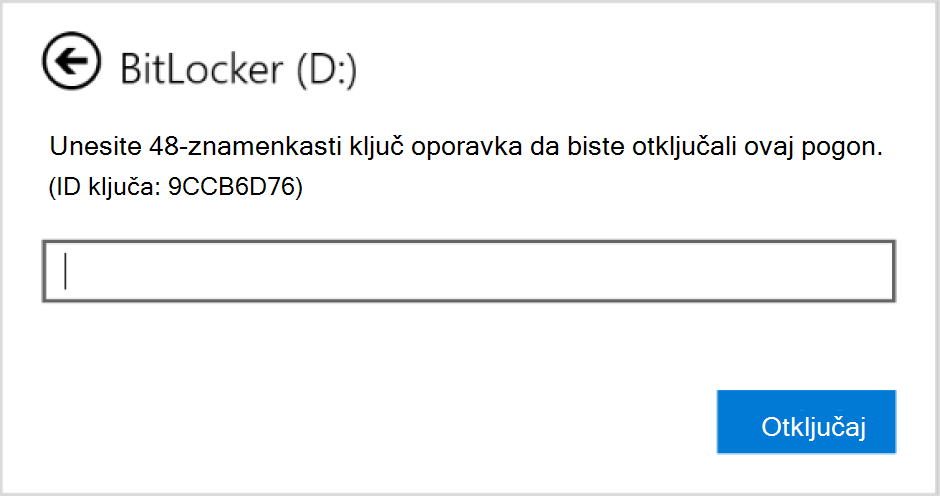
Ovaj članak sadrži informacije koje će vam pomoći da pronađete svoj BitLocker ključ oporavka.
1. korak Zabilježite ID ključa za oporavak
Kada se od vas zatraži da unesete BitLocker ključ oporavka, obratite pozornost na prvih 8 znamenki ID-ja ključa oporavka.
ID ključa oporavka olakšava identificiranje ključa oporavka koji koristiti ako imate više ključa.
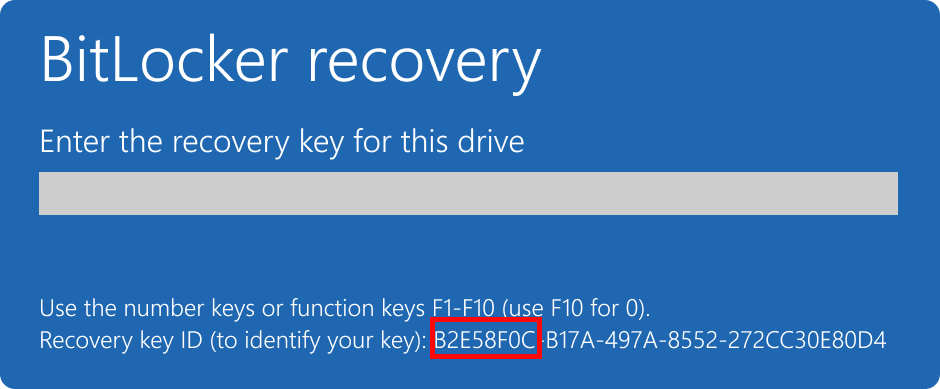
2. korak Pronalaženje ključa za oporavak
Postoji nekoliko mjesta na kojima se ključ oporavka može nalaziti, ovisno o izboru stvorenom prilikom aktivacije značajke BitLocker. Proširite svaki odjeljak da biste saznali više:
Pronalaženje ključa za oporavak na Microsoftovu računu
Ako je BitLocker ključ oporavka sigurnosno kopiran na vaš Microsoftov račun, slijedite ove korake da biste ga dohvatili:
Na drugom uređaju otvorite web-preglednik i idite na https://aka.ms/myrecoverykey
Prijavite se pomoću Microsoftova računa i pronađite ID ključa:
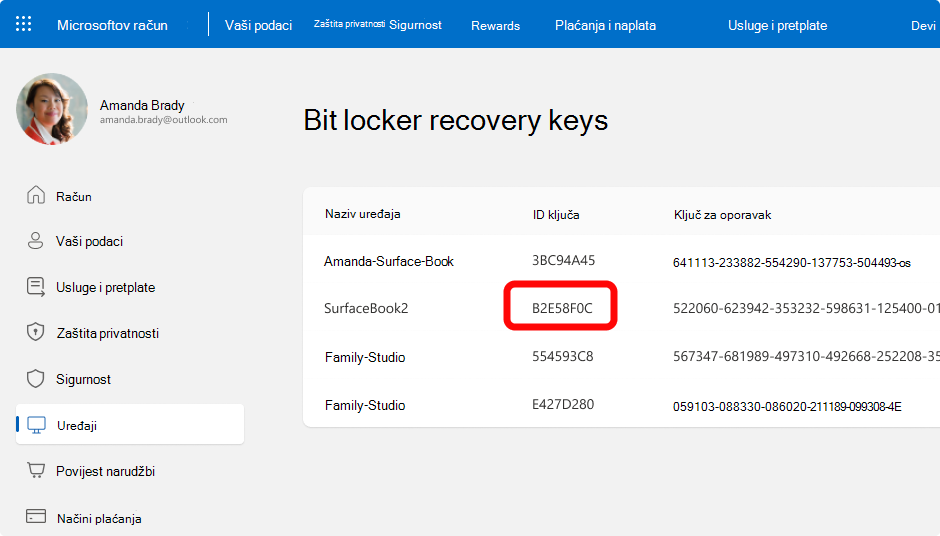
Za otključavanje pogona upotrijebite odgovarajući ključ za oporavak
Napomena
- Ako je uređaj postavio netko drugi ili je uključio BitLocker, ključ oporavka može biti pohranjen na Microsoftovu računu te osobe.
- Počevši od verzije 24H2 sustava Windows 11, BitLocker zaslon za oporavak prikazuje nagovještaj Microsoftova računa povezanog s ključem oporavka.
Pronalaženje ključa za oporavak na računu tvrtke ili obrazovne ustanove
Ako je vaš uređaj ikada bio prijavljen u tvrtki ili ustanovi s pomoću računa tvrtke ili obrazovne ustanove, ključ oporavka može biti pohranjen na računu te tvrtke ili ustanove. Možda ćete mu moći pristupiti izravno ili ćete se možda za pristup morati obratiti IT podršci te tvrtke ili ustanove.
Na drugom uređaju otvorite web-preglednik i idite na https://aka.ms/aadrecoverykey
Prijava s pomoću računa tvrtke ili obrazovne ustanove
Odaberite Uređaje i proširite uređaj za koji trebate dohvatiti ključ oporavka
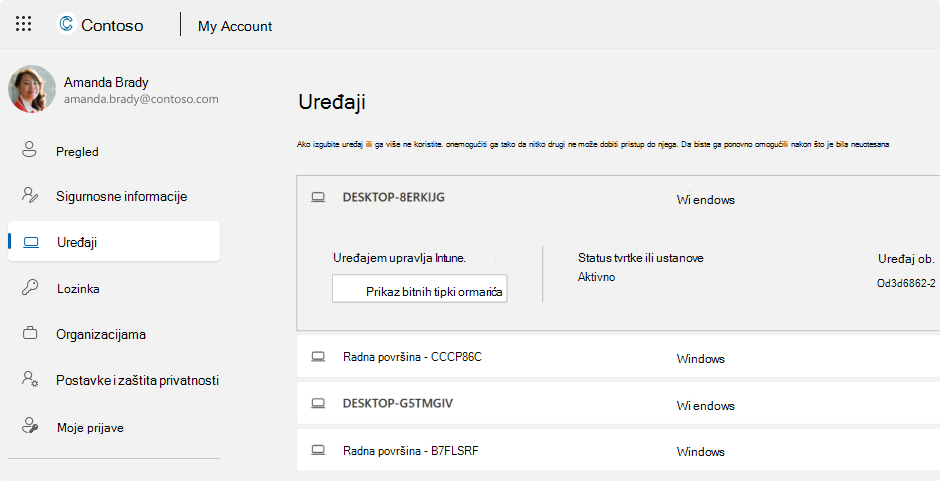
Odaberite mogućnost Prikaz BitLocker ključeva
Pomoću ID-a ključa pronađite odgovarajući ključ za oporavak i pomoću njega otključajte pogon
Provjera ispisa
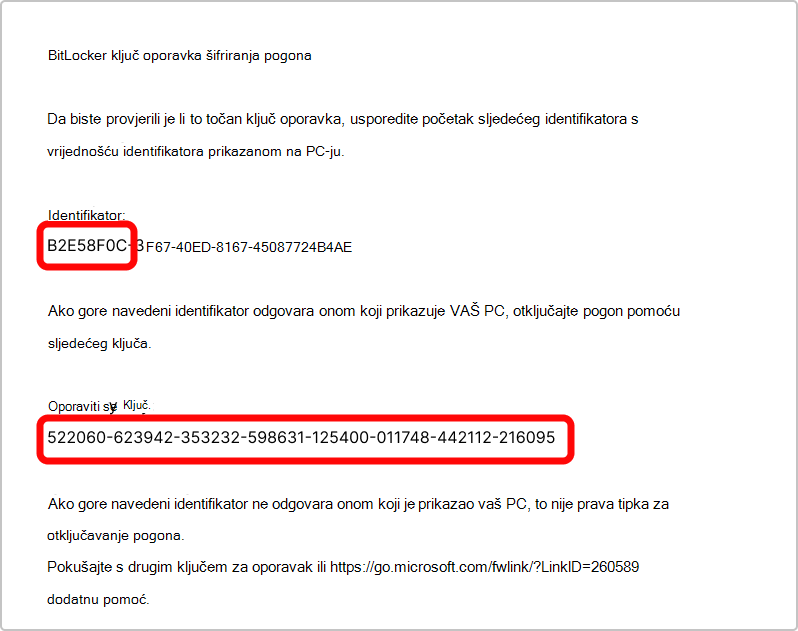
Možda ste prilikom aktivacije značajke BitLocker ispisali ključ oporavka. Pogledajte gdje držite važne dokumente povezane s vašim uređajem.
Na sljedećem ispisu, na primjer, istaknuti su ID ključa i relativni ključ za oporavak:
Provjera USB izbrisivog memorijskog pogona
Priključite USB izbrisivi memorijski pogon u zaključani uređaj i slijedite upute. Ako ste ključ spremili na izbrisivi memorijski pogon kao tekstnu datoteku, za čitanje te datoteke upotrijebite neki drugi uređaj.
Što ako ne mogu pronaći ključ za oporavak?
Ako vašim uređajem upravlja tvrtka ili ustanova, obratite se IT odjelu za dohvaćanje ključa za oporavak.
Ako ne možete pronaći BitLocker ključ oporavka i ne možete poništiti nijednu promjenu zbog koje je bio potreban, morat ćete ponovno postaviti uređaj s pomoću neke od mogućnosti oporavka u sustavu Windows.
Ponovnim postavljanjem uređaja uklonit će se sve datoteke.