

Stranica Performanse & stanje uređaja u aplikaciji Sigurnost u sustavu Windows pruža jasan i sveobuhvatan prikaz općeg stanja uređaja. Pomaže vam proaktivno nadzirati performanse, sigurnost i pouzdanost identificiranjem uobičajenih problema – kao što su problemi s pohranom, baterijom ili sustavom – i pružanjem korisnih preporuka za nesmetan i siguran rad uređaja sa sustavom Windows.
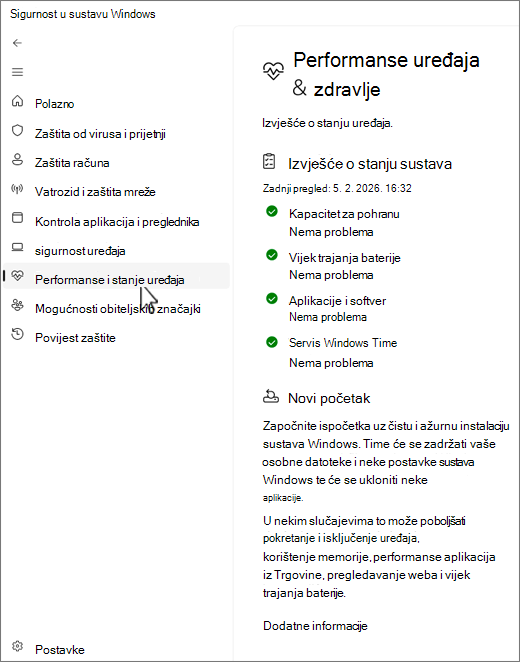
Prikaz izvješća o stanju uređaja u Sigurnost u sustavu Windows
U aplikaciji  Sigurnost u sustavu Windows na PC-ju odaberite Performanse & stanje uređaja ili upotrijebite sljedeći prečac:
Napomena
Ako vašim uređajem upravlja tvrtka ili ustanova, postavke pravilnika mogu vam onemogućiti pristup performansama & stanju uređaja.
Izvješće o stanju sustava započinje prikazom zadnjeg pokretanja pregleda zdravlja. Prikazano vrijeme mora biti trenutno vrijeme jer Sigurnost u sustavu Windows pokreće pregled kada otvorite stranicu Performanse & stanje uređaja.
Izvješće o zdravlju obuhvaća sljedeća područja:
- Kapacitet pohrane: provjerava ponestaje li u sustavu malo diskovnog prostora i daje preporuke za oslobađanje prostora ako je potrebno
- Vijek trajanja baterije: za uređaje s baterijama provjerava ne li nešto dodatno opterećuje bateriju i nudi prijedloge za produljenje vijeka trajanja baterije
- Aplikacije i softver: Ona nadzire vaš softver radi svih kvarova ili potrebnih ažuriranja kako bi se osiguralo da sve teče glatko
- Servis Windows Time: Osigurava ispravnu sinkronizaciju vašeg sistemskog sata, što je važno za mnoge procese sustava. Ako je servis isključen ili ne funkcionira, navode se koraci za rješavanje tog problema
Ako se otkriju problemi, u izvješću će se navesti konkretne preporuke kako ih riješiti, što će vam pomoći da održite uređaj u optimalnom stanju
Što ako se u izvješću o stanju sustava otkriju problemi?
Zelena kvačica znači da je sve u redu, ali ako vidite žutu oznaku, to znači da na nešto morate obratiti pozornost. Odaberite stavku da biste pregledali preporuke.
- Pomoć pri rješavanju problema s performansama na PC-ju sa sustavom Windows potražite u članku Savjeti za poboljšavanje performansi PC-ja u sustavu Windows
- Pomoć za oslobađanju prostora na uređaju potražite u članku Oslobađanje prostora na pogonu u sustavu Windows
- Provjerite jesu li instalirana najnovija ažuriranja na servisu Windows Update. Pogledajte Windows Update: najčešća pitanja
Ako ništa drugo ne uspije, možda bi bilo korisno vratiti PC na zadane postavke (Novi početak). Dodatne informacije potražite u odjeljku Mogućnosti oporavka u sustavu Windows.