
Prvi korak: postavljanje popisa za slanje poruka e-pošte
Popis za slanje poruka e-pošte vaš je izvor podataka. Da biste saznali više, pročitajte Izvori podataka koje možete koristiti za cirkularna pisma.
Savjeti
- Ako nemate popis za slanje poruka e-pošte, možete ga stvoriti tijekom postupka stvaranja cirkularnih pisama. Prikupite sve popise adresa i dodajte ih u izvor podataka.
- Ako se koristite proračunskom tablicom programa Excel, oblikujte stupac poštanski brojevi kao tekst da biste sačuvali sve nule. Dodatne informacije potražite u članku Oblikovanje brojeva, datuma i drugih vrijednosti u cirkularnim pismima u programu Excel.
- Ako želite koristiti kontakte programa Outlook, provjerite je li Outlook zadani program za e-poštu.
Drugi korak: testiranje izgleda omotnice
Ako je potrebno, prije stvarnog spajanja cirkularnih pisama pokrenite testiranje male testne serije omotnica.
Idi na datoteku>Novi>Prazan dokument.
Idite na Poštanske>omotnice.
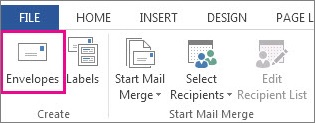
U okvir Adresa isporuke upišite oglednu adresu da biste provjerili kako omotnice izgledaju kada se ispiše.
Upišite adresu u okvir povratne adrese .
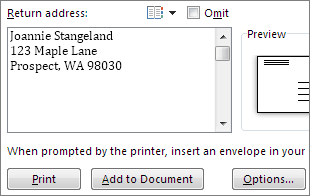
Odaberite mogućnosti>omotnice i učinite sljedeće:
- Odaberite veličinu koja odgovara vašoj omotnici ili odaberite Prilagođena veličina da biste postavili veličinu.
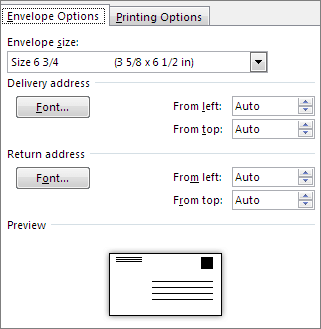
- Ako je potrebno, odaberite font te lijevi i gornji pomak za Adresa isporuke i Adresa povrata.
- Odaberite veličinu koja odgovara vašoj omotnici ili odaberite Prilagođena veličina da biste postavili veličinu.
Na kartici Mogućnosti ispisa provjerite je li odabran odgovarajući Način ulaganja, umetnite omotnicu koja odgovara slici, a zatim odaberite U redu.
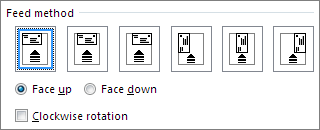
Odaberite Ispis, a zatim odaberite Da da biste spremili povratnu adresu kao zadanu adresu.
Treći korak: početak stvaranja cirkularnog pisma
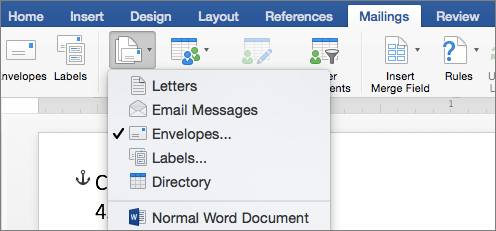
- Idi na Skupna pisma Pokretanje>omotnicacirkularnih> pisama.
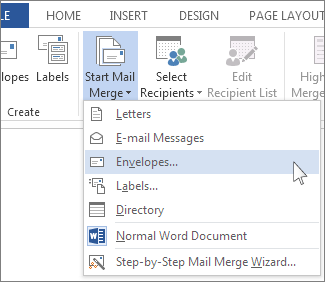
- U dijaloškom okviru Mogućnosti omotnica provjerite mogućnosti, a zatim odaberite U redu.
- Ako želite dodati povratnu adresu ili logotip na omotnicu, sada je pravi trenutak za to.
- Odaberite Spremidatoteku>.
Četvrti korak: povezivanje popisa za slanje poruka e-pošte s glavnim dokumentom
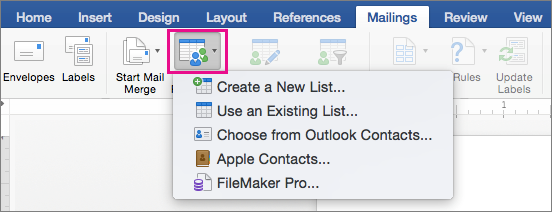
- Idi na stavku Skupna pisma>,Odaberite primatelje.
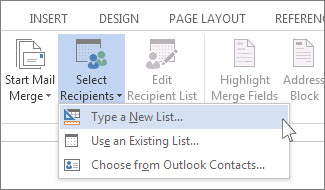
- Odaberite izvor podataka. Da biste saznali više, pročitajte Izvori podataka koje možete koristiti za cirkularna pisma.
- Odaberite Spremidatoteku>.
Ako trebate urediti popis za slanje poruka e-pošte, pročitajte članak Cirkularna pisma: uređivanje primatelja.
Peti korak: dodavanje adresnog bloka u omotnicu
Adresni je blok polje cirkularnog pisma koje smještate na mjesto na koje želite unijeti adrese na omotnici. Da biste bolje vidjeli gdje se to mjesto nalazi, pritisnite CTRL+SHIFT+8 da biste uključili oznake odlomka (¶).
- Pokazivač postavite ondje gdje želite umetnuti adresni blok.
- Otvoriteadresni blokSkupna> pisma i odaberite oblik. Dodatne informacije potražite u članku Umetanje adresnog bloka.
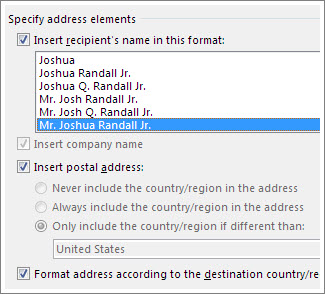
- U dijaloškom okviru Umetanje adresnog bloka odaberite oblik primateljeva imena koji će se prikazivati na omotnici.
- Ako želite, odaberite Sljedeći
 ili Prethodni
 da biste se pomicali kroz nekoliko zapisa u izvoru podataka i vidjeli kako izgledaju.
 - Odaberite U redu.
- Odaberite Spremi> datoteku da biste spremili cirkularni dokument.
Ako nedostaje neki dio vaše adrese, pogledajte Cirkularna pisma: usklađivanje polja za ispravljanje.
Šesti korak: pretpregled i ispis omotnica
Obavite konačnu provjeru prije ispisa omotnica.
- Odaberite Sljedeći ili Prethodni da biste se pomicali kroz nekoliko zapisa u izvoru podataka i vidjeli kako izgledaju.
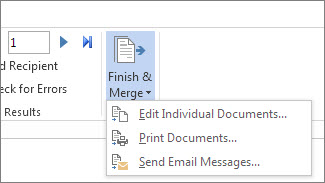
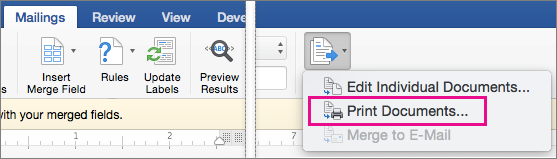
- Odaberite Završi & Spoji>ispis dokumenata.
Sedmi korak: spremanje dokumenta omotnice cirkularnih pisama
Kada spremite dokument omotnice cirkularnog pisma, on ostaje povezan s popisom za slanje poruka e-pošte za buduću upotrebu.
Da biste ponovno koristili dokument omotnice za cirkularna pisma, otvorite dokument i odaberite Da kada vas Word upita želite li zadržati vezu. Da biste promijenili adrese u dokumentu omotnice za cirkularna pisma, otvorite dokument i odaberite Uređivanje popisa primatelja da biste sortirali, filtrirali i odabrali određene adrese.


Vidi također
- Umetanje polja za cirkularna pisma
- Stvaranje i ispis naljepnica pomoću značajke cirkularnog pisma
- Personalizacija pisama radi slanja masovne pošte pomoću značajke cirkularnog pisma
- Slanje masovnih poruka e-pošte pomoću značajke cirkularnog pisma
Imate li pitanje o cirkularnim pismima u programu Word na koje ovdje nismo odgovorili?
Postavite pitanje na forumu zajednice korisnika programa Word