Savjet: Videozapis nije na vašem jeziku? Pokušajte odabrati Titlovi .
.
Napomena
Za moderne komentare možda ćete morati kliknuti gumb Više akcija niti (...) na komentaru, a zatim odabrati Izbriši komentar.
Čak i ako je evidentiranje promjena trenutno isključeno, dokument može sadržavati podcrtani i prekriženi tekst u boju, što upućuje na umetanja i brisanja koji su rezultat prijedloga dok je evidentiranje promjena bilo uključeno.
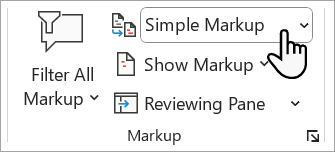
Oznake su vidljive svima koji odaberu Jednostavne oznake ili Sve oznake u odjeljku Oznake na kartici Pregled .
Oznake možete ukloniti prihvaćanjem ili odbijanjem promjena. Upotrijebite gumbe u odjeljku Praćenje na kartici Pregled.
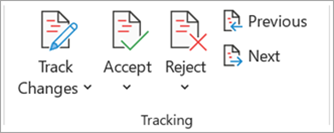
- Mogućnosti Prethodno i Sljedeće pomiču vas s jedne promjene na drugu.
- Mogućnost Prihvati promjenu čini trajnom.
- Mogućnost Odbij uklanja promjenu.
Savjet
Vježbajte s evidentiranjem promjena i drugim značajkama za suradnju u programu Word tako da preuzmete vodič za učenje Suradnja u programu Word.
Savjet
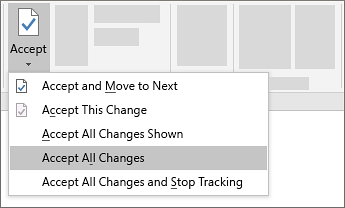
Da biste odjednom prihvatili ili odbili sve promjene, kliknite strelicu na gumbu Prihvati ili Odbaci , a zatim odaberite Prihvati sve promjene ili Odbaci sve promjene.