Savjet: Videozapis nije na vašem jeziku? Pokušajte odabrati Titlovi .
.
Odaberite sliku.
Odaberite Mogućnosti rasporeda grafikona.
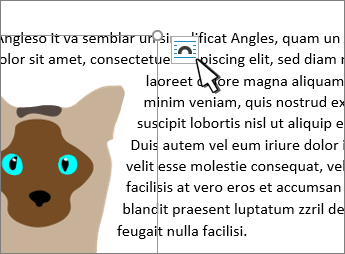
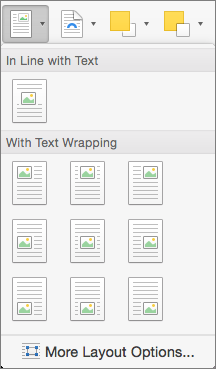
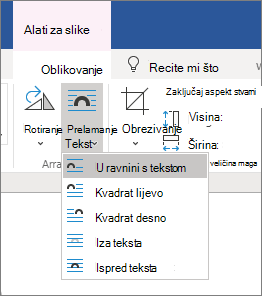
Odaberite željeni raspored.
Savjet
Rasporedom U ravnini s tekstom umećete sliku u odlomak baš kao da se radi o tekstu. Slika će mijenjati položaj prilikom dodavanja ili uklanjanja teksta. Druge mogućnosti daju vam priliku postaviti sliku negdje na stranici pa tekst prelomiti oko nje.
Dodatne informacije o mogućnostima prelamanja teksta i točkama prelamanja potražite u odjeljku Mogućnosti prelamanja teksta.
Postavljanje slike u gornji lijevi kut dokumenta
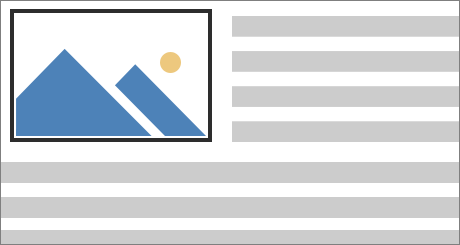
Sliku možete postaviti u gornji lijevi kut dokumenta i oko nje prelomiti tekst.
Odaberite sliku.
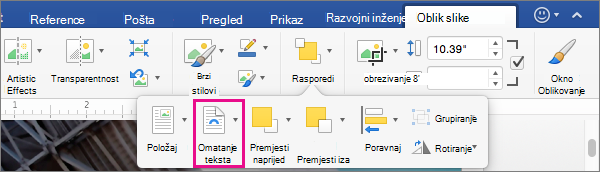
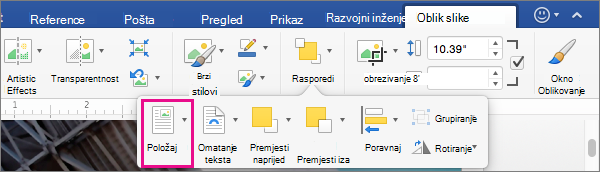
Odaberite Oblik slike ili Položaj oblika>, a zatim u odjeljku Oblikovanje s prelamanjem teksta odaberite gornji lijevi kut.
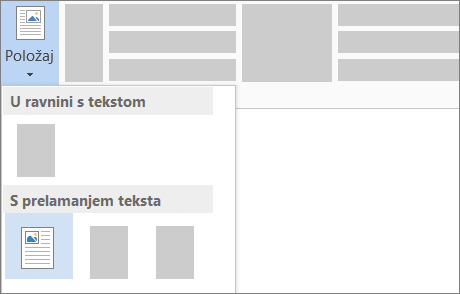
Savjet
Sliku možete povlačiti po dokumentu i poravnavati je kako god želite. Prelamanje teksta možete prilagoditi odabirom mogućnosti Oblikovanje>prelamanja teksta>Dodatne mogućnosti izgleda.
Postavljanje slike u središte dokumenta
Sliku možete postaviti u središte dokumenta i oko nje prelomiti tekst.
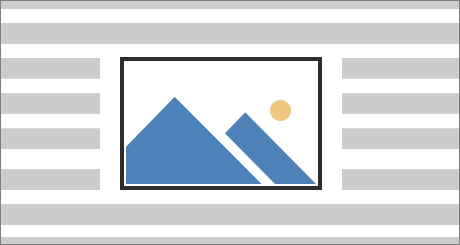
Odaberite sliku.
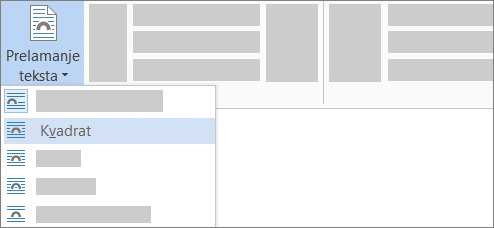
Odaberite Oblikovanje slike ili Oblikovanje> kvadratnogteksta>.
Odaberite Položaj>Dodatne mogućnosti izgleda.
Na kartici Položaj odaberite Poravnanje i promijenite padajuće polje u Centrirano.
Pokraj mogućnosti u odnosu na odaberiteStranica, a zatim U redu.
Napomena
Sliku možete povlačiti po dokumentu i poravnavati je kako god želite. Prelamanje teksta možete prilagoditi klikom na Oblikovanje>prelamanja teksta>Dodatne mogućnosti izgleda.
Tijek teksta oko oblika prilagođava se pomoću točaka prelamanja
Možete dodati sliku u dokument i oko nje tekst prelomiti na taj način da slijedi oblik slike.
Savjet
Da biste postigli najbolje rezultate, koristite sliku prozirne, bijele ili jednobojne pozadine.
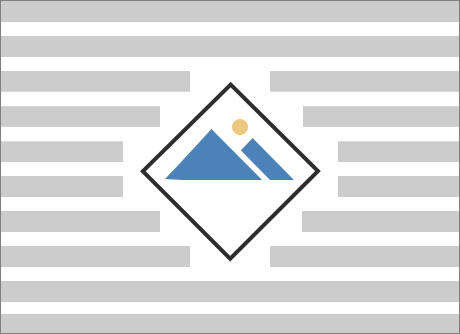
Odaberite sliku i povucite je na sredinu stranice ili kamo god želite.
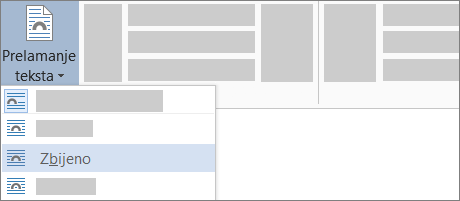
Odaberite Oblikovanje slike ili Čvrsto prelamanje>teksta>.
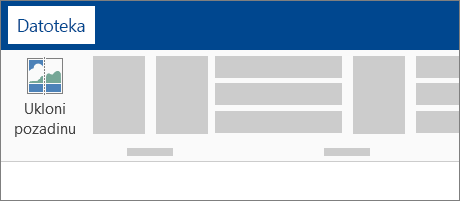
On the Format tab, select Remove Background.
Napomena
S vektorskih slika nije moguće ukloniti pozadinu.
Odaberite bilo gdje izvan slike da biste vidjeli kako se tekst prelama oko slike.
Fino ugađanje prelamanja teksta
Ako je između teksta i slike previše prostora, možete i ručno postaviti točke prijeloma.
Odaberite sliku, idite na Oblikovanje slike ili Oblikovanje pa odaberite Prelamanje teksta>Uredite točke prijeloma.
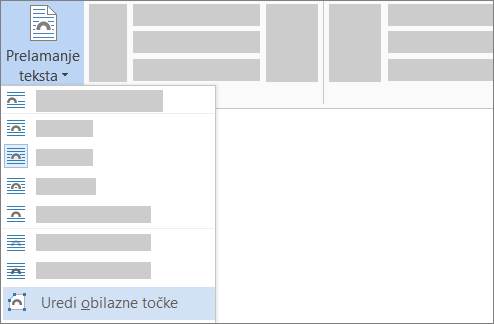
Povucite crne točke prijeloma bliže ili dalje od slike sve dok ne postignete željeni izgled. Povucite crvenu crtu da biste stvorili dodatne točke prelamanja.
Dodatne informacije o mogućnostima prelamanja teksta i točkama prijeloma potražite u odjeljku Mogućnosti rasporeda.
Položaj slike u ravnini s tekstom
Slike umetnute u ravninu s tekstom povezane su s mjestom unutar teksta u koje su umetnute i s njima se postupa kao sa svakim drugim znakom - „u ravnini s tekstom”. Automatski se pomiču s okolnim tekstom.
- Odaberite sliku.
- Idite na Oblikovanje slike ili Oblikovanje pa odaberite Prelamanje teksta>u ravnini s tekstom.
Osigurajte da slika ostane na mjestu.
Možete osigurati da slika ostaje na mjestu kada se tekst dodaje ili briše.
- Odaberite sliku.
- Idite na Oblikovanje slike ili Oblikovanje pa odaberite Prelamanje teksta>Fiksni položaj na stranici.