
Spremite dokument na OneDrive da biste mu mogli pristupiti ma gdje se nalazili – na poslu, kod kuće ili u pokretu. Možete ih spremiti i na neko drugo mjesto, kao što je radna površina.
- Na kartici Datoteka odaberite Spremi kopiju.
- U dijaloškom okviru Spremanje kopije odaberite OneDrive ili Pregledaj da biste odabrali neko drugo mjesto, npr. radnu površinu.
- Po potrebi ažurirajte naziv i vrstu datoteke pa u
 .
.
Kada spremite na OneDrive ili u SharePoint, sve se promjene automatski spremaju. Automatsko spremanje možete uključiti ili isključiti na alatnoj traci za brzi pristup iznad ili ispod vrpce.

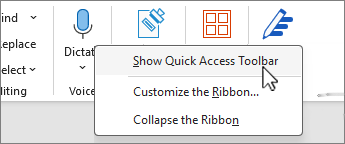
Ako ne vidite alatnu traku za brzi pristup, desnom tipkom miša kliknite vrpcu i odaberite Pokaži alatnu traku za brzi pristup.
Napomena
Kada je dokument pohranjen na OneDrive, Word vaše promjene sprema automatski.