Uključivanje i isključivanje evidencije promjena
Idite na pregled>evidentiranja promjena.
- Kada je evidentiranje promjena uključeno, sekcija je istaknuta. Britanja su prikazana kao precrtani tekst, dok su dodani dijelovi podcrtani. Promjene različitih autora označene su različitim bojama.
- Kada je evidencija promjena isključena, sekcija nije istaknuta. Word će prestati označavati promjene, no podcrtani i precrtani dijelovi u boji i dalje će biti prisutni u dokumentu.
Savjet
Na traku stanja možete dodati i indikator evidentiranja promjena. Desnom tipkom miša kliknite traku stanja pa odaberite Evidentiraj promjene.
Prikaz evidentiranih promjena
Napomena
Kada je dokument u načinu rada za uređivanje ili pregledavanje, možete odabrati evidentiranu promjenu da biste vidjeli potpunu, predloženu promjenu suradnika na kartici koja se prikazuje. Zadržite pokazivač miša iznad gumba Prihvati ili Odbaci da bi vam se prikazao pretpregled krajnje verzije dokumenta.
Odabir promjena koje će se pratiti
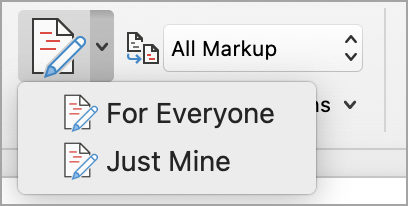
Možete odabrati da se prate samo vlastite promjene ili promjene svih sudionika.
- Da biste pratili promjene svih sudionika, idite na pregled>evidentiranja promjena>za sve korisnike.
- Da biste evidentirali samo svoje promjene, otvorite pregled>Evidentiranje promjena>,samo moje.
Savjet
Da biste drugim korisnicima onemogućili isključivanje evidentiranja promjena pomoću lozinke – idite na pregled>evidentiranja evidentiranja promjena>.
Odaberite kako želite vidjeti promjene u dokumentu
Možete odabrati vrstu oznake koju želite vidjeti.
Idite na Pregled i na padajućem popisu odaberite Sve oznake .
Odaberite neku od sljedećih mogućnosti:
-
Jednostavne oznake evidentirane promjene prikazuju se crvenom crtom na margini.
-
Sve oznake prikazuju evidentirane promjene s različitim bojama teksta i crtama za svakog pregledavatelja.
-
No Markup sakrit će oznaku radi prikaza dokumenta s ugrađenim promjenama.
-
Izvorni prikazuje izvorni dokument bez evidentiranih promjena i komentara. No sve evidentirane promjene ili komentari u dokumentu koji nisu prihvaćeni, odbačeni ili izbrisani i dalje se u njemu nalaze.
Odaberite način prikaza evidentiranja promjena
Možete odabrati vrste revizija koje će se prikazati i način na koji se prikazuju. Ako odaberete prikazivanje revizija u obliku oblačića, one se prikazuju na marginama dokumenta. Ako ih odlučite prikazati izravno u dokumentu u nizu. Revizije retka prikazuju sva brisanja kao precrtani tekst, a ne unutar oblačića.
Idi na Pregled>Prikaži oznaku.
Odaberite Balončići, a zatim odaberite željenu vrstu zaslona.
-
Prikaži revizije u balončićima
-
Prikaži sve revizije u istoj razini
-
Prikaz samo oblikovanja u balončićima
Napomena
Ako želite vidjeti evidentirane promjene u balončićima, morate biti u prikazu rasporeda ispisa ili prikazu web-izgleda.
Prikaz promjena prema vrsti uređivanja
Idi na Pregled>Prikaži oznaku.
Odaberite vrstu uređivanja.
-
Umetanja i brisanja
-
Oblikovanje
Potvrđeni okvir pokraj stavke označava da je odabrana.
Napomena
Čak i ako sakrijete vrstu oznaka tako da je poništite na izborniku Prikaži oznaku , oznake će se automatski prikazivati svaki put kada dokument otvorite vi ili drugi pregledavatelj.
Prikaz promjena prema pregledavateljima
- Idi na Pregled>Prikaži oznaku.
-
Odaberite Specific People.
- Potvrdite da biste poništili sve potvrdne okvire osim onih uz imena pregledavatelja čije promjene želite prikazati.
Napomena
Da biste potvrdili ili poništili sve potvrdne okvire za sve pregledavatelje na popisu, odaberite Svi pregledavatelji.
Možete se pomicati s jedne evidentirane promjene na drugu.
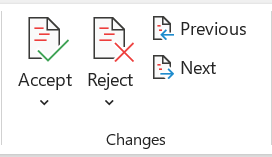
- U odjeljku Pregled > promjena odaberite Dalje da biste vidjeli sljedeću evidentiranu promjenu.
- U odjeljku Pregled > promjena odaberite Prethodno da biste vidjeli prethodno evidentiranu promjenu.
Prihvaćanje ili odbacivanje evidentiranih promjena
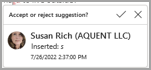
Višestruki su načini rješavanja evidentiranih promjena. Najstručnija metoda je identificirati komentatora i odgovoriti na evidentiranu promjenu putem prikaza kartice kada kliknete označenu promjenu. Kartica prikazuje ime komentatora i mogućnost prihvaćanja ili odbijanja prijedloga.
Prihvatite ili odbacite evidentirane promjene u nizu pomoću glavnog izbornika
Možete razriješiti evidentiranu promjenu u učenju od početka dokumenta do kraja dokumenta u nizu.
- Odaberite Pregledaj>promjene Dalje>.
- Odaberite Prihvati ili Odbij. Sljedeća uzastopna evidentirana promjena istaknuta je za pregled i radnju.
Napomena
Možete također prihvatiti ili odbiti pojedinačne evidentirane promjene pomoću padajućih izbornika glavnih izbornika. Ta se metoda često koristi kao metodički pristup pregledu evidentiranih promjena.
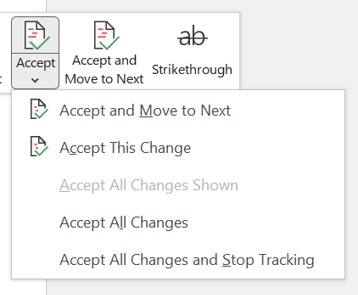
Prihvaćanje promjena putem glavnog izbornika
U odjeljku Pregled>promjena odaberite Prihvati.
Odaberite neku od mogućnosti:
-
Prihvati i prijeđi na sljedeće
-
Prihvati ovu promjenu
-
Prihvati sve promjene
-
Prihvati sve promjene i zaustavi praćenje
Odbijanje promjena putem glavnog izbornika
U odjeljku Pregled>promjena odaberite Odbij.
Odaberite neku od mogućnosti:
-
Odbij i prijeđi na sljedeće
-
Odbaci tu promjenu
-
Odbaci sve promjene
-
Odbijanje svih promjena i zaustavljanje evidentiranja
Prihvaćanje i odbacivanje promjena u dokumentu klikom desne tipke miša
Tijekom rada u dokumentu možete desnom tipkom miša kliknuti evidentiranu promjenu da biste je prihvatili ili odbacili. Klikom desnom tipkom miša prikazuju se mogućnost izbornika natpisa i mogućnost padajućeg izbornika.
Prihvati promjene u istoj razini pomoću mogućnosti natpisa koji se otvara klikom desnom tipkom miša
Desnom tipkom miša kliknite evidentiranu promjenu u dokumentu da biste pregledali jedan prijedlog.
Na natpisu odaberite nešto od sljedećeg:
-
Prihvaćam>Prihvati i prijeđi na sljedeće
-
Prihvaćam>Prihvati ovu promjenu
-
Prihvaćam>Prihvati sve promjene
-
Prihvaćam>Prihvati sve promjene i zaustavi praćenje
-
Prihvati i prijeđi na sljedeće
Desnom tipkom miša kliknite evidentiranu promjenu u dokumentu da biste pregledali jedan prijedlog.
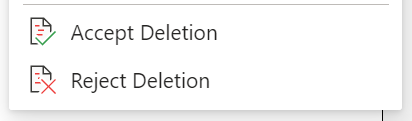
Na padajućem izborniku odaberite nešto od sljedećeg:
-
Prihvaćanje umetanja (ili prihvaćanje brisanja)
-
Odbijanje umetanja (ili odbacivanje brisanja)

Istovremeno prihvaćanje ili odbacivanje svih evidentiranih promjena na glavnom izborniku
Prihvaćanje svih evidentiranih promjena
U odjeljku Pregled>promjena odaberite Prihvati.
Odaberite neku od mogućnosti:
-
Prihvati sve prikazane promjene
-
Prihvati sve promjene
-
Prihvati sve promjene i zaustavi praćenje
Odbijanje svih evidentiranih promjena
U odjeljku Pregled>promjena odaberite Odbij.
Odaberite neku od mogućnosti:
-
RejectAll Changes Shown
-
Odbaci sve promjene
-
Odbijanje svih promjena i zaustavljanje evidentiranja
Napomena
Kada>> je odabrana mogućnostPokaži oznaku> pregledaOdređeni PeopleAll>Reviewers, ne prikazuju se mogućnosti Prihvati sve promjene iOdbaci sve promjene koje se prikazuju.
Ako sakrijete promjene, one se ne uklanjaju iz dokumenta. Da biste uklonili oznake iz dokumenta, morate upotrijebiti naredbe Prihvati i Odbaci u grupi Promjene.
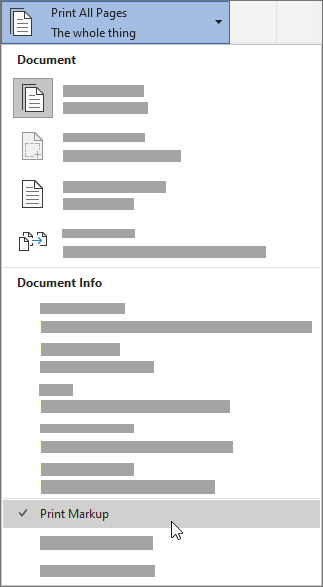
- Otvoritepostavke>ispisa>datoteke>Ispiši sve stranice.
- U odjeljku Podaci o dokumentu odaberite Oznaka ispisa da biste uklonili kvačicu.
Prikaz svih promjena na popisu sažetka u oknu za pregled
Otvorite okno za pregledpregleda>.
Odaberite želite li da se okno za pregled prikazuje pokraj ili ispod dokumenta.
- Odaberite Okno za pregled okomito da biste vidjeli popis svih promjena pokraj dokumenta.
- Odaberite vodoravno okno za pregled da biste vidjeli popis svih promjena ispod dokumenta.
Okno za pregled možete koristiti kao praktičan alat za provjeru jesu li sve evidentirane promjene uklonjene iz dokumenta tako da se prikazuju drugim korisnicima koji pregledavaju vaš dokument. Odjeljak sa sažetkom pri vrhu okna za pregled prikazuje točan broj vidljivih evidentiranih promjena i komentara koji su ostali u dokumentu.
Okno za pregled omogućuje vam i pregled dugih komentara koji ne stanu u balončić komentara.
Napomena
Za razliku od dokumenta i balončića komentara, okno za pregled nije najbolji alat za unos promjena u dokument. Umjesto brisanja teksta ili komentara ili pak unosa drugih promjena u oknu za pregled, sve lektorske promjene unosite u dokument. Promjene će nakon toga biti vidljive u oknu za pregled.
Važno
Komentari više nisu dio funkcije evidentiranja promjena.
Uključivanje evidentiranja promjena
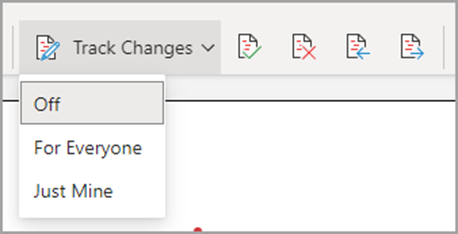
Word za web možete postaviti tako da evidentira promjene svih korisnika koji surađuju na dokumentu ili da evidentira samo promjene koje ste unijeli.
Idite na pregled>evidentiranja promjena.
Na padajućem popisu Evidentiranje promjena odaberite nešto od sljedećeg:
- Da biste pratili promjene koje su unijeli svi korisnici u dokument, odaberite Za sve.
- Da biste pratili samo promjene koje ste unijeli u dokument, odaberite Samo moje.
Isključivanje evidencije promjena
- Idite na pregled>evidentiranja promjena.
- Na padajućem popisu Evidentiranje promjena odaberite Isključeno.
Odabir prikaza oznaka
Idite naprikaz oznakau pregledu>.
Na padajućem popisu odaberite neku od mogućnosti oznaka.
-
Jednostavne oznake – vidite prijedloge na margini.
-
Sve oznake – vidite prijedloge na stranici.
Pregled, prihvaćanje i odbijanje promjena
Prihvaćanje ili odbacivanje evidentiranih promjena u nizu
Možete pregledati svaku evidentiranu promjenu u nizu i odlučiti želite li je prihvatiti ili odbaciti.
Kliknite ili dodirnite početak dokumenta.
Idite na Pregled>evidentiranja promjena i odaberite Prihvati ili Odbij. Kada prihvatite ili odbacite promjene, Word prelazi na sljedeću promjenu.
Savjet
Da biste se kretali kroz promjene u dokumentu, a da ih pritom ne prihvatite ili odbacite, odaberite Sljedeće ili Prethodno.
Ponavljajte postupak dok ne pregledate sve promjene u dokumentu.
Prihvaćanje ili odbacivanje jedne promjene
Umjesto da se kroz promjene krećete u nizu, možete prihvatiti ili odbaciti jednu promjenu. Kada prihvatite ili odbacite promjenu, Word se neće pomaknuti na sljedeću promjenu u dokumentu.
Odaberite promjenu.
Odaberite mogućnost prihvaćanja ili odbacivanja.
Besplatno započnite s radom u aplikaciji Word za web.
Kada su evidentirane promjene uključene, Word označava sve promjene autora dokumenta. To je korisno kada surađujete s drugim autorima jer možete vidjeti koji su autori napravili određenu promjenu.
Uključivanje evidencije promjena
Na kartici Pregled odaberite Evidentiranje promjena.
Odaberite da biste pratili samo vlastite promjene ili promjene svih.
- Da biste pratili promjene svih sudionika, na kartici Pregled odaberite Evidentiranje promjena>za sve korisnike.
- Da biste evidentirali samo vlastite promjene – na kartici Pregled odaberite Evidentiraj promjene>Samo moje.
Napomena
Da biste isključili evidentiranje promjena, ponovno odaberite evidentiranje promjena .
Istovremeno prihvaćanje ili odbacivanje svih evidentiranih promjena na glavnom izborniku
Prihvaćanje svih evidentiranih promjena
Select Reviewing>Accept.
Odaberite neku od mogućnosti:
-
Prihvati sve prikazane promjene
-
Prihvati sve promjene
-
Prihvati sve promjene i zaustavi praćenje
Odbijanje svih evidentiranih promjena
Odaberite Pregled>odbijanja.
Odaberite neku od mogućnosti:
-
RejectAll Changes Shown
-
Odbaci sve promjene
-
Odbijanje svih promjena i zaustavljanje evidentiranja
Word prikazuje promjene u dokumentu prikazom crte na margini. Ako prijeđete na prikaz Sve oznake , promjene ćete vidjeti u istoj razini i u balončićima.

Svaki put kada netko doda komentar, on će se prikazati u balonu.
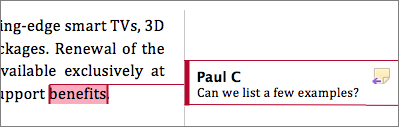
Umetnuti pregled promjena
Da bi vam se promjene prikazivale u istoj razini, a ne u balončićima, učinite sljedeće:
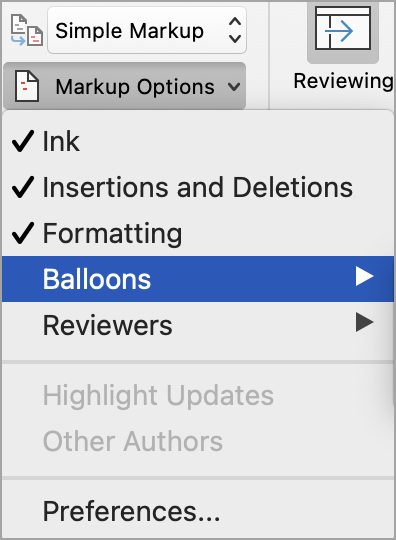
On the Review tab, select Markup Options
Pokažite na balončiće i odaberite Prikaži sve revizije u istoj razini.
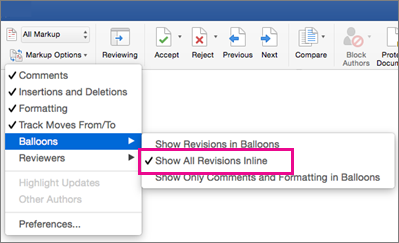
Zadrži evidenciju promjena
Da biste drugim korisnicima onemogućili isključivanje evidencije promjena, zaključajte evidenciju promjena lozinkom.
Važno
Obavezno zapamtite lozinku da biste mogli isključiti evidentiranje promjena kada budete spremni prihvatiti ili odbaciti promjene.
Zaključavanje evidentiranja promjena lozinkom
Na kartici Pregled odaberite Zaštiti>dokument.
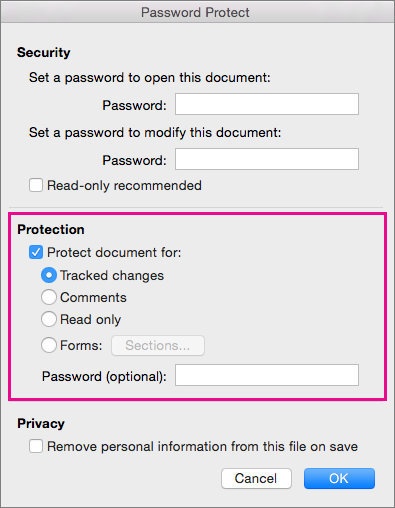
U okvir Lozinka unesite lozinku.
Ponovno unesite lozinku i odaberite U redu.
Dok su evidentirane promjene zaključane, ne možete isključiti evidentiranje promjena, a promjene ne možete ni prihvatiti ni odbaciti.
Otključavanje evidentiranja promjena
- Na kartici Pregled odaberite Zaštiti>dokument.
- U odjeljku Zaštita poništite okvir Zaštiti dokument za.
- Unesite lozinku i odaberite U redu.
Povezani članak
Prihvaćanje ili odbacivanje evidentiranih promjena u programu Word
Evidentiranje promjena u Word za iPad
Uključivanje i isključivanje evidencije promjena
Dodirnite karticu Pregled .
Dodirnite gumb mogućnosti evidentiranja promjena i oznaka.
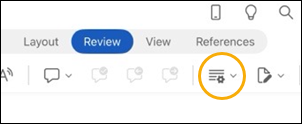
Dodirnite Evidentiraj promjene pa odaberite Za sve iliSamo moje.
Prikaz ili skrivanje oznaka
Na kartici Pregled dodirnite gumb mogućnosti evidentiranja promjena i oznaka .
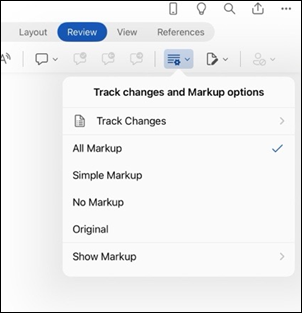
Na popisu dodirnite željenu mogućnost.
Prikaz evidentiranih promjena prema vrsti
Na kartici Pregled dodirnite gumb mogućnosti evidentiranja promjena i oznaka .
Dodirnite Prikaži oznaku.
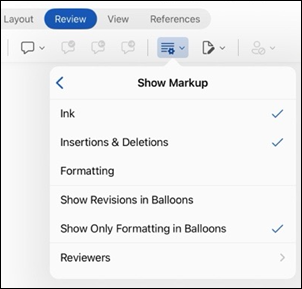
Na popisu Prikaži oznaku dodirnite željenu mogućnost:
-
Rukopis prikazuje ili skriva sve oznake nastale digitalnim rukopisom u dokumentu.
-
Umetanja & brisanja prikazuju ili skrivaju umetnuti ili izbrisani tekst.
-
Oblikovanjem se prikazuju ili skrivaju promjene oblikovanja.
-
Prikaži revizije u oblačićima prikazuje promjene u balončićima na desnoj margini.
-
Mogućnost Prikaži samo oblikovanje u balončićima prikazuje samo promjene oblikovanja, a ostale promjene zadržava kao evidentiranje u retku.
Prikaz evidentiranih promjena prema pregledavatelju
Ako za dokument postoji više pregledavatelja, Word će po zadanom prikazati sve promjene. No možete odabrati da se prikazuju samo promjene koje su unijeli određeni pregledavatelji.
- Na kartici Pregled gumb mogućnosti evidentiranja promjena i oznaka .
- Dodirnite Prikaži oznaku.
- Na popisu Prikaži oznaku dodirnite Pregledavatelji.
- Na popisu Ostali autori dodirnite imena pregledavatelja čije promjene želite vidjeti ili pak Svi pregledavatelji.
Prihvaćanje promjena
Dvaput dodirnite promjenu u dokumentu da biste je odabrali.
Na kartici Pregled dodirnite gumb Promjene , a zatim Prihvati.
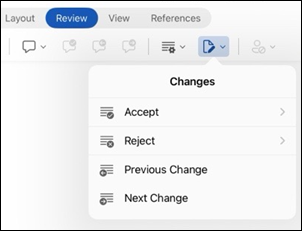
Učinite nešto od sljedećeg:
- Dodirnite Prihvati & Premjesti na sljedeće da biste prihvatili promjenu i prešli na sljedeću promjenu u dokumentu.
- Dodirnite Prihvati brisanje, Prihvati umetanje ili Prihvati promjenu da biste prihvatili odabranu promjenu označenu kontekstno prema vrsti i da se ne biste kretali na sljedeću promjenu u dokumentu.
- Dodirnite Prihvati sve prikazano da biste prihvatili sve promjene koje su vidljive, ali ne i skrivene. Primjerice, ako pregledavate samo promjene koje je unio određeni pregledavatelj, dodirom na Prihvati sve prikazane prihvaćate samo promjene koje je unio taj pregledavatelj.
- Da biste prihvatili sve promjene u dokumentu, dodirnite Prihvati sve .
- Da biste prihvatili sve promjene u dokumentu i isključili evidentiranje promjena, dodirnite Prihvati sve & Zaustavi evidentiranje .
Da biste prešli na drugu promjenu, a da je ne prihvatite ni odbacite, dodirnite ikonu Prethodno ili Sljedeće.
Odbijanje promjena
Dvaput dodirnite promjenu u dokumentu da biste je odabrali.
Na kartici Pregled dodirnite gumb Promjene , a zatim Odbij.
Učinite nešto od sljedećeg:
- Da biste odbacili promjenu i prešli na sljedeću promjenu u dokumentu, dodirnite Odbaci & Premjesti na sljedeće.
- Dodirnite Odbaci brisanje, Odbaci umetanje ili Odbaci promjenu da biste odbacili odabranu promjenu koja je kontekstno prepoznata prema vrsti i da se ne biste pomaknuli na sljedeću promjenu u dokumentu.
- Dodirnite Odbaci sve prikazano da biste odbacili sve promjene koje su vidljive, ali ne i skrivene. Na primjer, ako pregledavate samo promjene koje je unio određeni pregledavatelj, dodirom na Odbaci sve prikazane odbacit će se samo promjene koje je unio taj pregledavatelj.
- Dodirnite Odbaci sve da biste odbacili sve promjene u dokumentu.
- Dodirnite Odbija sve & Zaustavi evidentiranje da biste odbacili sve promjene u dokumentu i isključili evidentiranje promjena.
Da biste prešli na drugu promjenu, a da je ne prihvatite ni odbacite, dodirnite ikonu Prethodno ili Sljedeće.
Brisanje komentara
- Dvaput dodirnite komentar u dokumentu da biste ga odabrali.
- Dodirnite karticu Pregled .
- Dodirnite komentar, zatim tri točke..., a potom dodirnite Izbriši nit.
Evidentiranje promjena u aplikaciji Word za iPhone
Uključivanje i isključivanje evidencije promjena
Dodirnite gumb Uređivanje  da biste otvorili vrpcu.
Dodirnite Početno, a zatim Pregled.
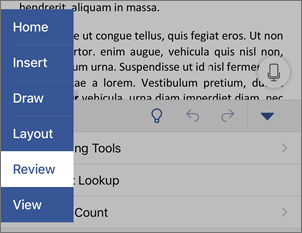
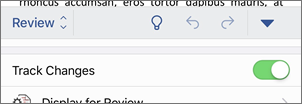
Pomaknite se do stavke Evidentiranje promjena, zatim uključite ili isključite prekidač.
Prikaz ili skrivanje oznaka
Na kartici Pregled dodirnite Prikaži za pregled.
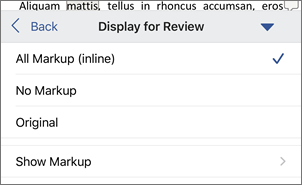
Dodirnite željenu mogućnost:
-
Sve oznake (u retku) prikazuju konačni dokument s evidentiranim promjenama vidljivima u istoj razini
-
Nema oznaka ne prikazuje konačni dokument bez evidentiranih promjena
-
Izvorni prikazuje izvorni dokument bez evidentiranih promjena
Prikaz evidentiranih promjena prema vrsti
Na kartici Pregled dodirnite Prikaži za pregled.
Dodirnite Prikaži oznaku.

Na popisu Prikaži oznaku dodirnite željenu mogućnost:
-
Rukopis prikazuje ili skriva sve oznake nastale digitalnim rukopisom u dokumentu.
-
Umetanja & brisanja prikazuju ili skrivaju umetnuti ili izbrisani tekst.
-
Oblikovanjem se prikazuju ili skrivaju promjene oblikovanja.
Prikaz evidentiranih promjena prema pregledavatelju
Ako za dokument postoji više pregledavatelja, Word će po zadanom prikazati sve promjene. No možete odabrati da se prikazuju samo promjene koje su unijeli određeni pregledavatelji.
- Na kartici Pregled dodirnite Prikaži za pregled.
- Dodirnite Prikaži oznaku.
- Dodirnite Pregledavatelji.
- Na popisu Ostali autori dodirnite imena pregledavatelja čije promjene želite vidjeti ili pak Svi pregledavatelji.
Prihvaćanje promjena
Dvaput dodirnite promjenu u dokumentu da biste je odabrali.
Na kartici Pregled dodirnite Prihvati.
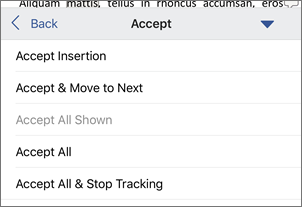
Učinite nešto od sljedećeg:
- Dodirnite Prihvati & Premjesti na sljedeće da biste prihvatili promjenu i prešli na sljedeću promjenu u dokumentu.
- Dodirnite Prihvati brisanje, Prihvati umetanje ili Prihvati promjenu da biste prihvatili odabranu promjenu označenu kontekstno prema vrsti i da se ne biste kretali na sljedeću promjenu u dokumentu.
- Dodirnite Prihvati sve prikazano da biste prihvatili sve promjene koje su vidljive, ali ne i skrivene. Primjerice, ako pregledavate samo promjene koje je unio određeni pregledavatelj, dodirom na Prihvati sve prikazane prihvaćate samo promjene koje je unio taj pregledavatelj.
- Da biste prihvatili sve promjene u dokumentu, dodirnite Prihvati sve .
- Da biste prihvatili sve promjene u dokumentu i isključili evidentiranje promjena, dodirnite Prihvati sve & Zaustavi evidentiranje .
Odbijanje promjena
Dvaput dodirnite promjenu u dokumentu da biste je odabrali.
Na kartici Pregled dodirnite Odbij.
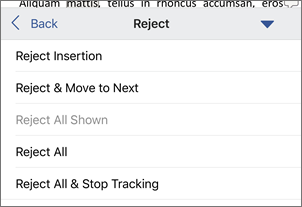
Učinite nešto od sljedećeg:
- Da biste odbacili promjenu i prešli na sljedeću promjenu u dokumentu, dodirnite Odbaci & Premjesti na sljedeće.
- Dodirnite Odbaci brisanje, Odbaci umetanje ili Odbaci promjenu da biste odbacili odabranu promjenu koja je kontekstno prepoznata prema vrsti i da se ne biste pomaknuli na sljedeću promjenu u dokumentu.
- Dodirnite Odbaci sve prikazano da biste odbacili sve promjene koje su vidljive, ali ne i skrivene. Na primjer, ako pregledavate samo promjene koje je unio određeni pregledavatelj, dodirom na Odbaci sve prikazane odbacit će se samo promjene koje je unio taj pregledavatelj.
- Dodirnite Odbaci sve da biste odbacili sve promjene u dokumentu.
- Da biste odbacili sve promjene u dokumentu i isključili evidentiranje promjena, dodirnite Odbaci sve & Zaustavi evidentiranje .
Brisanje komentara
- Dvaput dodirnite komentar u dokumentu da biste ga odabrali.
- Dodirnite komentar, zatim tri točke..., a potom dodirnite Izbriši nit.
