Savjet: Videozapis nije na vašem jeziku? Pokušajte odabrati Titlovi .
.
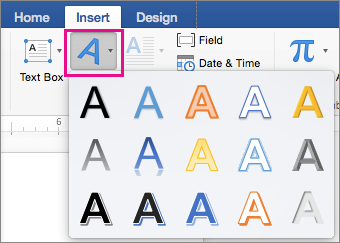
Prelazak na umetanje>WordArta
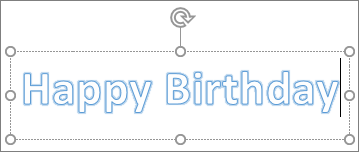
Odaberite željeni WordArt stil.
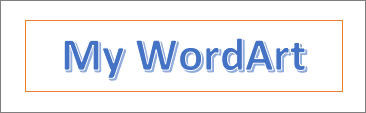
Unesite tekst.
Napomena
Da biste pretvorili postojeći tekst u WordArt, odaberite tekst, a zatim odaberite Umetni>WordArt.
Promjena boje
Odaberite WordArt tekst koji želite promijeniti.
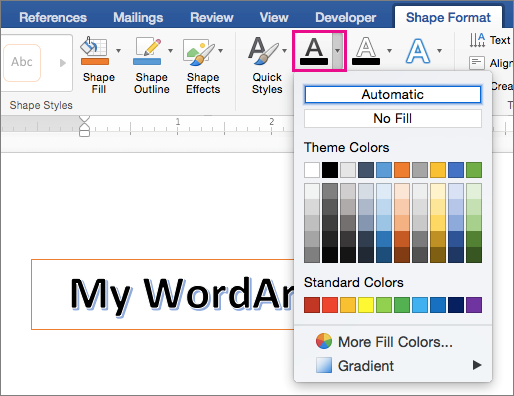
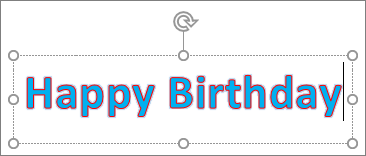
U odjeljku Oblik oblika ili Alati za crtanje odaberite Tekstna ispuna ili Kontura teksta, a zatim željenu boju.

Kliknite ili dodirnite izvan tekstnog okvira da biste vidjeli efekt.
Odaberite tekstni efekt
Odaberite WordArt tekst koji želite promijeniti.
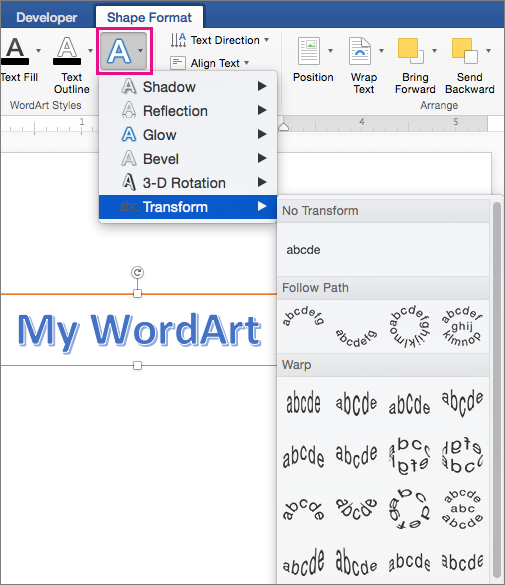
Idite na Oblikovanje oblika ili Alati za crtanje Oblikovanje>tekstnih efekata>Pretvorite.
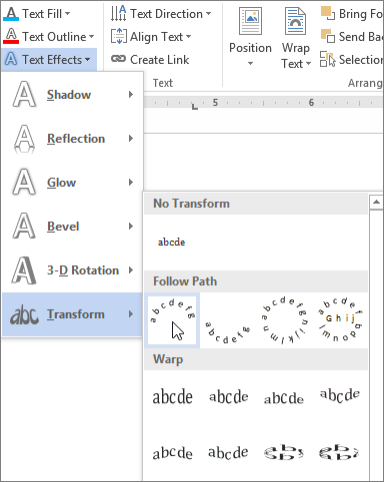
Odaberite željeni efekt.
Kliknite izvan tekstnog okvira da biste vidjeli efekt.
Dodatne informacije o oblikovanju WordArt grafike potražite u članku Zakrivljivanje teksta oko kruga ili drugog oblika.
Rotiranje
Odaberite WordArt, a zatim povucite ručicu za kružno zakretanje pri vrhu okvira.
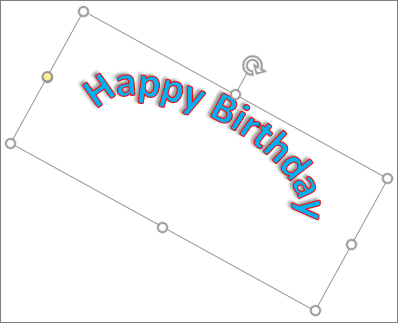
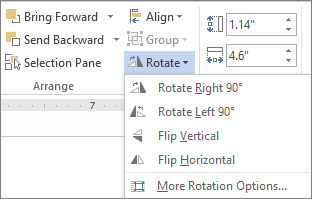
Da biste WordArt zrcalili ili zakrenuli za 90 stupnjeva, odaberite Oblikovanje oblika ili Alati za crtanje Oblikovanje>zakretanja, a zatim odaberite mogućnost.
Promjena fonta
- Odaberite WordArt tekst koji želite promijeniti.
- Idite na Polazno i odaberite mogućnosti, primjerice stil fonta, veličinu fonta ili podcrtavanje.
Brisanje WordArta
Dvokliknite WordArt koji želite ukloniti pa pritisnite Delete.