Učinite nešto od sljedećeg:
- Odaberite Umetanje>slika>ovog uređaja da biste prikazali sliku na PC-ju.
- Odaberite Umetni>slike>za kupnju za slike visoke kvalitete ili pozadine.
- Odaberite Umetanje>slika s>interneta za sliku na webu.
Potražite željenu sliku i odaberite mogućnost Umetni.
Promjena veličine i položaja slika
Da biste promijenili veličinu slike, odaberite sliku i povucite kutnu ručicu.
Da biste prelomili tekst oko slike, odaberite sliku, a zatim odaberite mogućnost prelamanja teksta oko slike.
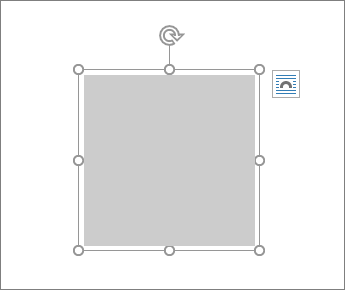
Savjet
Odaberite bilo koju mogućnost osim mogućnosti U ravnini s tekstom pa će vam se pružiti mogućnost pomicanja slike po stranice: odaberite je i povucite.
Što je s EPS-om?
EPS datoteke više se ne mogu umetati u dokumente sustava Office. Pojedinosti potražite u članku Podrška za EPS slike isključena je u sustavu Microsoft 365.
Važno
- Postupno smo ukinuli značajku "Umetni fotografiju s mobilnog uređaja" u aplikacijama sustava Microsoft Office za Windows i web. Značajka je ukinuta zbog stalnih sigurnosnih ranjivosti i male upotrebe.
-
Značajka je onemogućena u svim aplikacijama sustava Office od 22. kolovoza 2025.
Umetanje slike u programu Word, PowerPoint ili Excel
Kliknite mjesto u dokumentu na koje želite umetnuti sliku.
Na kartici Umetanje kliknite Slike.
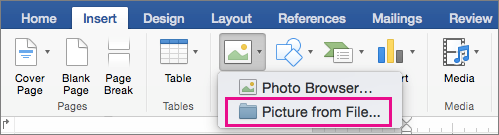
Odaberite mogućnost koju želite koristiti za umetanje slika.
Mogućnost Preglednik fotografija olakšava pregledavanje postojećih skupova fotografija na računalu, kao što su fotografije u programu iPhoto ili Photo Booth.
Slika iz datoteke omogućuje pregledavanje strukture datoteka na računalu radi pretraživanja fotografija.
Kada pronađete željenu sliku, povucite je iz preglednika fotografija u dokument ili kliknite Umetni u pregledniku datoteka.
Savjet
Slika će biti ugrađena u dokument. Ako je datoteka slike velika i zbog toga je i vaš dokument velik, veličinu dokumenta možete smanjiti tako da umjesto umetanja slike dodate vezu na nju. U dijaloškom okviru Odabir slike odaberite okvir Veza na datoteku.
Umetanje slike u programu Outlook
Umjesto prilaganja datoteke u tijelo poruke e-pošte možete umetnuti sliku ili fotografiju. Da biste umetnuli sliku, poruka mora imati HTML oblikovanje. U naslijeđenoj verziji programa Outlook odaberite Mogućnosti, a zatim u odjeljku Oblikovanje teksta odaberite HTML.
- U tijelu poruke kliknite mjesto na koje želite dodati sliku.
- Na alatnoj traci iznad poruke ili na traci izbornika pri vrhu odaberite Umetni sliku.
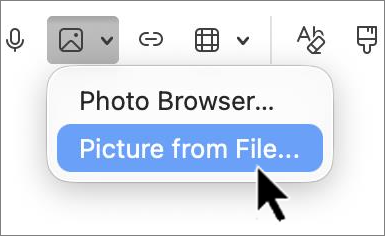
- Odaberite mogućnost koju želite koristiti za umetanje slika.
Mogućnost Preglednik fotografija olakšava pregledavanje postojećih skupova fotografija na računalu, kao što su fotografije u programu iPhoto ili Photo Booth.
Slika iz datoteke omogućuje pregledavanje strukture datoteka na računalu radi pretraživanja fotografija.
- Kada pronađete željenu sliku, povucite je iz preglednika fotografija u dokument ili kliknite Otvori u pregledniku datoteka.
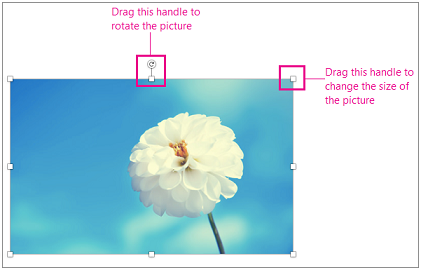
Ako je potrebno, promijenite veličinu slike tako da kliknete jednu od ručica koje okružuju sliku i povučete je. Kliknite ručicu pri vrhu slike kako biste je zakrenuli.
Zamjena slike u programu Word, PowerPoint ili Excel
- Držite pritisnutom tipku Control i odaberite sliku, a zatim odaberite Promijeni sliku.
- Pronađite novu sliku na računalu, a zatim kliknite Umetni.
Vidi također
Obrezivanje slike
Premještanje, zakretanje i grupiranje slike, tekstnog okvira ili drugog objekta u sustavu Office za Mac
Važno
- Postupno smo ukinuli značajku "Umetni fotografiju s mobilnog uređaja" u aplikacijama sustava Microsoft Office za Windows i web. Značajka je ukinuta zbog stalnih sigurnosnih ranjivosti i male upotrebe.
-
Značajka je onemogućena u svim aplikacijama sustava Office od 22. kolovoza 2025.
Slike čine dokumente dojmljivijima i razumljivijima. U Word za web možete umetnuti sliku na različite načine. Ovdje je detaljan opis svakog od njih.
Umetanje slike s računala
- Postavite pokazivač na mjesto na koje želite umetnuti sliku.
- Na kartici Umetanje odaberite Slika>ovog uređaja.
- Idite na željeno mjesto na računalu > , odaberite sliku> , kliknite Otvori.
Umetanje slike sa servisa OneDrive
- Postavite pokazivač na mjesto na koje želite umetnuti sliku.
- Na kartici Umetanje odaberite Slika>OneDrive.
- Idite na željeno mjesto na servisu OneDrive > , odaberite sliku> , kliknite Umetni.
Umetanje iz slika za kupnju
Postavite pokazivač na mjesto na koje želite umetnuti sliku.
Na kartici Umetanje odaberiteSlike za kupnjuslika>.
Odaberite sliku iz zbirke slika prikazanih u dijaloškom okviru. Željenu sliku možete pronaći i tako da u okvir za pretraživanje upišete ono što tražite.
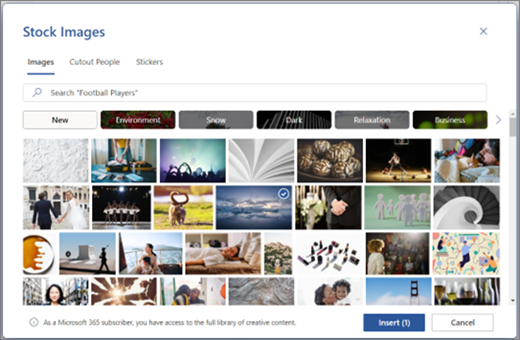
Kada odaberete željenu sliku, kliknite Umetni. Umetanje slike s weba
Postavite pokazivač na mjesto na koje želite umetnuti sliku.
Na kartici Umetanje odaberite Pretraživanje slika>na webu.
Odaberite kategoriju ili potražite sliku upisivanjem u okvir za pretraživanje .
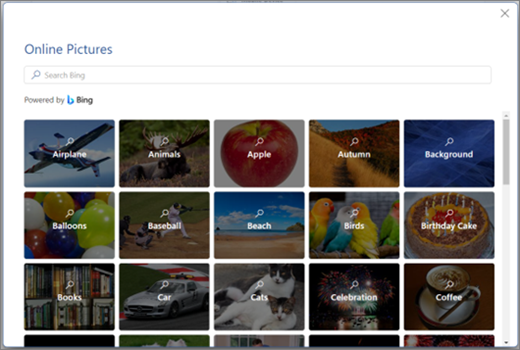
Nakon prikaza rezultata pretraživanja možete odabrati gumb Filtar da biste suzili rezultate pretraživanja pomoću filtara za veličinu, vrstu, boju, raspored i licenciranje .
Kada odaberete željenu sliku, kliknite Umetni.
Sliku možete zalijepiti i kopiranjem iz izvora ili povlačenjem i ispuštanjem slike u Word za web.
