
Ha szeretné a munkájához tartozó rekordokat egy helyen tárolni, vagy meg kívánja jeleníteni az adatai pillanatképét, akkor felvehet egy Visio-diagramot (más néven rajzot) a OneNote-jegyzetfüzete egyik lapjára. Olyan ez, mintha készítene a diagramjáról egy másolatot, és hozzácsatolná a papírjegyzeteihez.
Amikor Visio-diagramot vesz fel egy lapra a OneNote-ban, az alábbiakat is elvégezheti:
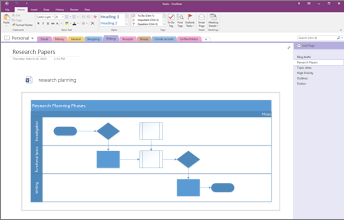
Fontos szem előtt tartani, hogy ha módosítja a diagramot a OneNote-ban, akkor a módosítás nem fog megjelenni az eredeti Visio-fájlban. Ugyanígy, ha az eredeti Visio-diagramot módosítja, a módosítások nem fognak megjelenni a OneNote-beli példányban.
Megjegyzés
A Windows rendszerű számítógépen telepítve kell lennie a Visiónak.
Visio-fájl csatolása
Akkor válassza ezt a lehetőséget, ha létre szeretne hozni egy másolatot a diagramjáról, és az arra mutató hivatkozást be szeretné szúrni jegyzeteibe. A hivatkozás egy ikonként jelenik meg, amelyre duplán kattintva megnyithatja és teljes körűen használhatja az adott Visio-diagramot.
Fontos
Ne feledje, hogy az eredeti Visio-diagram másolatát hozza létre. A OneNote-ban végzett módosítások nem fognak megjelenni az eredetiben. Az eredeti fájl módosításakor sem frissül a másolat.
Válassza aDiagram>beszúrása>lehetőséget Meglévő Visio-rajz.
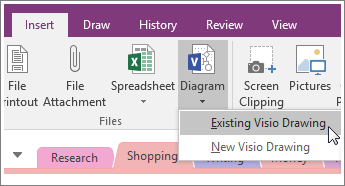
Keresse meg és jelölje ki a hozzáadandó fájlt, és válassza a Beszúrás gombot.
Válassza a Fájl csatolása lehetőséget.
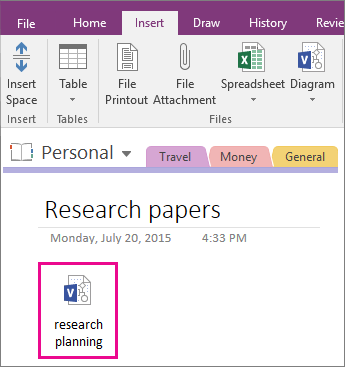
Az alábbi képen látható, hogy miként fog kinézni a csatolt diagram.
Fontos
Ügyeljen arra, hogy ne törölje az ikont, különben nem fogja tudni megnyitni vagy szerkeszteni a diagramot.
A diagram statikus képének beágyazása
Ha ezt a lehetőséget választja, akkor az alkalmazás létrehozza a diagram egy másolatát, és hozzáadja a másolatra mutató hivatkozást a jegyzeteihez, a diagram statikus képével együtt. A hivatkozás egy ikonként jelenik meg, amelyre duplán kattintva megnyithatja és teljes körűen használhatja az adott Visio-diagramot. Ha módosítja a csatolt diagramot, akkor a beágyazott kép automatikusan frissül a módosításoknak megfelelően.
Fontos
Ne feledje, hogy az eredeti Visio-diagram másolatát hozza létre. A OneNote-ban végzett módosítások nem fognak megjelenni az eredetiben. Az eredeti fájl módosításakor sem frissül a másolat.
Válassza aDiagram>beszúrása>lehetőséget Meglévő Visio-rajz.
Keresse meg és jelölje ki a hozzáadandó fájlt, és válassza a Beszúrás gombot.
Válassza a Diagram beszúrása lehetőséget.
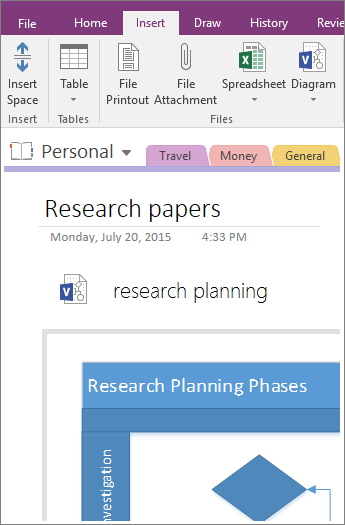
Az alábbi képen látható, hogy miként fog kinézni a beágyazott rajz.
Megjegyzés
Ügyeljen arra, hogy ne törölje az ikont, különben nem fogja tudni szerkeszteni a diagramot.
Új diagram létrehozása
Ezzel a lehetőséggel közvetlenül a jegyzeteiben hozhat létre egy Visio-diagramot.
Ugyanúgy, ahogyan egy meglévő diagram statikus képének beágyazásakor, ez a lehetőség is beszúr egy ikont, melyre duplán kattintva megnyithatja és teljes körűen használhatja a Visio-diagramot. Ezzel megjeleníti a lapon a diagram statikus képét. Ha módosítja a csatolt diagramot, akkor a beágyazott kép automatikusan frissül a módosításoknak megfelelően.
Válassza aDiagram>beszúrása>lehetőséget Új Visio-rajz
Ekkor megjelenik egy Visio-ikon a lapon, a diagram üres statikus képével együtt.A diagram szerkesztéséhez kattintson duplán az ikonra.

Megjegyzés
Ügyeljen arra, hogy ne törölje az ikont, különben nem fogja tudni szerkeszteni a diagramot.