
A OneNote-ban listajeles és számozott listák felvételével megkönnyítheti a jegyzetek olvasását.
Listajeles lista létrehozása
A listajeles formázással olyan listát hozhat létre, amelynek elemei véletlenszerűen, nem meghatározott sorrendben követik egymást (mint például egy bevásárlólistában).
- Kattintson aHome Bullets (Kezdőlap> felsorolása) gombra.
Ha meghatározott stílusú listajeleket szeretne alkalmazni, akkor a gomb melletti kis nyílra kattintson, és válassza a kívánt stílust.
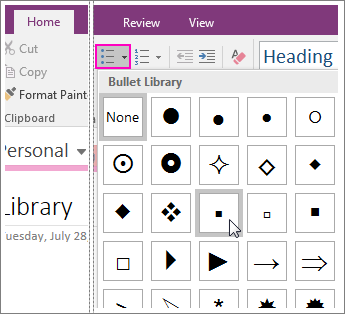
- Írja be a lista első elemét, majd kezdjen új sort az Enter billentyű lenyomásával.
Ismételje meg ezt a lépést a többi listaelemmel. - A lista lezárásához nyomja le kétszer az Enter billentyűt.
Tipp:
Listajeles listát automatikusan is kezdhet, ha a jegyzetek között egy új sorban beír egy csillagot (*), majd lenyomja a Szóköz billentyűt. A másik lehetőség listajeles lista kezdésére a CTRL+ . (Pont) billentyűkombináció alkalmazása.
Számozott lista létrehozása
A számozott formátummal olyan rendezett listát hozhat létre, amelyben az elemeknek egymás után kell következniük (mint például az útvonalleírásokban).
- Kattintson a Házi>számozás elemre.
Ha meghatározott stílusú számokat vagy betűket szeretne alkalmazni, akkor a gomb melletti kis nyílra kattintson, majd válassza a kívánt stílust.
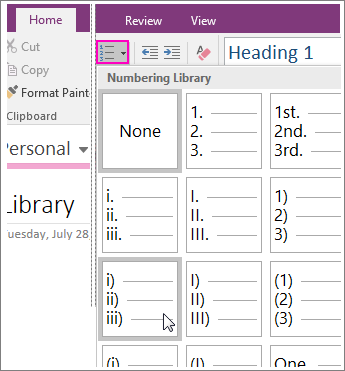
- Írja be a lista első elemét, majd kezdjen új sort az Enter billentyű lenyomásával.
Ismételje meg ezt a lépést a többi listaelemmel. - A lista lezárásához nyomja le kétszer az Enter billentyűt.
Tipp:
Listajeles lista automatikus kezdéséhez írja be az 1. értéket a jegyzetek egy új sorába, majd nyomja le a szóköz billentyűt. Számozott lista kezdéséhez használhatja a Ctrl+ / (perjel) billentyűparancsot is.