
Fontos
A Windows 10 OneNote támogatása 2025 októberében megszűnik. Ha naprakész szeretne maradni a OneNote legújabb funkcióival, szerezze be a OneNote-ot a Microsoft Store-ból vagy a Microsoft 365 részeként.
A Windows OneNote egy digitális jegyzetfüzet, amelybe bármilyen jegyzetet és információt feljegyezhet – mindent, amire emlékeznie kell vagy amit el kell intéznie otthon, a munkahelyén vagy az iskolában.
A OneNote-ban soha nem fogy el a papír a jegyzetfüzetekből. Egyszerűen átrendezhetők, kinyomtathatók és megoszthatók, és gyorsan kereshet az összes jegyzetében , így akkor is megtalálja a jegyzeteket, ha elfelejtette, hogy hová tette őket. Mindezek mellett lehetősége van arra, hogy online tárolja a jegyzetfüzeteket, és bármelyik eszközéről elérje őket.
Íme néhány alapvető lépés a OneNote használatának megkezdéséhez.
Feljegyzések beírása
Ha készen áll a feljegyzések beírására, válasszon az alábbi lehetőségek közül:
Feljegyzések beírásához kattintson a lapnak arra a részére, ahol a feljegyzéseket el szeretné helyezni, és kezdje el beírni a szöveget.
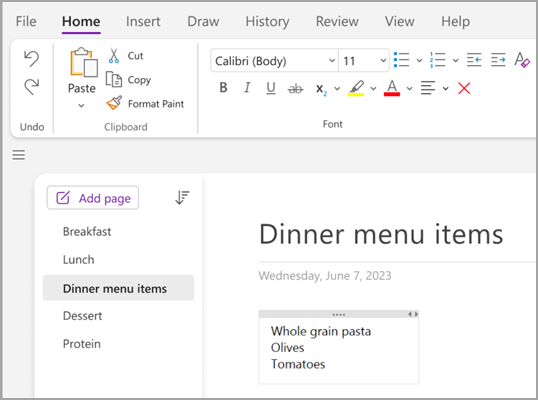
Ha a lap más részén szeretne feljegyzést kezdeni, kattintson oda, és kezdje el ott a beírást.
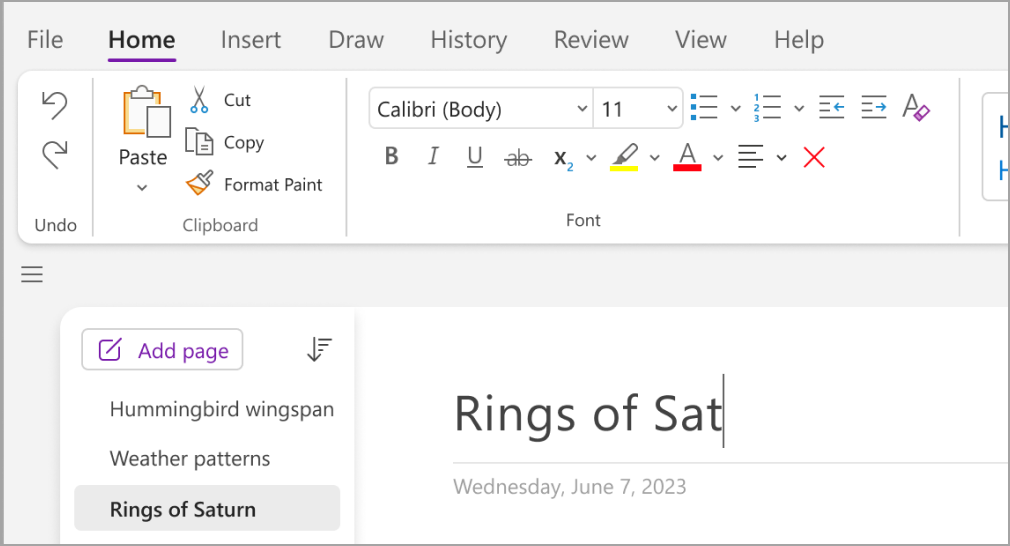
A lap címének beírásához kattintson a lap fejlécére a lap tetején, és írja be a címet. A címek a bal oldali laplistában is megjelennek.
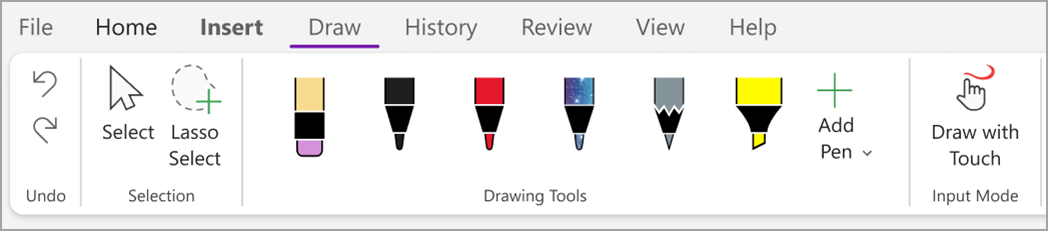
Ha a számítógép támogatja a kézírást, a Rajz lapon válasszon tollat, és rajzoljon vagy írjon közvetlenül a képernyőre.
Hivatkozások felvétele
Ha olyan szöveget ír be, amelyet a OneNote hivatkozásként azonosít, a OneNote automatikusan ennek megfelelően formázza. Ha például beír www.microsoft.com a jegyzeteibe, a OneNote hivatkozássá alakítja. Ha rákattint, a Microsoft webhelye nyílik meg a böngészőben.
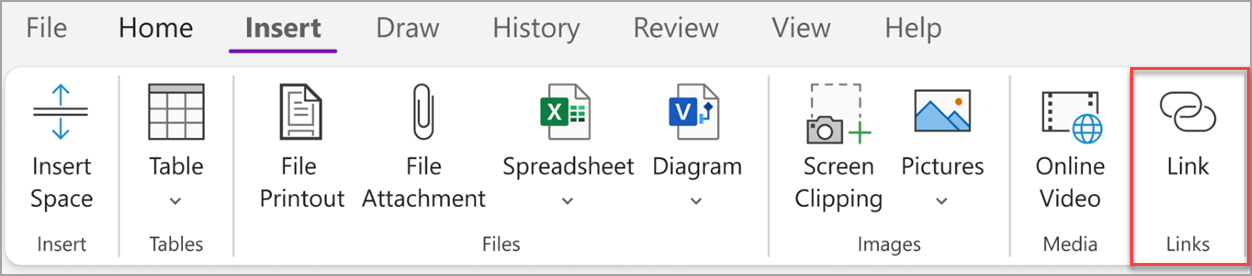
Manuálisan is beszúrhat hivatkozásokat a feljegyzésekbe (például szövegre, képekre és a jegyzetfüzet más lapjaira és szakaszaira mutató hivatkozásokat) az alábbi műveletek elvégzésével:
- Jelölje ki azt a szöveget vagy képet, amelybe be szeretne szúrni egy hivatkozást.
- Válassza a Hivatkozás beszúrása> lehetőséget.
- A Hivatkozás párbeszédpanelen írja be a hivatkozás céljának URL-címét a Cím mezőbe, majd kattintson az OK gombra.
Fájlok hozzáadása a feljegyzésekhez
A OneNote bármely tárgy vagy projekt információit egy helyen tartja – beleértve a kapcsolódó fájlok és dokumentumok másolatait is.
- A feljegyzéseiben lapozzon oda, ahová be szeretné szúrni a fájlt vagy dokumentumot.
- Válassza a Fájlmelléklet beszúrása> lehetőséget.
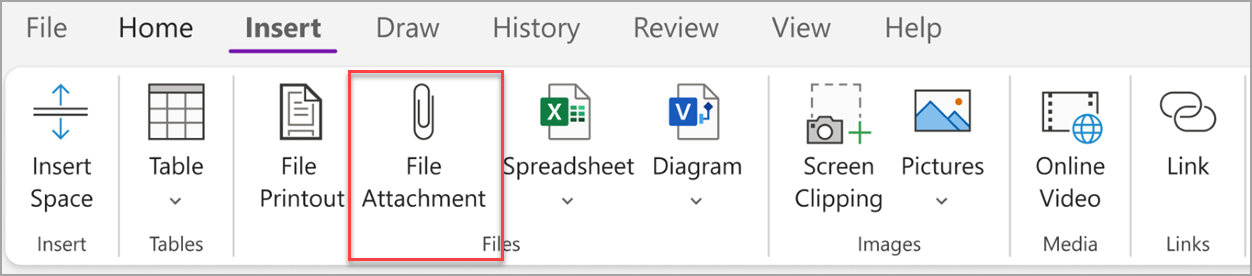
- A Jelölje ki a beszúrni kívánt fájlt vagy fájlokat párbeszédpanelen jelöljön ki egy vagy több fájlt, és kattintson a Beszúrás gombra.
Tipp:
- A billentyűzet Shift gombját lenyomva az egérrel jelölhet ki több fájlt a listában. Az Alt billentyűt lenyomva több fájlt is kijelölhet az egérrel.
- Ne feledje, hogy a beszúrt fájlok csupán másolatok. A OneNote nem frissíti automatikusan a másolatokat, ha az eredeti fájlok módosulnak.
Kép és videó beszúrása
A jegyzetekbe képernyőkivágásokat, fényképeket, beolvasott képeket, mobiltelefonnal készített fényképeket vagy bármilyen más típusú képet vagy videót szúrhat be.
Egy tetszőleges lapon helyezze a kurzort oda, ahová be szeretné szúrni a képet vagy videót.
A Beszúrás lapon válasszon az alábbiak közül:
- Képernyőrész kivágása– Kijelöli a számítógép képernyőjének egy részét, és képként beszúrja azt a jegyzeteibe.
- Képek – A számítógépen, hálózaton vagy másik meghajtón, például külső USB-meghajtón tárolt képfájl beszúrása.
- Online videó – Online videót ágyaz be a lapjára mutató hivatkozással. .

Táblázat beszúrása
A táblázatok nagyszerű lehetőséget biztosítanak az adatok elrendezésére a jegyzetlapokon. Kezdetnek válasszon egy egyszerű rácsot.
Válassza a Táblázat beszúrása> lehetőséget.
Helyezze az egér mutatóját a rács fölé a kívánt táblázatméret kiválasztásához, majd kattintson a táblázat beszúrásához.
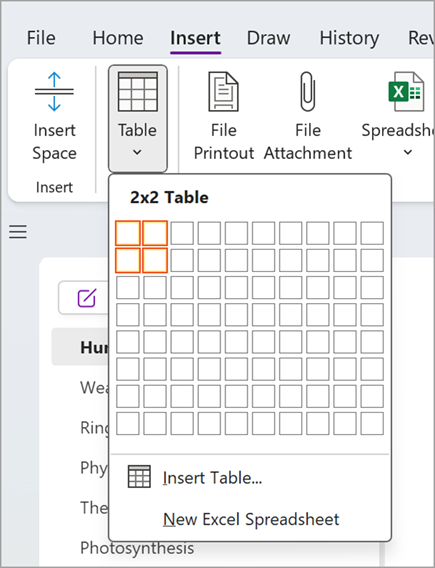
A táblázat vagy bármely részének gyors módosításához kattintson az egyik cellába, és használja a megjelenő Táblázat menü parancsait.
Tipp:
Ha a táblázat túlságosan bonyolulttá kezdene válni, magában a OneNote-ban számolótáblává alakíthatja át. Kattintson rá a jobb gombbal, és válassza a Konvertálás Excel-számolótáblává parancsot.
Új lapok hozzáadása
Ha több helyre van szüksége a jegyzetfüzetben, akármennyi lapot hozzáadhat.
- Válassza a Lap hozzáadása gombot a jegyzetfüzet azon szakaszában, amelyhez lapokat szeretne hozzáadni.

- Ha készen áll az új lapok egyikének használatára, írja be a címét a fejlécbe, és nyomja le az Enter billentyűt.
Tipp:
A lapok sorrendjének módosításához húzza át bármelyik lapfület az új helyére.
Új szakaszok hozzáadása
A OneNote-ban a szakaszok olyanok, mint egy szokványos, öt részre osztott papír jegyzetfüzet színes fülei. A OneNote-ban tetszőleges számú szakaszt használhat.
- Kattintson a jobb gombbal a szakaszok listájára, és válassza a legördülő menü Új szakasz parancsát. De választhatja azt is, hogy a lista alján az Új szakaszra kattint.
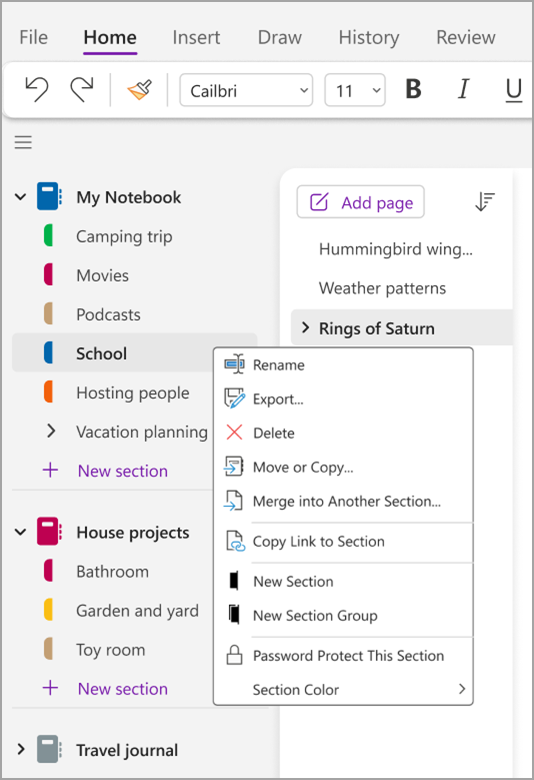
- Írja be az új szakasz címét, majd nyomja le az Enter billentyűt.
Az új szakaszok mindig egy új üres lapot tartalmaznak. Elkezdheti a feljegyzés írását ezen a lapon, vagy törölheti, és kezdheti a kedvenc sablonja alapján formázott lappal.
A jegyzetek mentése
A OneNote-ban nincs Mentés gomb. Ez azért van így, mert itt nem kell úgy menteni a munkát, mint a többi alkalmazásban.
A jegyzetfüzetek használata közben a OneNote mindent automatikusan ment Ön helyett, – akár apró, akár nagy módosítást hajtott végre. Ily módon a projektjeire, a terveire és az ötleteire összpontosíthat ahelyett, hogy számítógépes fájlokkal kellene foglalkoznia.