
A OneNote vázlat szolgáltatásával gyorsan rendszerezheti a hosszú vagy összetett dokumentumokat, terveket és bemutatókat. Legfeljebb öt információszintet tud rendszerezni, és amint behúzza az egyik bekezdést a másik alá, elkezdi hierarchikus szerkezetbe foglalni a jegyzeteket.
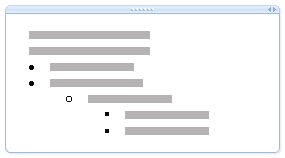
A tagolási hierarchiában a behúzásuk módosításával előléptethet vagy lefokozhat elemeket. Ezenkívül címsorokba és alcímekbe rendezheti az információkat, számozott és listajeles listákat alkalmazhat, és szabályozhatja, hogy milyen információszintek jelenjenek meg.
Tagolás létrehozása
- Írjon be egy szövegsort vagy bekezdést, majd nyomja le az Enter billentyűt.
A program a tagolás 1. szintjének megfelelően formázza az elsőként beírt bekezdést. - Ha a második bekezdést az első bekezdés albekezdésévé szeretné tenni (2. szint), kattintson a Behúzás növelése gombra.
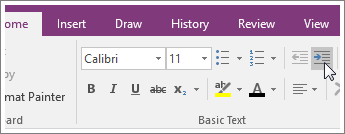
- Írja be a második bekezdést a behúzott sorba, majd nyomja le az Enter billentyűt.
A szöveg alatti további bekezdések beírásakor a behúzás csökkentésével vagy növelésével helyezheti felsőbb, illetve alsóbb tagolási szintekre az adott bekezdést.
Megjegyzés
Ha nem növeli vagy csökkenti a behúzás mértékét, akkor minden újonnan létrehozott bekezdés automatikusan arra a tagolási szintre kerül, mint az előző bekezdés.
Nagyobb tagolt szövegek esetén felsorolásjelek vagy számozás hozzáadásával részletesebb struktúrát hozhat létre.
Tagolás összecsukása
A jegyzetek tagolásának egyik előnye, hogy az alszintek elrejthetők.
Vigye az egérmutatót egy 1-es szintű bekezdésre, és kattintson duplán a kis fogópont ikonra.

A fogópont ikon pluszjellé (+) változik.
Tagolás kibontásához kattintson a plusz (+) ikonra.
Megjegyzés
- Az alcímekhez tartozó bekezdéseknél választhat, hogy hány szint jelenjen meg. Egyszerűen kattintson a jobb gombbal a fogópont ikonra, kattintson a Kijelölés elemre, és válassza ki a szintet.
- Ha általában ugyanolyan típusú információkat tesz ugyanarra a szintre a tagolt jegyzeteiben, kijelölheti az összes szöveget azon a szinten. Kattintson a jobb gombbal a fogópont ikonra, kattintson a Kijelölés parancsra, majd kattintson Az összes kijelölése az 1. szinten, A Minden a 2. szinten vagy egy tetszőleges szinten.