
A gyorsjegyzetek felfoghatók úgy, mint a kis sárga öntapadós jegyzetlap elektronikus megfelelői. A papírtól eltérően azonban a gyorsjegyzeteket (korábbi nevükön feljegyzésvázlatokat) a program azonnal menti a OneNote-jegyzetfüzetbe, így Önnek nem kell keresnie és rendszereznie őket.
Új gyorsjegyzet létrehozása a OneNote futása közben
- A Nézet menüben válassza az Új gyorsjegyzet lehetőséget.
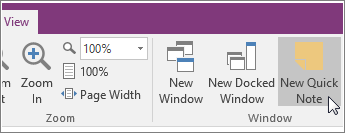
- Írja be jegyzetét a kisméretű jegyzetablakban. A megjelenő minieszköztár parancsaival formázhatja a szöveget.
- Ismételje meg ezeket a lépéseket minden további gyorsjegyzettel, amelyet létre kíván hozni.
A gyorsjegyzeteket a képernyő bármely pontjára áthelyezheti, és addig hagyja ott, ameddig csak szeretné. Ha végzett egy gyorsjegyzettel, zárja be az ablakát.
Megjegyzés
A gyorsjegyzetablak bezárása nem törli a jegyzetet. A OneNote automatikusan menti a gyorsjegyzeteket. A gyorsjegyzeteket az alkalmazás az alapértelmezett jegyzetfüzet Gyorsjegyzetek szakaszában tárolja. Gyorsan megtalálhatja őket, ha megnyitja a jegyzetfüzetek listáját (az aktuális jegyzetfüzet neve mögötti nyílra kattint), és a megjelenő menü alján a Gyorsjegyzetek parancsra kattint.
Gyorsjegyzet létrehozása, amikor a OneNote nem fut
Gyorsjegyzeteket akkor is létrehozhat, ha nem nyitotta meg a OneNote-ot.
- A billentyűzeten nyomja le a Windows+Alt+N billentyűkombinációt minden egyes létrehozni kívánt gyorsjegyzethez.
Fontos gyorsjegyzetek rögzítése a képernyőn
Ha gyorsjegyzeteket használ, hogy az apró emlékeztetőket és a fontos információkat mindig szem előtt tartsa, rögzítheti őket, hogy mindig láthatók maradjanak a számítógép képernyőjén megjelenő ablakok felett.
- Válassza az eszköztáron a Megjelenítés>mindig legfelül lehetőséget, bármelyik gyorsjegyzetben, amelyet látni szeretne. (Ha nem látja az eszköztárat, kattintson az ablak tetején található ... ikonra.)
- Vigye mindegyik gyorsjegyzetet a képernyőnek arra a pontjára, ahol szeretné, hogy mindig láthatóak legyenek.
- Jegyzet rögzítésének feloldásához válassza ismét a Mindig legfelül lehetőséget.
Az összes gyorsjegyzet áttekintése
Nem számít, hogyan és mikor hozta létre a gyorsjegyzeteket, bármikor könnyedén áttekintheti.
- Az aktuális lap tetején válassza az aktuális jegyzetfüzet nevét (például "Saját jegyzetfüzet").
- Válassza a Gyorsjegyzetek elemet a Jegyzetfüzetlista alján.

- A Gyorsjegyzetek szakaszban válassza a megtekinteni kívánt jegyzetek füleit.
A gyorsjegyzeteket meghagyhatja a Gyorsjegyzetek szakaszban, de a jegyzetfüzet más részeibe is áthelyezheti. Lap áthelyezéséhez kattintson a jobb gombbal a lap fülére, válassza az Áthelyezés vagy a Másolás parancsot, és kövesse az utasításokat.