
A OneNote rendszeres időközönként automatikusan szinkronizálja a megosztott jegyzetfüzeteket. A módosítások azonnali feltöltéséhez azonban célszerű időnként szinkronizálni őket (például ha repülni készül, és a beszállás előtt kikapcsolja a laptopját).
Kattintson a Fájlinformáció>>gombra Szinkronizálás állapotának megtekintése.

A megnyíló Megosztott jegyzetfüzet szinkronizálása párbeszédpanelen hajtsa végre a következők valamelyikét:
- Kattintson az Összes szinkronizálása gombra az összes megosztott jegyzetfüzet szinkronizálásához.
- Kattintson a szinkronizálandó jegyzetfüzet melletti Szinkronizálás gombra.
Jegyzetfüzetek szinkronizálása a Windows 10 OneNote-ban
A Windows 10 OneNote automatikusan szinkronizálja az összes jegyzetet. Tetszés szerint bármikor manuálisan is szinkronizálhatja a jegyzetfüzeteket.
Tegye a következőket:
- Kattintson a OneNote app ablakának bal felső részén a navigációs gombra.
- A megnyíló navigációs ablakban kattintson az aktuális jegyzetfüzet neve melletti Jegyzetfüzetek legördülő lista nyilára.
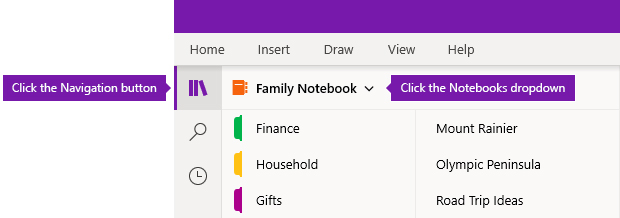
- A jegyzetfüzetek listájában kattintson a jobb gombbal a szinkronizálni kívánt jegyzetfüzet nevére, mutasson a Szinkronizálás pontra, majd válassza A jegyzetfüzet szinkronizálása vagy Az összes jegyzetfüzet szinkronizálása parancsot.
Jegyzetfüzetek megosztása és szinkronizálása a Windows 8 OneNote-ban
A Windows 8 OneNote felhőalapú tárhelyek, például a OneDrive és a SharePoint tárhelyeinek használatával lehetővé teszi, hogy jegyzetfüzeteit bárhonnan elérhesse.
Megjegyzés
Ez a témakör a Windows 8 Áruházból letölthető OneNote alkalmazásról szól. Ha a Windows 10 OneNote-ot vagy a OneNote 2016-ot használja, itt összehasonlíthatja őket, és megnézheti a különbségeket.
Amikor ezekhez a szolgáltatásokhoz csatlakozik, a OneNote automatikusan szinkronizálja a jegyzetfüzeteit. A tárolás helyétől függően a megosztás és szinkronizálás lépései eltérőek lehetnek.
Jegyzetek megosztása másokkal
Gyorsan megoszthat egyetlen lapot, vagy akár megoszthatja másokkal a teljes munkafüzetet is.
Jegyzetfüzet egyetlen lapjának megosztása
Keresse meg a megosztani kívánt lapot, majd a kijelöléséhez koppintson a bal oldali lapfülre.
A kijelöléskor egy vastag szegély jelenik meg a lapfül körül.Húzza az ujját a képernyő jobb széléről balra, majd koppintson a Megosztás gombra.
Válassza ki a megosztás célját (például Posta).
Végezze el a szükséges lépéseket a célalkalmazásban (például adja meg a címzett e-mail címét és az üzenet címét), és koppintson a Megosztás/küldés elemre.
Megjegyzés
A lap tartalma az üzenet törzsébe kerül. A címzettek nem kapnak hivatkozást a jegyzetfüzetbeli lapra, és nem szerkeszthetik a lapot, hacsak erre eleve nem volt engedélyük.
Teljes jegyzetfüzet megosztása a OneDrive-on
- Nyissa meg a OneDrive kezdőlapját , és jelentkezzen be, ha a rendszer kéri.
- Jelölje be a megosztani kívánt jegyzetfüzetet tartalmazó mappa melletti jelölőnégyzetet.
- Koppintson a képernyő jobb széléhez közel található Megosztás lehetőségre. (Ügyeljen arra, hogy véletlenül se ossza meg a teljes Dokumentumok mappát a OneDrive-on.)
- A megjelenő űrlapon koppintson a Hivatkozás kérése gombra.
- Ha azt szeretné, hogy a címzettek csak megnézhessék a jegyzeteit, a Csak megtekintés csoportban koppintson a Létrehozás elemre. Ha azt szeretné, hogy a címzettek megnézhessék és módosíthassák a jegyzeteit, a Megtekintés és szerkesztés címsor alatt kattintson a Létrehozás elemre.
- A kiemelten megjelenített hivatkozást másolja ki, majd illessze be az üzenetbe – a címzettek így férhetnek majd hozzá a jegyzetekhez.
Megjegyzés
Az alábbi lépések a OneDrive-on tárolt jegyzetek esetében nem használhatók.
Teljes jegyzetfüzet megosztása a SharePointban
- Húzza az ujját a képernyőn lentről felfelé, majd koppintson a Jegyzetfüzetek elemre.
- Jelölje ki a megosztani kívánt jegyzetfüzetet, majd pöccintsen a képernyőn lentről felfelé, és koppintson a Jegyzetfüzetre mutató hivatkozás másolása parancsra.
- Váltson át kedvenc levelező alkalmazására, és illessze be a kimásolt hivatkozást, valamint írjon egy rövid leírást az üzenet törzsébe.
- Adja meg az üzenet tárgyát és címzettjeit, majd küldje el az üzenetet. Ha az üzenet címzettjei engedéllyel rendelkeznek SharePoint-webhelyéhez, hozzá tudnak férni a jegyzetfüzethez.
Jegyzetfüzetek automatikus és manuális szinkronizálása
A felhőalapú jegyzeteket a OneNote automatikusan, minden alkalommal szinkronizálja, de valamilyen szolgáltatáskimaradás (például egy hosszabb repülőút) után jobb választás lehet a jegyzetek kézzel történő szinkronizálása.
- A szinkronizálandó jegyzetfüzetben nyissa meg bármelyik lapot, majd húzza az ujját a képernyőn lentről felfelé.
- Koppintson a Jegyzetfüzetek elemre, és jelölje ki a szinkronizálandó jegyzetfüzetet.
- A képernyő alján látható appsávon koppintson a Szinkronizálás elemre.
A Jegyzetfüzetek listájában, a jegyzetfüzet nevétől balra egy kis ikon jelzi a szinkronizálás állapotát. Az ikonok jelentése a következő:
- Körkörös zöld nyilak: A jegyzetfüzet szinkronizálása folyamatban van. A folyamat alatt a jegyzetek szerkeszthetők.
- Piros, X-szel áthúzott kör: Egy vagy több szinkronizálási hiba lépett fel. Koppintson a piros szinkronizálási ikonra a hiba jellemzőinek megtekintéséhez és a probléma megoldásához. További tudnivalókért olvassa el a Hibaelhárítás a OneNote-ban című témakört.
- Sárga háromszög felkiáltójellel: Megszakadt a kapcsolat a kiszolgálóval, és jelenleg kapcsolat nélküli módban dolgozik. A kapcsolat helyreállása után a OneNote újra automatikusan szinkronizálja a módosításokat.
A szinkronizálási beállítások kezelése
Használja a Beállítások képernyőt a OneNote-fiókok megtekintéséhez és kezeléséhez.
- Húzza az ujját bármelyik lapon jobbról balra.
- Koppintson a Beállítások>elemre.
- A Jegyzetfüzetek szinkronizálása csoportban adja meg, hogy a OneNote automatikusan szinkronizálja-e jegyzeteit. Ha ezt a beállítást Nem értékre állítja, ügyeljen arra, hogy minden fontos módosítást manuálisan szinkronizáljon.
Téves helyű szakaszok kezelése
A téves helyű szakaszok akkor jelenhetnek meg, ha a OneNote módosításokat próbál szinkronizálni a jegyzetfüzet egyik szakaszába, de nem találja a szakaszfájlt. Ilyen esetben a Téves helyű szakaszok ikon jelenik meg a jegyzetfüzetlistában. A téves helyű szakaszok a jegyzetfüzetben maradnak mindaddig, amíg a OneNote meg nem találja a szakaszok új helyét, illetve amíg Ön vagy valaki más át nem helyezi vagy törli őket.
Ha egy megosztott jegyzetfüzet valamelyik szakasza nem szinkronizálható, viszont a benne lévő információkat meg szeretné őrizni, a szinkronizálatlan szakaszt áthelyezheti egy másik jegyzetfüzetbe.
Téves helyű szakasz áthelyezése egy másik jegyzetfüzetbe
- Koppintson az áthelyezni kívánt téves helyű szakasz fülére.
- Húzza a szakaszt a megfelelő jegyzetfüzetbe.
Ha szándékosan törölni szeretne egy szakaszt, és a szakasz további szinkronizálása vagy mentése már nem szükséges, törölheti a téves helyű szakaszt.
Téves helyű szakasz törlése a jegyzetfüzetből
- Koppintással jelölje ki a szakasz fülét, majd az alkalmazássávon koppintson a Szakasz törlése parancsra.
- Olvassa el a figyelmeztető üzenetet, és koppintson a Szakasz törlése gombra.
Megjegyzés
A szakasz törlése végleges. Ha nem biztos abban, hogy ezt szeretné tenni, inkább helyezze át a szakaszt a jegyzetfüzet egy másik részébe.


Ajánlott eljárások a OneNote-szinkronizáláshoz
Ez a cikk ismerteti a OneNote-jegyzetfüzetek áthelyezésének és szinkronizálásának ajánlott eljárásait, valamint azokat a problémákat, amelyek akkor fordulhatnak elő, ha a jegyzetfüzetek nem ajánlott módon történik áthelyezése vagy szinkronizálása. Általánosságban elmondható, hogy a OneNote-jegyzetfüzeteket mindig a OneNote alkalmazásban kell szinkronizálni és áthelyezni, nem pedig fájlalapú szinkronizálási rendszerek, például ügyfélalkalmazások (például OneDrive vagy Dropbox helyi ügyfél) vagy offline mappák. A jegyzetfüzetek OneNote-on keresztüli áthelyezésének és szinkronizálásának okai a következők:
- Web Apps és mobilszinkronizálás – A beépített megosztási funkció helyesen állítja be a jegyzetfüzetet a kiszolgálón, hogy a OneNote Web App meg tudja azt nyitni. Ezenkívül a OneNote mobilverziói (iOS, Android) csak az ezen a mechanizmuson keresztül megosztott jegyzetfüzeteket tudják megnyitni.
- Offline szerkesztések – A OneNote helyi másolatot készít a jegyzetfüzetről offline szerkesztésre a Helyi beállítások mappában, a módosításokat pedig a felhőbe egyesíti, amikor a kapcsolat helyreáll. Más fájlszinkronizálási módszerekkel ellentétben azonban a OneNote a jegyzetfüzeten belüli ütközések nélkül képes egyesíteni a módosításokat.
- Hatékony szinkronizálás – A OneNote a OneDrive beépített szinkronizálási logikájával lehetővé teszi csak a módosítások szinkronizálását, ami lényegesen hatékonyabb, mint a fájlszinkronizálási mechanizmusok, például a OneDrive asztali app vagy a DropBox, mivel ismeri a fájlformátumot, és csak a módosításokat tudja szinkronizálni.
Ha a számítógépén tárolt egyik olyan jegyzetfüzetet a felhőbe szeretne áthelyezni, nyissa meg a OneNote Fájlmegosztás > lapját, válasszon egy webes helyet (például a OneDrive-ot), majd kattintson a Jegyzetfüzet áthelyezése gombra.
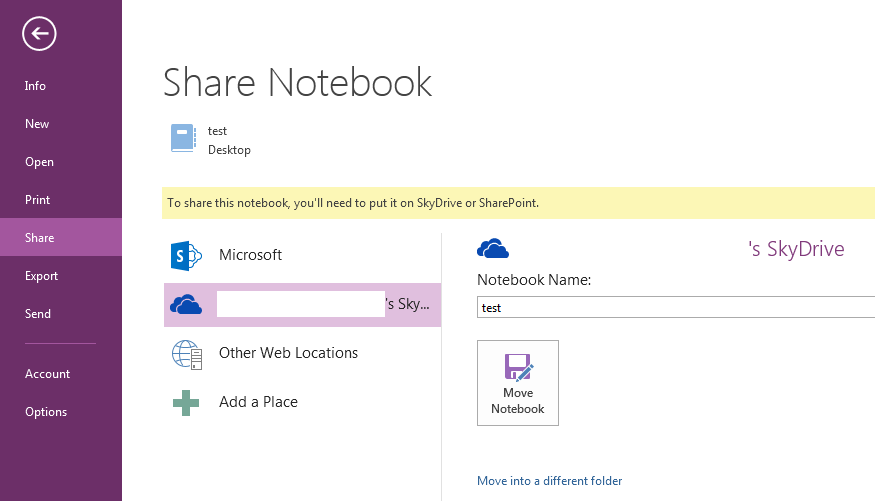
A OneNote feltölti a jegyzetfüzetet a OneDrive-ra, és beállítja a közvetlen szinkronizálást.
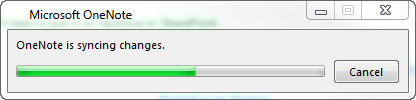
A jegyzetfüzet áthelyezése után az előző helyen lévő helyi jegyzetfüzet a továbbiakban nem csatlakozik vagy szinkronizálódik, és törölni kell. A OneDrive ügyfélalkalmazással áthelyezhet és szinkronizálhat más fájlokat, a jegyzetfüzetek OneDrive-on belüli szinkronizálását pedig a OneNote automatikusan megoldja.
Ne használja a Windows Intézőt az .one fájlokat tartalmazó mappák OneDrive-ba való áthelyezéséhez. Ha a jegyzetfüzeteket ily módon helyezi át a OneNote ügyfélalkalmazás helyi mappájába, a OneNote 2013-ban való megnyitáskor a következő hibaüzenet jelenik meg: "Előfordulhat, hogy nem lehet megfelelően szinkronizálni ezt a jegyzetfüzetet, mert egy másik program szinkronizálja a fájlokat. Ide kattintva újra megnyithatja a jegyzetfüzetet a megfelelő helyről."

Erre a hibaüzenetre kattintva áthelyezheti a jegyzetfüzetet a OneDrive-ra, és szinkronizálási kapcsolatot hozhat létre. A folyamat részeként a OneNote törli az eredeti mappát és az összes .one vagy .onetoc2 fájlt, és egy internetes parancsikonfájlra cseréli őket. Ez a működés szándékos, mivel minden OneNote-jegyzetfüzet internetes parancsikonként jelenik meg a OneDrive ügyfélalkalmazásban, így a OneDrive ügyfél lehetővé teszi a OneNote számára a fájl szinkronizálását. A folyamat során azonban nem vesznek el adatok.

A OneNote korábbi verziói a OneDrive ügyfélalkalmazás létezése előtt készültek. Ezért ebben az esetben nem jelennek meg hibaüzenetek, és a felhasználót a fent ismertetett problémák is tapasztalhatják, amikor a OneNote nem felelős a tartalom szinkronizálásáért. A OneNote régebbi verzióját használó felhasználóknak a probléma megoldásához át kell helyezniük a jegyzetfüzeteket a OneDrive-ra.
További információ
A OneNote-jegyzetfüzetek Windows kapcsolat nélküli fájlmegosztásokra helyezése szintén nem ajánlott. A Windows Offline Files bevezet egy fájlgyorsítótárat, amely elkülönül attól a gyorsítótártól, amelyet a OneNote már használ offline szerkesztéshez. Ebben az esetben előfordulhat, hogy a OneNote akkor szinkronizálja a módosításokat a Windows gyorsítótárába, amikor a Windows-fájl offline állapotban van, és gyakorlatilag egy helyi példányba szinkronizálja a szinkronizálást a kiszolgálói példány helyett. Amikor a Windows-megosztás ismét online állapotba kerül, a rendszer megkérheti a felhasználót, hogy tartson meg két példányt a fájlból, vagy cseréljen ki egy példányt. Ha két példányt tart meg a fájlból, azzal duplikált szakaszokat hoz létre a OneNote-on belül, míg a jegyzetfüzet másolatának cseréje adatvesztéssel járhat.
A Microsoft azt javasolja, hogy a Windows Offline Files felhasználói a OneNote-jegyzetfüzeteiket olyan külön helyen tárolják, amelyet a Windows Offline Files nem szinkronizál. Azoknak a felhasználóknak, akiknek a jegyzetfüzete jelenleg egy Offline Files megosztásban van, érdemes áthelyezniük jegyzetfüzeteiket egy új helyre.
Jegyzetfüzetek manuális szinkronizálása
A jegyzetfüzetek automatikus szinkronizálásának kikapcsolása
A manuális szinkronizáláshoz kattintson a Fájlnézet>szinkronizálási állapota lehetőségre.
A Megosztott jegyzetfüzet szinkronizálása párbeszédpanelen kattintson a Kézi szinkronizálás lehetőségre.
Fontos
Ha kapcsolat nélkül dolgozik, a OneNote többé nem próbálja meg szinkronizálni a számítógépen végzett jegyzetfüzet-módosításokat, még akkor sem, ha kilép a OneNote-ból, majd később újraindítja azt. Senki más nem láthatja a jegyzetfüzeten elvégzett módosításokat, amíg vissza nem kapcsolja a jegyzetfüzetek automatikus szinkronizálási funkcióját.
A jegyzetfüzetek automatikus szinkronizálásának visszakapcsolása
- Az automatikus szinkronizálás visszaállításához kattintson a Fájlnézet>szinkronizálási állapota elemre.
- A Megosztott jegyzetfüzet szinkronizálása párbeszédpanelen jelölje be az Automatikus szinkronizálás módosítások esetén választógombot, majd kattintson Az összes szinkronizálása parancsra.
- A szinkronizálás befejezésekor kattintson a Bezárás gombra .