A vezeték nélküli hálózatról készült jelentés a Windows egyik leghasznosabb eszköze, amely segíthet Wi-Fi csatlakozási problémák diagnosztizálásában.
A vezeték nélküli hálózati jelentés létrehozása
A tálcán lévő keresőmezőbe írja be a Parancssor kifejezést, tartsa lenyomva a Parancssor elemet (vagy kattintson rá a jobb gombbal), majd válassza a Futtatás rendszergazdaként> parancsotIgen.
Írja be a parancssorba a netsh wlan show wlanreport parancsot.
Ez létrehoz egy HTML-fájlként mentett vezeték nélküli hálózati jelentést, amelyet a kedvenc böngészőjében nyithat meg. A jelentés megmutatja az elmúlt három nap Wi-Fi-eseményeit, és csoportosítja őket a Wi-Fi-kapcsolatok munkamenetei szerint. Ezenkívül megmutatja több, hálózattal kapcsolatos parancssori parancsfájl eredményét és a számítógépben található hálózati adapterek listáját.
Jelentés kimenete
A vezeték nélküli hálózati jelentés a következő szakaszokból áll:
Wi-Fi összegző diagram: Ez a diagram a jelentésben elérhető Wi-Fi kapcsolati munkamenetet mutatja. Ha kiválasztja a grafikon egyik szakaszát, a jelentésben megtekintheti a megfelelő Wi-Fi-munkamenetet.
A piros körök hibákat jeleznek. Ha lát egyet, kattintson rá, és többet megtudhat a hibáról.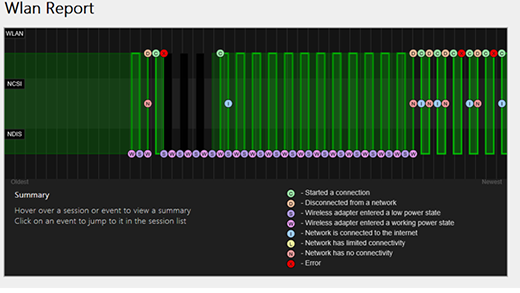
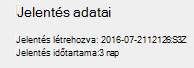
Jelentés adatai: A jelentés létrehozási dátumát és a jelentés napokra vonatkozó számát jeleníti meg.
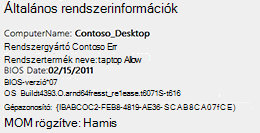
Általános rendszerinformáció: A számítógépre vonatkozó adatokat tartalmaz. Ezek közé tartozik a számítógép neve, a rendszer gyártója, a rendszer termékneve, a BIOS dátuma, a BIOS verziója, az operációs rendszer buildszáma, a gép azonosítója, valamint információ arról, hogy csatlakozik-e MDM-hez.
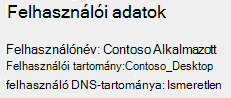
Felhasználói adatok: Általános információkat tartalmaz az aktuálisan a számítógépre bejelentkezett személyről. A következőket tartalmazza:
Felhasználónév. Az a felhasználó, aki jelenleg be van jelentkezve a számítógépre.
Felhasználói tartomány. A tartomány, amelyhez a számítógép csatlakozik.
Felhasználói DNS-tartomány.
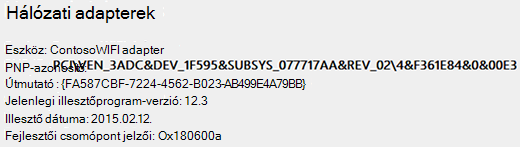
Hálózati adapterek: A számítógép összes hálózati adapterének részletes listáját tartalmazza. Ebbe az esetleges rejtett adapterek is beletartoznak.
Eszköz: Ez az adapter rövid neve.
PnP ID: A számítógép által az adapter azonosításához használt PnP-azonosító.
Guid: Az adapter egyedi azonosítója a számítógépen.
Jelenlegi illesztőprogram-verzió: Az illesztőprogram aktuális verziószáma.
Illesztőprogram dátuma: Az illesztőprogram telepítésének dátuma.
DevNode-jelzők.
Problémaszám: Ha az adapterrel van probléma, itt látható a problémaszám.
A parancsfájlok kimenete
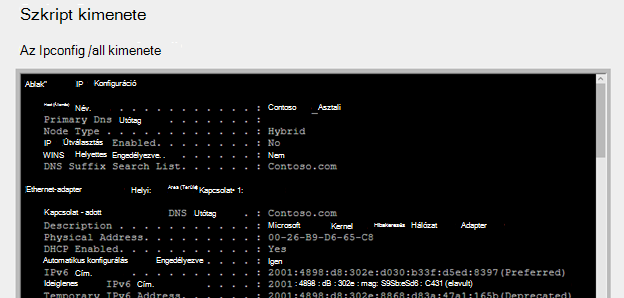
IPConfig /all: Részletes információkat jelenít meg a rendszeren található adapterek állapotáról. Tartalmazza a fizikai (MAC-) címet, az IP-címet, a DNS-kiszolgálót, a DHCP engedélyezésének állapotát és sok mást.
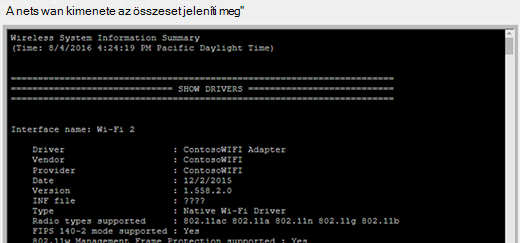
NetSh WLAN Az összes megjelenítése: Részletes információkat jelenít meg a Wi-Fi adapterről, beleértve az adapter képességeit, a számítógép Wi-Fi profiljait (a biztonsági kulcsokat és jelszavakat nem beleértve), valamint a jelentés futtatásakor talált Wi-Fi hálózatok listáját.
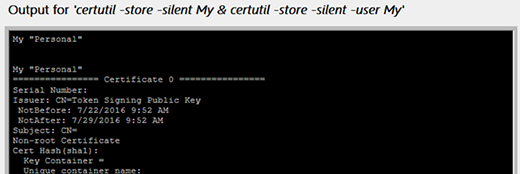
CertUtil -store -silent My & certutil -store -silent -user My: A számítógépen lévő aktuális tanúsítványok listáját tartalmazza.
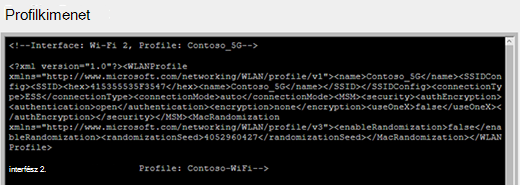
Profil kimenete: A számítógépen tárolt összes Wi-Fi profil részletes listája. A biztonsági kulcsok és a jelszavak titkosítva vannak, és nem jelennek meg.
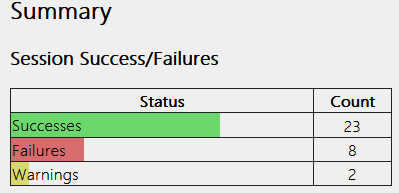
Összegzés
Sikeres munkamenetek/sikertelenségek: A különböző Wi-Fi munkamenetekhez jelentett sikeresek, sikertelen esetek és figyelmeztetések összegzése.
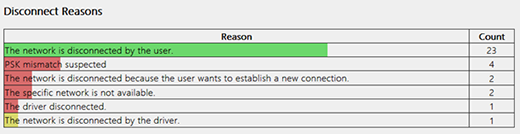
Kapcsolatbontási okok: A Wi-Fi hálózattal létesített kapcsolat megszakadásának különböző okait sorolja fel.
Munkamenet időtartama: Egy diagram, amelyen látható, hogy mennyi ideig tartottak a következő munkamenetek.
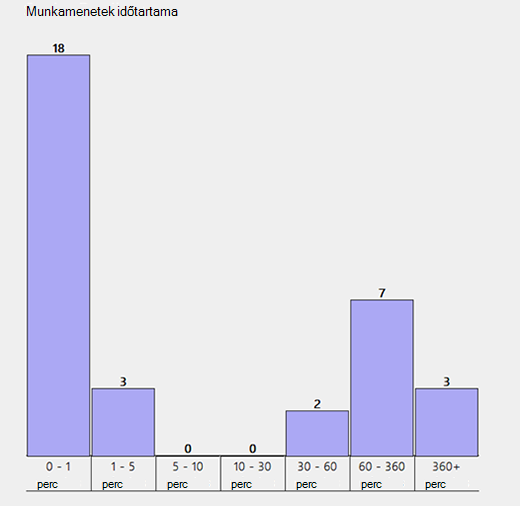
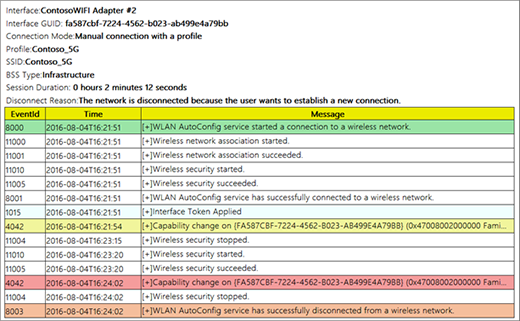
Vezeték nélküli munkamenetek: Az egyes Wi-Fi munkamenetekhez társított összes Wi-Fi esemény.
Interfész neve: Az adapter felhasználóbarát neve.
Interface Guid: Az adapter egyedi azonosítója.
Kapcsolati mód: Az eszköz hálózati csatlakozásának módja – manuális, Automatikus profillal stb.
Profil: A kapcsolatban használt profil (profil használata esetén).
SSID: A Wi-Fi hálózat neve.
BSS típusa: A hálózat típusa – infrastruktúra, független (alkalmi) vagy bármilyen (infrastruktúra vagy alkalmi).
Munkamenet időtartama: Mennyi ideig tartott a munkamenet.
Kapcsolat megszakadásának oka: A kapcsolat megszakadásának oka.
Események: A munkamenet összes Wi-Fi eseménye.
Ha többet szeretne megtudni egy eseményről, válassza ki. Az események színkódolva vannak, és segíthetnek diagnosztizálni a problémákat. Az összefoglaló grafikonban minden színhez tartozik egy definíció.