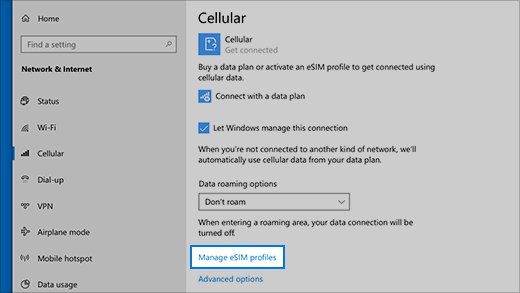
Az eSIM lehetővé teszi, hogy mobil adathálózaton, fizikai SIM-kártya nélkül csatlakozzon az internethez. Az eSIM-kártyával különböző profilok használatával válthat a mobilszolgáltatók és adatforgalmi díjcsomagok között.
Az egyik mobiladat-forgalmi díjcsomagot használhatja például munkához, egy másikat pedig személyes használatra. Utazás közben is könnyebben csatlakozhat, ha hozzáad egy támogatott mobilszolgáltató helyi adatforgalmi díjcsomagját.
Szükséges eszközök
A mobilkapcsolatot támogató számítógép: Annak ellenőrzése, hogy a számítógép támogatja-e a mobilhálózatokat:
- Válassza a Start menü>Gépház>Hálózat & internet lehetőséget.
- Keresse meg a Mobil oldalt. Ha a Mobilhálózat lehetőség szerepel a listában, akkor a PC támogatja a mobilkapcsolatot.
Kijelölt eSIM-kártyával rendelkező PC: Ha ellenőrizni szeretné, hogy a PC rendelkezik-e eSIM-kártyával:
- Válassza a Start menü>Gépház>Hálózat & internet lehetőséget.
- Keresse meg a Mobiladat-forgalomhoz használt SIM-kártya lehetőséget.
- Válassza a legördülő listát, és keresse meg az eSIM,a SIM2 vagy más hasonló lehetőséget. Válassza az eSIM-et a mobiladat-forgalomhoz való használatához.
eSIM-profil: Az eSIM-profil csatlakoztatja a számítógépet a mobilhálózathoz. Annak ellenőrzése, hogy egy profil már telepítve van-e:
- Válassza a Start menü>Gépház>Hálózat & internet>Mobil>eSIM-profilok lehetőséget.
- Ha megjelenik a mobilszolgáltatója vagy a szervezete profilja, akkor készen áll a csatlakozásra. Ha nem, vegyen fel egy profilt az alábbi módszerek egyikével.
eSIM-profil hozzáadása
eSIM-profilt többféleképpen is hozzáadhat. Az elérhető lehetőségek az eszköztől, a Windows verziójától és a mobilszolgáltatótól függenek.
- Letölthet egy profilt egy támogatott mobilszolgáltató webhelyéről.
- Előfordulhat, hogy a szervezete vagy a mobilszolgáltatója már hozzáadott egy profilt.
- Manuálisan is hozzáadhat egy profilt egy aktiváló kód megadásával vagy egy QR-kód beolvasásával.
eSIM-profil letöltése a webről
Ha a 2602-esnél újabb Windows-verziót használ, letöltheti az eSIM-profilokat a támogatott mobilszolgáltatóktól. Ha a szolgáltatója nem támogatja a profilok letöltését, használja az alábbiakban ismertetett egyéb módszerek egyikét.
Megjegyzés
Az eSIM-profilok letöltését támogató szolgáltatók listáját a Windows rendszerű számítógép hozzáadása mobilfiókhoz internetezéshez című témakörben találja.
Profil letöltése:
- Keresse fel mobilszolgáltatója webhelyét, és keresse meg az eSIM-kártyák Windowson történő aktiválásáról szóló részt.
- Az aktiválás során a rendszer kérheti a mobilazonosítók, például az EID és az IMEI megosztására.
- Csak megbízható webhelyekkel ossza meg ezeket az információkat.
- Amikor a rendszer kéri, erősítse meg a letöltést a Windows Gépházban.
A Windows letölti és telepíti az eSIM-profilt, és csatlakoztatja az eszközt a mobilhálózathoz.
A profil telepítésének ellenőrzése:
- Válassza a Start menü>Gépház>Hálózat & internet>Mobil>eSIM-profilok lehetőséget.
- Ellenőrizze, hogy az új profil megjelenik-e a listában.
eSIM-profil hozzáadása az elérhető profilok keresésével
- Válassza a Start menü>Gépház>Hálózat & internet>Mobil>eSIM-profilok lehetőséget.
- A mobilszolgáltatótól kapott eSIM-profil hozzáadása területen válassza a Profil hozzáadása lehetőséget.
- Válassza a Választható profilok keresése, majd a Tovább lehetőséget.
- Ha talált profilt, válassza a Letöltés lehetőséget.
- Ha a rendszer kéri, adja meg a mobilszolgáltatótól kapott megerősítési kódot, majd válassza a Letöltés lehetőséget.
- Válassza a Folytatás lehetőséget további profilok kereséséhez, vagy válassza a Bezárás lehetőséget, ha végzett.
eSIM hozzáadása aktiválási vagy QR-kóddal
- Válassza a Start menü>Gépház>Hálózat & internet>Mobil>eSIM-profilok lehetőséget.
- A mobilszolgáltatótól kapott eSIM-profil hozzáadása területen válassza a Profil hozzáadása lehetőséget.
- Válassza a Következő lehetőséget A mobilszolgáltatótól> kapott aktiváló kód megadásalehetőséget.
- Szkennelje be a QR-kódot az eszköz kamerájával, vagy adja meg manuálisan az aktiváló kódot.
- Az aktiváló kód megjelenik a megfelelő Aktiváló kód mezőben. Válassza a Tovább gombot.
- A Letölti ezt a profilt? kérdést tartalmazó párbeszédpanelen adja meg a mobilszolgáltatótól kapott megerősítési kódot a megfelelő mezőben, és válassza a Letöltés lehetőséget.
- Válassza a Bezárás gombot.
eSIM csatlakoztatása és kezelése
Ha már rendelkezik eSIM-profillal, ezek az utasítások segítséget nyújtanak a hálózat csatlakoztatásához és kezeléséhez.
Csatlakozás mobiladat-forgalomhoz eSIM-profil használatával
- Válassza a Start menü>Gépház>Hálózat & Internet>Cellular lehetőséget. Ha a SIM-kártya behelyezése lehetőség látható, válassza ki az eSIM-kártyát a SIM-kártya használata mobiladat-forgalomhoz területen.
- Jelölje ki az eSIM-profilokat, válassza ki a kívánt profilt, majd válassza az Use (Használat) lehetőséget.
- Válassza az Igen lehetőséget A művelet a mobiladat-forgalmi díjcsomagot használja, és díjköteles lehet. Folytatja?
- A rendszer csatlakozik a mobil adatátviteli hálózathoz, és használatra kész.
Váltás az eSIM-profilok között
Ha egynél több profil van telepítve a PC-jén, válthat a profilok között, hogy másik mobilszolgáltatót és adatforgalmi díjcsomagot tudjon használni.
- Válassza a Start menü>Gépház>Hálózat & internet>Mobil>eSIM-profilok lehetőséget.
- A Mobiladat-forgalmi profilok területen válassza ki azt a profilt, amelynek használatát le szeretné állítani, majd válassza a Használat leállítása lehetőséget.
- Válassza az Igen lehetőséget a következőhöz: Meg fog szakadni a kapcsolat ezzel a mobilhálózattal. Folytatja?
- Válassza ki a másik használni kívánt profilt, majd válassza a Használat lehetőséget.
Profil törlése
Csak akkor töröljön egy profilt, ha már nincs rá szüksége. Ha töröl egy profilt, előfordulhat, hogy kapcsolatba kell lépnie a mobilszolgáltatójával, hogy később újból felvegye.
- Válassza a Start menü>Gépház>Hálózat & internet>Mobil>eSIM-profilok lehetőséget.
- A Mobiladat-profilok alatt válassza ki a profilt.
- Válassza a Törlés lehetőséget, majd a megerősítéshez válassza az Igen gombot.
Megjegyzés
Ha a számítógépet a szervezete kezeli, előfordulhat, hogy szervezeti szabályzatok miatt nem tudja törölni az eSIM-profilokat.