
Egy gyakran figyelmen kívül hagyott szempont, hogy a lakás elrendezése is okozhat Wi-Fi-problémákat. Az alábbi lépésekkel javíthatja a Wi-Fi teljesítményét.
Megjegyzés
- A Wi-Fi-hálózat módosítása előtt futtasson egy hálózati sebességtesztet, hogy ismerje az eredeti hálózati teljesítményt. (A hálózati sebességteszt alkalmazást a Microsoft Store-ból szerezheti be.) Futtasson több tesztet a lakás különböző pontjain, és jegyezze fel az eredményeket. A hálózat vagy beállítás módosítása után futtassa újból a sebességteszteket, és ellenőrizze, javult-e a Wi-Fi teljesítménye.
- Az útválasztó vagy egyéb hozzáférési pont módosításához be kell jelentkeznie rá. Ez általában egy böngészőn keresztül történik. További információkért tekintse meg a hozzáférési pont dokumentációját, vagy látogasson el az eszköz gyártójának webhelyére.
Válassza a megfelelő frekvenciát az eszközei számára
A fogyasztói Wi-Fi hálózatok esetén három frekvenciasáv érhető el: 2,4 GHz, 5 GHz és 6 GHz.
A legtöbb esetben a 2,4 GHz-es hálózat megfelelő az olyan alapvető feladatok elvégzéséhez, mint a webes szörfözés vagy a levelezés. Ugyanakkor a gyorsabb átvitel általában elérhető az 5 GHz-es hálózaton, amely jobban megfelel olyan feladatoknak, mint a filmek online lejátszása vagy a játék Xbox One konzolon. A 6 GHz-es hálózat akkor nyújtja a legjobb hálózati teljesítményt, ha közel van az útválasztóhoz, azonban sok régebbi eszköz nem támogatja ezt – ehhez újabb útválasztóra és egy olyan eszközre van szükség, amely egyaránt támogatja az Wi-Fi 6E technológiát.
Az alábbi lista ezek előnyeit és hátrányait írja le.
| Gyakoriság | Érvek | Hátrányok |
|---|---|---|
| 2,4 GHz |
|
|
| 5 GHz |
|
|
| 6 GHz |
|
|
Válasszon különböző hálózatneveket (SSID-ket)
Ha az útválasztó 2,4 GHz-es, 5 GHz-es vagy 6 GHz-es hálózati sávon sugároz, használjon eltérő hálózatneveket (más néven SSID-ket). Így tudni fogja, hogy melyik hálózathoz csatlakozik. Ezt a módosítást a hozzáférési pont szoftverével végezheti el. Egyes hálózatok csak egy nevet jelenítenek meg, de különböző sávokat tartalmaznak. A Windows automatikusan a hálózaton elérhető legjobb sávhoz fog csatlakozni.
Kerülje a zsúfolt csatornákat
A fogyasztói hozzáférési pontok többsége, például a vezeték nélküli útválasztók egy gyárilag beállított csatornát használnak, amelyet nem módosítanak. Ez zsúfolt csatornákat eredményezhet, amelyek lassíthatják a Wi-Fi-hálózat teljesítményét. Ez különösen érvényes abban az esetben, ha sok Wi-Fi-hálózat van a környezetében.
A legjobb csatorna kiválasztásához fontos, hogy a csatorna módosítása előtt ellenőrizze a hálózati teljesítményt a lakás különböző pontjain. Az egyik módja ennek az, hogy letölt egy Wi-Fi-hálózatelemző alkalmazást a Microsoft Store áruházból, megnyitja, és megkeresi azt a funkciót, amellyel hálózati grafikont lehet készíteni. Ha a választott alkalmazás nem rendelkezik ilyen funkcióval, próbáljon ki egy másikat.
2,4 GHz-es frekvenciájú hálózat esetén a hálózati grafikon nagyjából így fog kinézni.
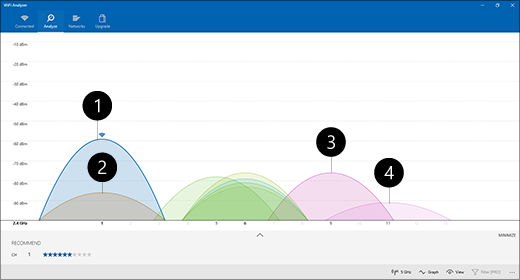
- Saját hozzáférési pont
- A legerősebb alacsony jelerősség
- Hozzáférési pont egy átfedéses csatornán
- A leggyengébb alacsony jelerősség
Csatorna kiválasztása
Ha csatornát választ egy 2,4 GHz-es frekvenciájú hálózathoz:
- Válassza az 1-es, a 6-os, vagy a 11-es csatornát. Ezek a csatornák nem fedik egymást, és ezek a legmegbízhatóbbak.
- Ha az 1-es, a 6-os és a 11-es csatorna közül választ, válassza ki a hozzáférési pont vagy az útválasztó legerősebb alacsony jelerősségét. A fenti képen például ez az 1-es csatorna lenne.
- Válassza ki azt a csatornát, amelyen a legkevesebb hozzáférési pont található (kivéve, ha az a csatorna rendelkezik a leggyengébb alacsony jelerősséggel).
- Ha a három csatornán hasonló a hozzáférési pontok száma és a leggyengébb jel, azt a csatornát válassza, amelyen a legkevesebb az átfedésben lévő csatornákon találhatót hozzáférési pont.
Az 5 GHz-es hálózatok esetén az átfedés nem jelent akkora problémát, ezért válassza azt a csatornát, amelyik a legkevesebb hozzáférési ponttal rendelkezik a jelerősségéhez.
Megjegyzés
Sok fogyasztói Wi-Fi-útválasztó és más hozzáférési pont rendelkezik Automatikus beállítással. Ennek használatakor a hozzáférési pont automatikusan kiválasztja a legjobb csatornát, és azt fogja használni. Néhányuk kiválóan működik, és a legjobb csatornát választja ki, de nem mindegyik, ezért jobb, ha Ön választja ki a legmegfelelőbb csatornát az otthona számára.
Ellenőrizze a jelerősséget
Ha a jel nem elég erős, bármelyik csatornát választja is, nem fog tudni megbízhatóan csatlakozni a Wi-Fi-hálózathoz. Egy Wi-Fi elemző alkalmazással is meghatározhatja a jelerősséget – minél közelebb van a 10 dBm-hez, annál erősebb a jel. Az erősebb jel megbízhatóbb Wi-Fi-kapcsolatot eredményez. A legerősebb jel általában a hozzáférési ponttól néhány méterre található, de nem közvetlenül mellette.
Ha gyenge a Wi-Fi-jel, próbálkozzon a következőkkel:
- Ha lehetséges, helyezze át a hozzáférési pontot, hogy kevesebb fal vagy egyéb akadály legyen a hozzáférési pont és az eszköz között. Minél kevesebb fal és egyéb akadály van közöttük, annál jobb.
- Ha lehetséges, vigye közelebb az eszközt a hozzáférési ponthoz. Minél közelebb van hozzá, annál jobb, de ne tegye közvetlenül mellé.
- Ha lehetséges, helyezze közelebb a hozzáférési pontot a lakás vagy szoba közepéhez, és tegye magasabbra. Ha sarokba vagy asztal alá helyezi, csökkenhet a Wi-Fi jelerőssége.
- Nézze meg, hogy vannak-e interferenciát okozó tárgyak (például egy fém iratszekrény).
- Ellenőrizze, hogy melyik irányba néz az eszköz a Wi-Fi használatakor. A helyzet is okozhat jelveszteséget.
Ha az eszközt nem lehet közelebb vinni a hozzáférési ponthoz, vagy nem lehet elmozdítani magát a hozzáférési pontot, megpróbálhatja egy hálózati jelerősítővel javítani a Wi-Fi-jel minőségét. A hálózati jelerősítők általában kisméretű eszközök, amelyeket a lakás bármely pontján bedughat egy konnektorba.
Ellenőrizze a csatornaszélességet
Bár nem fordul elő olyan gyakran, a 2,4 GHz-es Wi-Fi hálózat esetén a csatornaszélesség beállítása is okozhat problémákat. A 2,4 GHz-es frekvenciájú hálózatoknak két csatornaszélességük van: 20 MHz és 40 MHz (a 40 MHz-es később, az IEEE 802.11N specifikációval jelent meg). A 40 MHz-es csatornasáv nagyobb átviteli sebességet kínál, de néhány régebbi Wi-Fi hálózati adapter és illesztőprogram nem működik vele megfelelően. Ha a Wi-Fi-kapcsolat nem megbízható, viszont a jel erős, és a Wi-Fi-csatorna nem zsúfolt, jelentkezzen be, és ellenőrizze a hozzáférési pont Csatornaszélesség beállítását. A beállítás általában alapból Automatikus, 20/40 MHz vagy hasonló. Ha a hozzáférési pont vagy az útválasztó ezek egyikére van állítva, próbálja meg átállítani 20 MHz-re.
Kerülje a régebbi vagy nem támogatott biztonsági típusok használatát
Ahogy a technológia változik, a régebbi biztonsági típusok egyre kevésbé lesznek biztonságosak, idővel pedig megszűnik a támogatásuk. A régebbi biztonsági típusok közül néhány még mindig elérhető a régebbi eszközökhöz, de ha lehetséges, kerülje el őket, és használjon újabb biztonsági típusokat.
A jelenlegi szabvány a WPA3. További információ: Gyorsabb és biztonságosabb Wi-Fi a Windowsban.
Kerülje a WEP vagy a rejtett SSID használatát, mivel ezek nem biztonságosak. Ha lehetséges, ne használja a WPA+WPA2 hálózati biztonsági típust. Ha az útválasztó vagy a hozzáférési pont erre van állítva, az eszköz vagy egy másik vezeték nélküli eszköz először a WPA2-t próbálja meg használni, és ha nem tud vele csatlakozni, vissza fog állni a WPA-ra. Néhány régebbi Wi-Fi hálózati adapter azonban nem tud megbízhatóan visszaállni a WPA2-ről a WPA-ra, ezért nem mindig fog tudni kapcsolódni.