
Ez a témakör részletesen ismerteti, hogy miként teheti Visio-diagramjait akadálymentessé, és hogyan teheti közzé tartalmait mindenki számára, beleértve a fogyatékkal élőket is. Ha a diagramokat a befogadást szem előtt tartva hozza létre, mindenki elolvashatja és megértheti a bennük rejlő fogalmakat és gondolatokat.
Ebben a témakörben megtudhatja, hogy miként kezelheti az akadálymentesség-ellenőrzővel azokat az akadálymentességi problémákat, amelyek megnehezíthetik a diagramok használatát a fogyatékos felhasználók számára. Azt is megtudhatja, hogy hogyan adhat hozzá helyettesítő szöveget képekhez és alakzatokhoz, hogy a képernyőolvasót használó felhasználók figyelni tudják, hogy miről szól egy kép vagy alakzat. Azt is elolvashatja, hogy a sablonok, betűtípusok és színek használatával hogyan érheti el a diagram befogadó erejét, mielőtt megosztaná azt másokkal.
Tartalom
- Ajánlott eljárások a Visio-diagramok akadálymentesítéséhez
- A diagram ellenőrzése az Akadálymentesség-ellenőrzővel
- Új diagram létrehozása sablonból
- Az olvasási sorrend módosítása
- Helyettesítő szöveg hozzáadása diagramokhoz, vizuális elemekhez, mesteralakzatokhoz és -oldalakhoz
- Akadálymentes hivatkozásszöveg hozzáadása
- Akadálymentes szövegformázás használata
- Akadálymentes alakzatszín használata
- A diagram konvertálása akadálymentes PDF-fájllá
- Akadálymentesség tesztelése képernyőolvasóval
Ajánlott eljárások a Visio-diagramok akadálymentesítéséhez
Az alábbi táblázat gyakorlati tanácsokat tartalmaz a fogyatékos felhasználók számára akadálymentes Visio-diagramok létrehozásához.
| Javítandók | Miért javítandó? | A javítás módja |
|---|---|---|
| Kerülje el az akadálymentességgel kapcsolatos gyakori problémákat, mint például a hiányzó helyettesítő szöveg, a hibás diagramolvasási irány vagy az alacsony kontrasztú színek. | Mindenki számára megkönnyítheti a diagramok megértését és használatát. |
A diagram ellenőrzése az Akadálymentesség-ellenőrzővel Akadálymentesség tesztelése képernyőolvasóval |
| Használja az előre definiált Visio-sablonokat. | A sablonokban a navigációs sorrend előre meghatározott, így a képernyőolvasót használók könnyebben megérthetik a folyamatot. | Új diagram létrehozása sablonból |
| Abban a sorrendben állítsa össze a diagramot, amelyben a képernyőolvasónak fel kell olvasnia az elemek nevét. | A képernyőolvasók abban a sorrendben navigálnak a diagramalakzatok között, amelyben felvették őket a diagramra. | Az alakzatokat abban a sorrendben veheti fel a diagramba, amelyben a diagram halad, és szükség szerint módosíthatja a sorrendet. Az olvasási sorrend módosítása |
| Lássa el az összes vizuális elemet és lapot helyettesítő szöveggel. | A helyettesítő szövegek segítségével azok is megérthetik a lapok és a vizuális elemek – például képek, alakzatok, mesteralakzatok, diagramok, ábrák és adatkapcsolatú ábrák – lényegét, akik nem látják a képernyőt. A helyettesítő szövegek megkereséséhez használja az Akadálymentesség-ellenőrzőt. |
Adjon hozzá olyan helyettesítő szöveget, amely leírja a képet, alakzatot vagy lapot azok számára, akik nem látják. Helyettesítő szöveg hozzáadása diagramokhoz, vizuális elemekhez, mesteralakzatokhoz és -oldalakhoz |
| Adjon jól érthető leíró szöveget a hivatkozásokhoz. | A képernyőolvasót használó felhasználók néha hivatkozásokat tartalmazó listákat olvasnak át. | Akadálymentes hivatkozásszöveg hozzáadása |
| Gondoskodjon arról, hogy ne a szín legyen az egyetlen információhordozó. | A csökkentlátók, a vakok és a színvakok lemaradhatnak bizonyos színek által hordozott információkról. | Az információ közvetítéséhez használjon további eszközöket, például alakzatot vagy címkét. Akadálymentes alakzatszín használata |
| Ügyeljen rá, hogy elég erős kontraszt legyen a szöveg színe és a háttér színe között. | A diagramok szövegének kontrasztos módban is olvashatónak kell lennie, hogy mindenki, beleértve a gyengénlátókat, jól láthassa őket. | Használjon például élénk színeket vagy kontrasztos (a színkör ellentétes oldalán lévő színekből álló) színsémákat. Akadálymentes szövegformázás használata Akadálymentes alakzatszín használata |
| Használjon nagyobb (legalább 18 pontos), talpatlan (sans serif) betűtípusokat, és hagyjon elegendő üres területet. | A diszlexiás felhasználók sokszor nehezen különböztetik meg a betűket és a szavakat a szövegben. |
Akadálymentes szövegformázás használata A mondatok és bekezdések igazításának és térközének beállítása |
| Használja a beépített listastílusokat. | A beépített listaformázási eszközök használatával megkönnyítheti a diagramok szövegének olvasását. | Akadálymentes listák létrehozása |
| Akadálymentes PDF-fájlok létrehozása. | A diagramokból létrehozott PDF-fájlokba vegyen fel akadálymentességi címkéket. A címkék segítségével a képernyőolvasók és más kisegítő technológiák olvasni tudják a dokumentumokat, illetve navigálhatnak benne. | A diagram konvertálása akadálymentes PDF-fájllá |
A diagram ellenőrzése az Akadálymentesség-ellenőrzővel
Az Akadálymentesség-ellenőrző egy olyan eszköz, amely ellenőrzi a tartalmat, és megjelöli az akadálymentességi problémákat, amelyekkel találkozik. Elmagyarázza, hogy az egyes problémák miért okozhatnak potenciális problémát a fogyatékkal élő felhasználók számára. Az Akadálymentesség-ellenőrző javaslatot tesz a megjelenő problémák megoldására is. A beépített Akadálymentesség-ellenőrzővel egyszerűen ellenőrizheti, hogy akadálymentes-e a diagram.
Az Akadálymentesség-ellenőrző használatának lépésenkénti útmutatóját az Akadálymentesség-ellenőrzővel való munkához lásd: Akadálymentesség javítása az Akadálymentesség-ellenőrzővel.
Új diagram létrehozása sablonból
A Visio-sablonok segítségével gyorsan elkezdheti létrehozni a kisegítő lehetőségekkel kiegészített diagramokat. Amikor egy látó személy elolvas egy diagramot, általában abban a sorrendben olvassa el a szöveget, például a szöveget vagy a képet, amelyben az elemek láthatók a diagramon. Ezzel szemben a képernyőolvasók abban a sorrendben olvassák fel a diagram elemeit, amelyben felvették őket a diagramra, ami eltérhet a megjelenési sorrendtől. A Visio-sablonokban a navigációs sorrend előre meghatározott, így a képernyőolvasót használók könnyebben megérthetik a folyamatot.
A sablonok használatának lépésenkénti útmutatóját a következő weblapon találja: Videó: Diagram létrehozása sablonból. Az elérhető sablonokról a Visio kiemelt sablonjai és diagramjai című cikkben tájékozódhat.
Az olvasási sorrend módosítása
Ha abban a sorrendben adja hozzá az alakzatokat a diagramhoz, amelyben a folyamatábra halad, a képernyőolvasót használók könnyebben értelmezhetik a diagram menetét. Az olvasási sorrend az alakzatok hozzáadása után is módosítható.
- Válassza aNézet munkaablakokban>történő navigációt>.
- A Diagram navigációs ablakában húzással módosíthatja az alakzatok sorrendjét.
Arról, hogy a képernyőolvasók hogyan olvassák fel a diagramokat, a Visio-diagramok felolvasása képernyőolvasóval című cikkben talál további információt.
Helyettesítő szöveg hozzáadása diagramokhoz, vizuális elemekhez, mesteralakzatokhoz és -oldalakhoz
A helyettesítő szövegek segítségével a képernyőolvasót használó felhasználók megérthetik a diagramok, a vizuális elemek, a mesteralakzatok és a lapok lényegét. A helyettesítő szövegben írja le a diagram, a vizualizáció, az alakzat vagy a lap tartalmát, és tegyen említést a rendeltetéséről. A szöveg legyen rövid, de mindenképpen tartalmazza a kép vagy a lap lényegének leírását. A képernyőolvasók felolvassák a leírást azoknak a felhasználóknak, akik nem látják a tartalmat.
Ügyeljen arra, hogy a képeken ne csak szöveg használatával közölje a fontos információkat. Ha szöveget tartalmazó képeket használ, ismételje meg a szöveget a helyettesítő szövegben is.
A helyettesítő szöveg írásával kapcsolatos részletes információkért olvassa el a Minden, amit tudnia kell a hatékony helyettesítő szöveg írásához című cikket.
Helyettesítő szöveg hozzáadása az Adatábrázolóval készített diagramokhoz
Helyettesítő szövegeket az Adatábrázoló diagramban adhat hozzá elemekhez és alakzatokhoz. Az Adatábrázoló-diagramok létrehozásáról részletes útmutatást az Adatábrázoló-diagram létrehozása című témakörben talál.
Kezdjen hozzá egy Adatábrázoló-diagram létrehozásához az Adatábrázoló-diagram létrehozása című szakasz utasításai alapján. A helyettesítő szövegeket a 2. szakasz végén : Excel-munkafüzet létrehozása adhatja meg.
Ha elkészült, válassza a Folyamattérkép fület.
Az előre definiált Excel-táblázatban jelölje ki a Helyettesítő leírás oszlopfejléc alatti első cellát, és írja be a helyettesítő szöveget. Ismételje meg a diagramban szereplő minden elemmel és alakzattal.
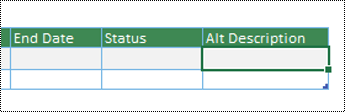
Folytassa a diagram létrehozását az Adatábrázoló-diagram létrehozása című témakör útmutatása szerint.
Helyettesítő szöveg megadása a vizuális elemekhez
Írja le a vizuális elemek, például képek, alakzatok, adatkapcsolatú ábrák, diagramok, fényképek és ábrák lényegét. Ha a kép pusztán dekorációs célt szolgál, azt említse meg a helyettesítő szövegben.
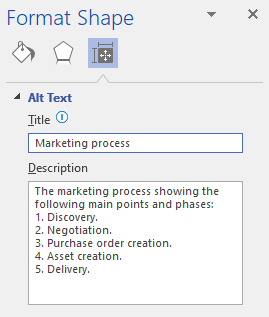
Kattintson a jobb gombbal egy képre a rajzon, és válassza az Alakzat formázása parancsot.
Az Alakzat formázása panelen válassza a
 (Méret & Tulajdonságok).
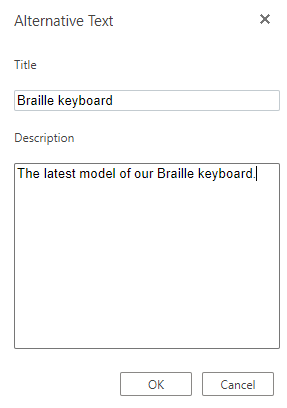
A Helyettesítő szöveg szakaszban adja meg a kép címét és leírását. Ha elkészült, bezárhatja a Helyettesítő szöveg panelt.
Tipp:
Töltse ki a Cím és a Leírás mezőt is, mivel ezeknek az információknak a felolvasási módja képernyőolvasónként eltérő.
Helyettesítő szöveg hozzáadása mesteralakzatokhoz
Ha egyéni rajzsablont hozott létre, az abban szereplő mesteralakzatokhoz helyettesítő szöveget adhat, hogy a képernyőolvasót használó felhasználók hallhassák az alakzat leírását.
Az új rajzsablon alakzatlistájában kattintson a jobb gombbal a mesteralakzatra.
A helyi menüben válassza a Mesteralakzat>szerkesztése parancsot.
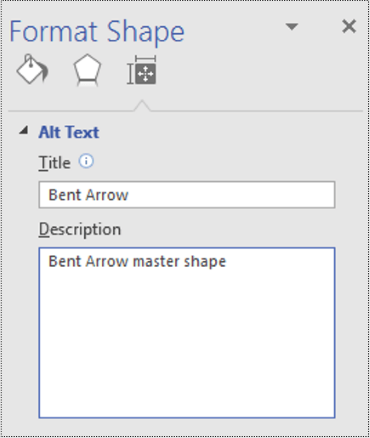
Kattintson a jobb gombbal a mesteralakzatra a szerkesztési ablakban, és válassza az Alakzatformázás parancsot.
Az Alakzat formázása panelen válassza a
(Méret & Tulajdonságok).A Helyettesítő szöveg szakaszban adja meg a mesteralakzat címét és leírását.
Zárja be a mesteralakzat szerkesztési ablakát. A rendszer a diaminta frissítésére kéri. A megerősítést kérő párbeszédpanelen válassza az Igen lehetőséget.
Ne felejtse el menteni a rajzsablont.
Helyettesítő szöveg hozzáadása lapokhoz
Vegyen fel helyettesítő szöveget a lapokra, hogy a képernyőolvasót használók hallhassák a lap leírását.
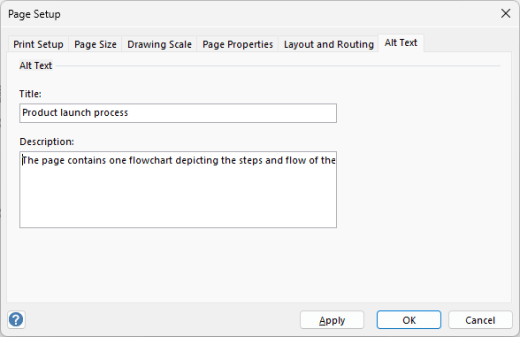
- Nyomja le a Shift+F5 billentyűkombinációt a lapon. Ekkor megnyílik az Oldalbeállítás párbeszédpanel.
- A párbeszédpanelen válassza a Helyettesítő szöveg fület.
- Írja be a lap címét és leírását, majd válassza az OK gombot.
Akadálymentes hivatkozásszöveg hozzáadása
Leíró szöveget használjon, hogy a képernyőolvasót használó felhasználók könnyebben áttekinthessék a diagram hivatkozásait.
Ideális esetben a hivatkozások szövege világos és pontos információt közöl a céloldalról. Ha a céllap címe összegzi a lap tartalmát, a teljes lap címét használja a hivatkozás szövegeként. A hivatkozás alábbi szövege például megegyezik a céllap címével: Továbbiak létrehozása a Microsoft sablonjaival. Kerülje a hivatkozásszövegek (például "Kattintson ide", "A lap megtekintése", "Ugrás ide" vagy "További információ") használatát.
A hivatkozások létrehozásának lépésenkénti útmutatóját a Hivatkozás hozzáadása és eltávolítása Visio-rajzokban című cikkben találja.
Amikor hivatkozást hoz létre a Hivatkozások párbeszédpanelen, írja be a Leírás: szövegmezőbe mutató hivatkozás rövid leírását, hogy jobban tájékozódjon a hivatkozott tartalomról.

Akadálymentes szövegformázás használata
A diagramok szövegének olvashatóbbá és könnyebben navigálhatóvá teheti őket akadálymentes betűformátum vagy -szín kiválasztásával, tallózható listák létrehozásával, valamint a mondatok és bekezdések közötti térköz növelésével.
Akadálymentes betűformátum és -szín használata
Az akadálymentes betűtípusok nem zárják ki és nem lassítják az olvasási sebességet bárki számára, beleértve a gyengénlátókat és az olvasási nehézségekkel küszködőket is. A megfelelő betűtípus javítja a diagram olvashatóságát és olvashatóságát.
Az olvasási megterhelés csökkentése érdekében válasszon talpatlan betűtípusokat, mint például az Arial vagy a Calibri. Kerülje a nagybetűk kizárólagos, illetve a dőlt vagy aláhúzott formázás túlzott használatát.
Előfordulhat, hogy a látássérültek lemaradnak bizonyos színek által hordozott információkról. Lássa el például aláhúzással a színnel kódolt hivatkozásszövegeket, hogy a színvak felhasználók is tudják, hogy a szöveg egy hivatkozás, akkor is, ha nem látják az adott színt. Címsorok esetében fontolja meg a félkövér formázás vagy nagyobb betűméret használatát.
A diagramok szövegének kontrasztos módban is olvashatónak kell lennie. A fehér és fekete sémák például megkönnyítik a szöveg és az alakzatok megkülönböztetését a színvakok számára.
A diagramokban lévő szöveg formázásának lépésenkénti útmutatóját a Visio-rajzok szövegének formázása című témakörben találja.
Akadálymentes listák létrehozása
Hosszú szöveges szakaszok helyett használjon listajeles vagy számozott listákat, hogy a képernyőolvasót használó felhasználók is egyszerűen olvashassák a diagramokat és navigálhassanak benne. Az olvasási nehézségekkel küzdő (például diszlexiás) felhasználóknak a listák segítenek strukturálni az információkat, tehát bontsa a mondandóját könnyebben feldolgozható, kisebb méretű részekre.
A listák létrehozásának lépésenkénti útmutatóját a Számozott vagy listajeles listák létrehozása alakzaton belül találja.
Tipp:
A listaelemek végén használjon pontot vagy vesszőt, hogy a képernyőolvasók szünetet tartsanak.
A mondatok és bekezdések igazításának és térközének beállítása
A diszlexiával küzdők leírása szerint a szöveg „összefolyik” a szemük előtt, például az egyik szövegsor rácsúszik az alatta lévőre. Gyakran látják a szöveget összekeveredve vagy eltorzulva is. Az olvasási megterhelés csökkentése érdekében növelheti a mondatok és a bekezdések közötti üres területet.
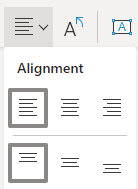
Sorkizárás helyett használjon balra igazítást. Ezzel elkerülheti a szavak közti, különböző méretű szóközöket, amelyek olyan hatást kelhetnek, mintha az üres terület folyóként áramlana a bekezdésen át.
Jelölje ki a módosítani kívánt szöveget.
Bontsa ki a Kezdőlap lap Bekezdés csoportját.
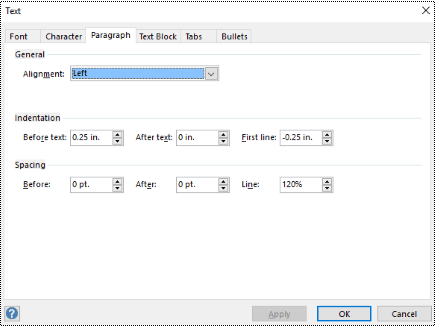
A Szöveg párbeszédpanelen kattintson a Bekezdés fülre, és hajtsa végre a kívánt műveletet:
- Az Igazítás szakaszban válassza a Balra lehetőséget.
- A Térköz szakaszban adja meg a használni kívánt értékeket, majd kattintson az OK gombra.
Akadálymentes alakzatszín használata
Akadálymentes alakzatszín kiválasztásával mindenki számára elérhetővé teheti a diagramot. A gyengén látó és színvak felhasználók számára fontos, hogy az alakzatban lévő szöveg és az alakzat háttere között színkontrasztot használjon a körvonalak, szegélyek, szegélyek és részletek megkülönböztetése érdekében. A szöveg színéhez túl közel álló alakzatszínek nehezen olvashatók.
Ügyeljen arra, hogy ne a szín legyen az egyetlen információhordozó. Szöveges tartalommal ismételje meg a színek vagy más érzékszervi jelek által hordozott információt. Megteheti például, hogy zöld és piros árnyékolás helyett zöld pipával jelzi a sikert, piros X jellel pedig a hibát.
Az alakzat színének módosítására vonatkozó részletes útmutatást az Alakzat formázása a Visióban című cikkben talál.
A diagram konvertálása akadálymentes PDF-fájllá
Mielőtt PDF-fájllá alakítana egy diagramot, győződjön meg arról, hogy futtatta az Akadálymentesség-ellenőrzőt, és javítsa ki az összes jelentett hibát.
Fontos
Ha a PDF-fájlt Adobe Acrobat Readerrel nyitja meg, azt a Windows Narrátor nem tudja hangosan felolvastatni. Ehelyett használhatja a Felolvasás lehetőséget az Acrobat Readerben.
- A Visióban válassza a Fájl>mentése tallózásként> lehetőséget. Megnyílik a Mentés másként párbeszédpanel.
- A Mentés másként párbeszédpanelen keresse meg és jelölje ki a helyet, ahová a PDF-fájlt menteni szeretné. Ha szükséges, nevezze át a fájlt.
- Bontsa ki a Fájl típusa legördülő listát, és válassza a PDF formátumot.
- Válassza a Beállítások elemet, és győződjön meg arról, hogy be van jelölve a Kisegítő dokumentumszerkezeti címkék jelölőnégyzet.
- Válassza az OKMentés lehetőséget>.
Akadálymentesség tesztelése képernyőolvasóval
Amikor elkészült a diagrammal, és az Akadálymentesség-ellenőrző futtatásával meggyőződött arról, hogy a diagram minden feltételt tartalmaz, megpróbálhat képernyőolvasóval, például a Narrátorral navigálni a diagramon. A Narrátor a Windows részeként települ, így semmit sem kell telepítenie. Ezzel is megtalálhatja például a problémákat a navigációs sorrendben.
- Indítsa el a képernyőolvasót. A Narrátor elindításához például nyomja le a Ctrl+Windows billentyű+Enter billentyűkombinációt.
- Nyomja le egyszer az Esc billentyűt. A fókusz, a kék téglalap a diagramra kerül.
- A Tab billentyűvel navigálhat a diagram elemei között, és szükség esetén javíthatja a navigációs sorrendet.
- Lépjen ki a képernyőolvasóból. A Narrátorból való kilépéshez például nyomja le a Ctrl+Windows billentyű+Enter billentyűkombinációt.
Lásd még
Hozzáférhetőség fokozása az Akadálymentesség-ellenőrzővel
Az Akadálymentesség-ellenőrzőhöz rendelt szabályok
Word-dokumentumok akadálymentesítése a fogyatékossággal élők számára
Excel-dokumentumok akadálymentesítése a fogyatékossággal élők számára
PowerPoint-bemutatók akadálymentesítése a fogyatékossággal élők számára
Az Outlookban kezelt e-mailek akadálymentesítése fogyatékkal élők számára


Technikai támogatás a fogyatékos ügyfeleinknek
A Microsoft minden ügyfelének a lehető legjobb élményt szeretné biztosítani. Ha Ön fogyatékos, vagy az akadálymentességgel kapcsolatos kérdése van, keresse fel a fogyatékosokat támogató Microsoft Answer Desk webhelyet technikai segítségért. A fogyatékos ügyfeleket támogató Answer Desk webhely akadálymentes technológiákban jártas ügyfélszolgálata angol, spanyol, francia és amerikai jelnyelven tud segítséget nyújtani. Az Ön régiójában üzemelő ügyfélszolgálat elérhetőségi adatait a Microsoft fogyatékos ügyfeleket támogató Answer Desk webhelyén találja.
Ha Ön kormányzati, kereskedelmi vagy nagyvállalati felhasználó, vegye fel a kapcsolatot a nagyvállalati akadálymentességi információs szolgálattal.