
Ez a cikk azoknak a felhasználóknak készült, akik a hangjukkal szeretnék vezérelni a PC-jüket és szeretnének szöveget írni a(z) Windows használata során. Ez a cikk a Támogatás a Windows akadálymentességi funkcióihoz tartalomsorozat része, amelyben bővebben tájékozódhat a Windows akadálymentességi funkcióiról. Általános segítségért látogasson el a Microsoft ügyfélszolgálata kezdőlapjára.
Ez a cikk segít megismerkedni a felhasználói felülettel, a hanghozzáférés beállításaival és módjaival. Azt is megtudhatja, hogyan nyithatja meg a hanghozzáférés útmutatóját. A hanghozzáférési parancsok listáját a Hanghozzáférés parancslistájában találja.
A hangalapú hozzáférés a Windows 11 egyik funkciója, amely lehetővé teszi, hogy bárki hanggal vezérelhesse számítógépét és szöveget írhasson, internetkapcsolat nélkül. A hangparancsokkal megnyithat például alkalmazásokat vagy válthat közöttük, böngészhet a weben, valamint e-maileket olvashat el vagy hozhat létre. További információ: Hangalapú hozzáférés használata a számítógép vezérlésére és szöveg hanggal való szerkesztésére.
A hanghozzáférés a Windows 11 22H2-es és újabb verzióiban érhető el. A Windows 11 22H2 új funkcióival és a frissítés beszerzésével kapcsolatos további információkért lásd: Újdonságok a legutóbbi Windows-frissítésekben. Nem biztos benne, hogy melyik Windows-verziót használja? Lásd: A Windows verziójának megkeresése.
Tartalom
Útmutató a hanghozzáféréshez
A hanghozzáférési útmutató segít megtanulni és gyakorolni az alapvető hanghozzáférési parancsokat, amelyekre a hanghozzáférés használatának megkezdéséhez szüksége van. Az útmutató minden oldalán különböző utasítások láthatók a bal oldalon, és egy gyakorlóterület a jobb oldalon. A bal oldalon található utasításokat követve megismerheti a hangparancsokat a különböző menük és opciók kezeléséhez, az egérmutató használatához és a szöveg diktálásához.
Miután befejezte a hanghozzáférés beállítását, javasoljuk, hogy indítsa el az útmutatót, és ismerkedjen meg a parancsokkal. Az útmutatót később bármikor elérheti, ha a hanghozzáférés súgómenüjéből éri el.
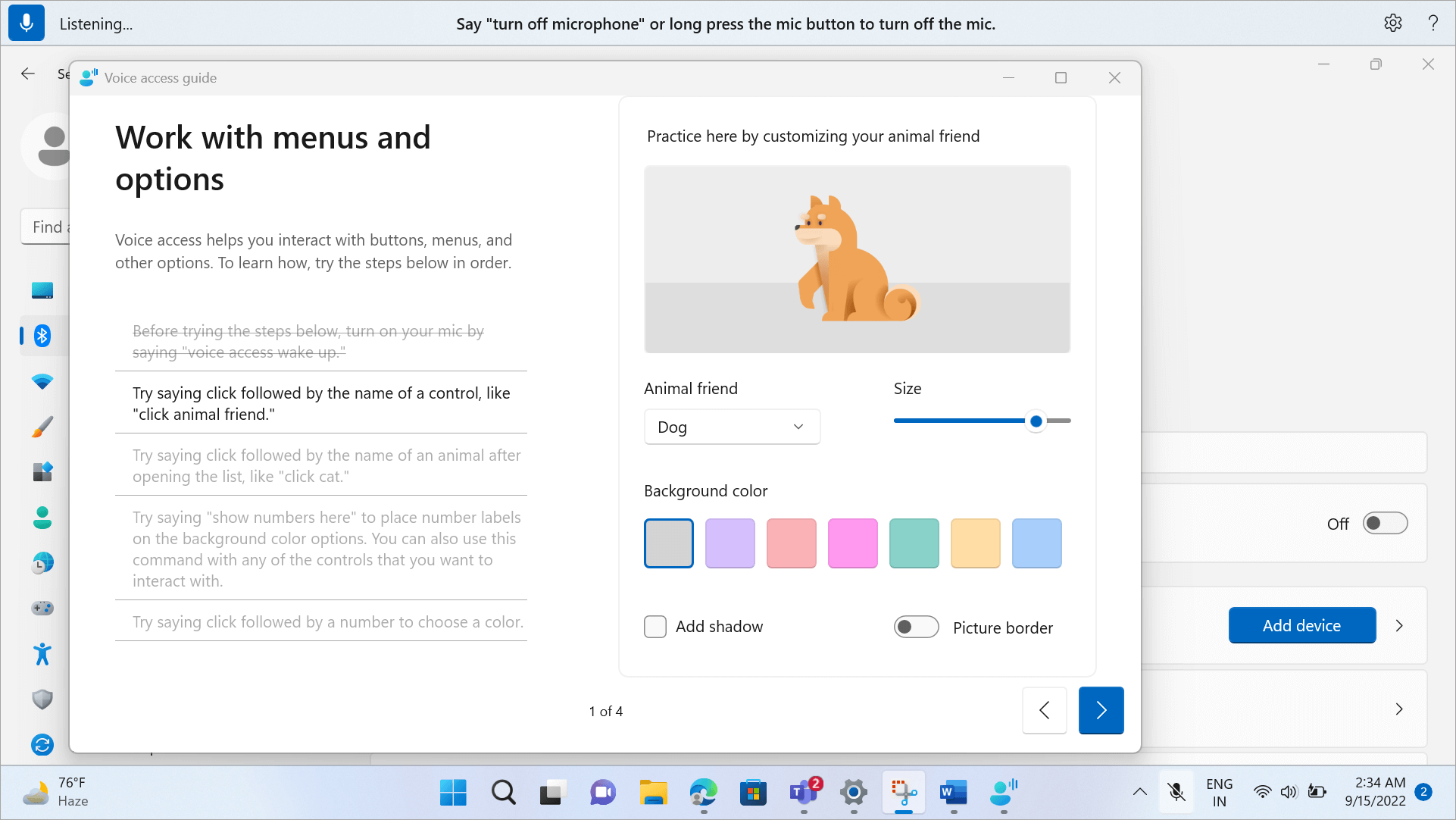
A hanghozzáférés útmutatójának gyors megnyitásához tegye a következők egyikét:
- A mikrofon beállítása után azonnal elkezdheti a hanghozzáférés használatát, vagy először megnyithatja az útmutatót. További információ: Hanghozzáférés beállítása.
- Válassza a hanghozzáférés felhasználói felületén a Súgó gombot, majd válassza az Interaktív útmutató indítása lehetőséget.
- Amikor a hanghozzáférés figyeli, mondja ki az "Open voice access guide" (Hanghozzáférés útmutató megnyitása) parancsot.
A hanghozzáférés felhasználói felületének bemutatása
A hanghozzáférés felhasználói felülete az a sáv, amely a hanghozzáférés sikeres elindítása után rögzítve van a képernyő tetején. A sáv lehetővé teszi a mikrofon vezérlését, a parancsok kimondásának megtekintését, és értesülést kap a parancs előrehaladásáról és a végrehajtás állapotáról. A hanghozzáférés különböző beállításait a Beállítások menüből is elérheti, a súgómenüből pedig elérheti a hanghozzáférés által kínált különböző súgóforrásokat.
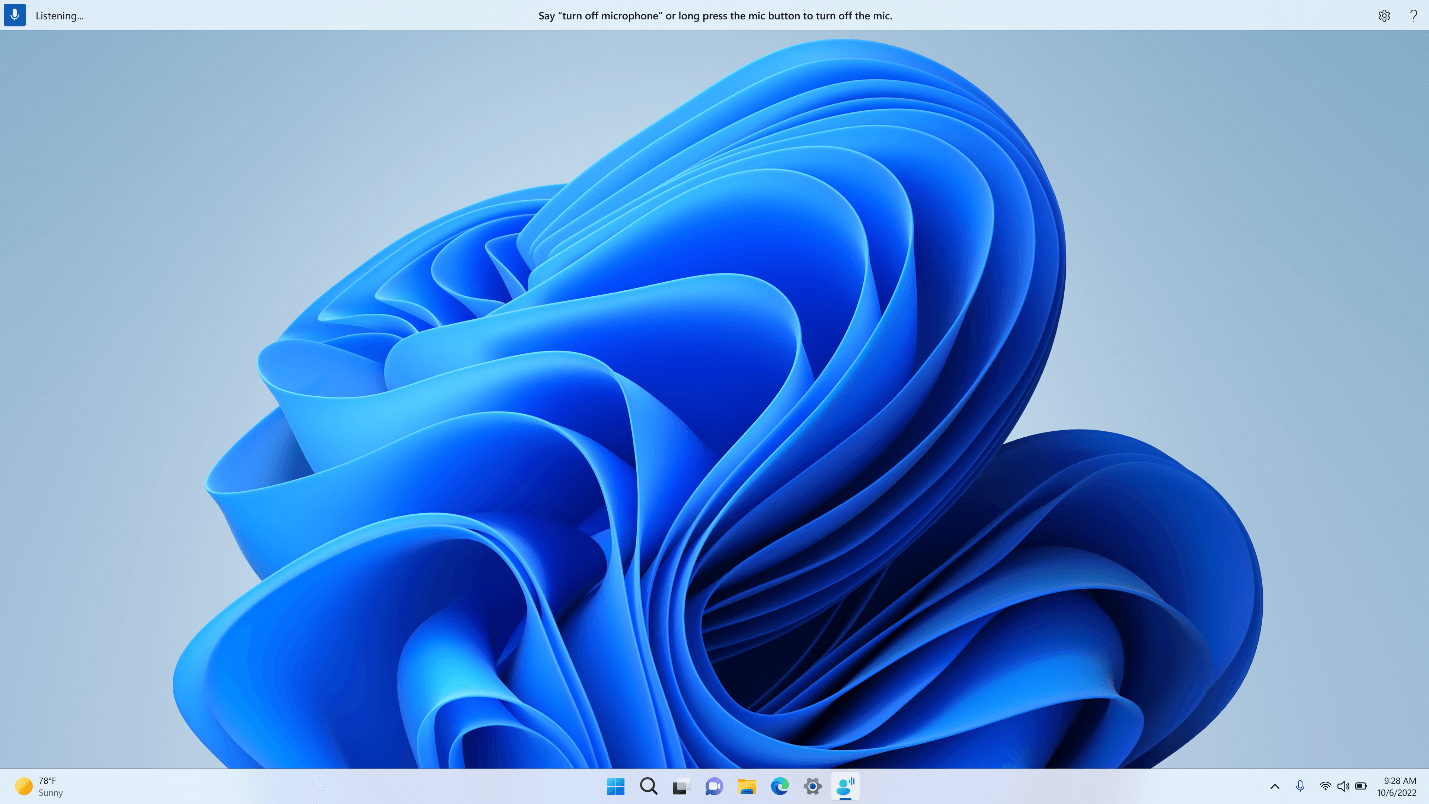
Ez a szakasz a hanghozzáférés felhasználói felületének vezérlőgombjait ismerteti.
Mikrofon gombja és állapotai
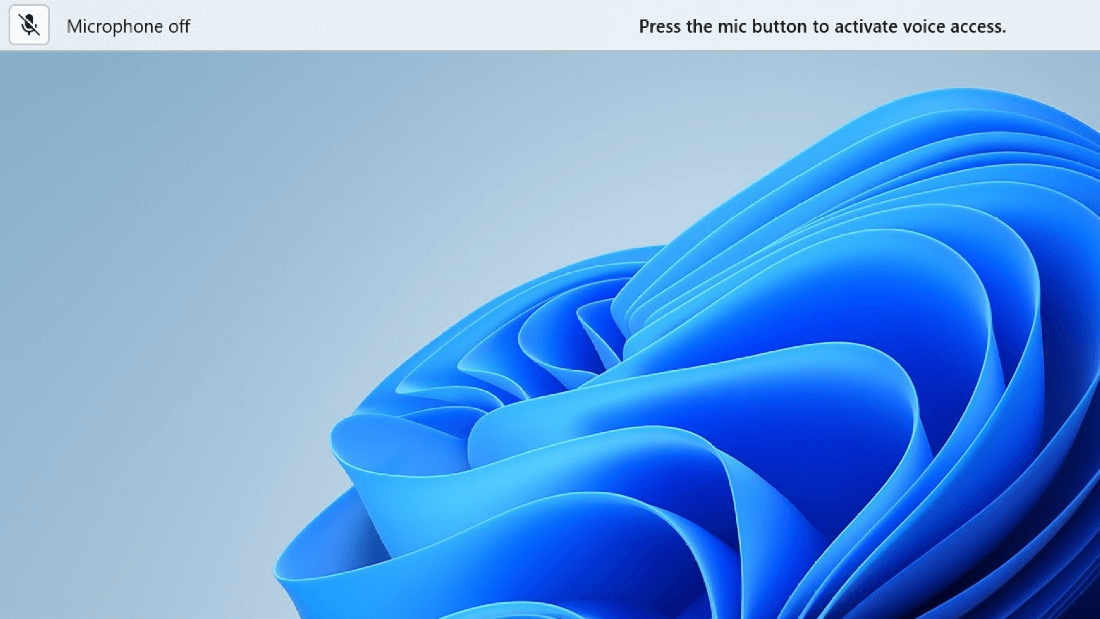
A hanghozzáférés három mikrofonállapottal rendelkezik:
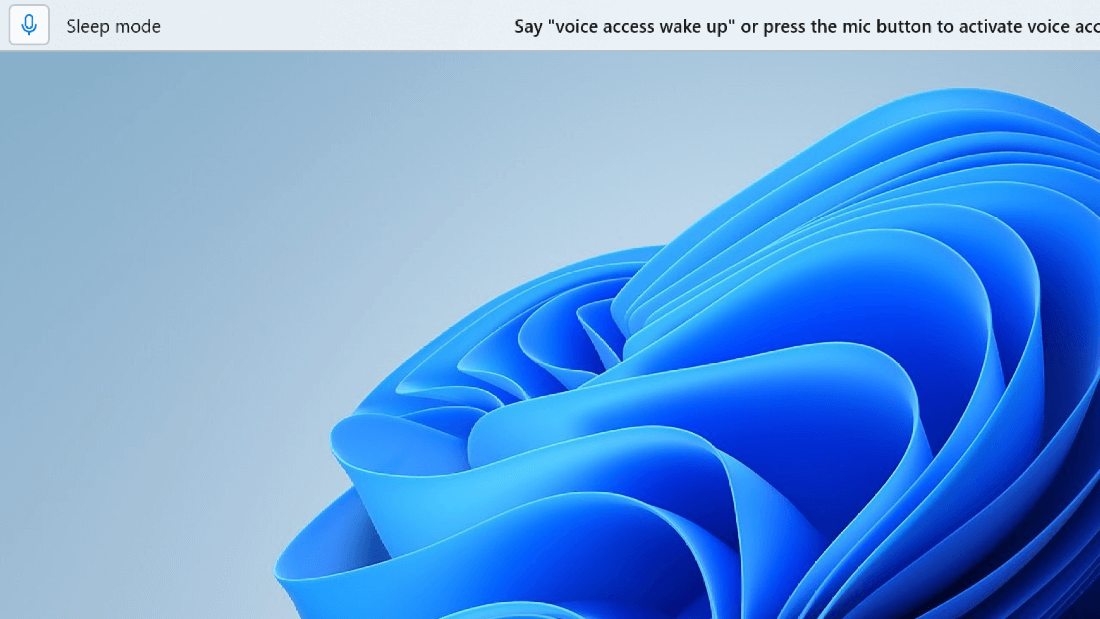
- Alvó állapot: A hanghozzáférés nem reagál semmire, amit mond, kivéve arra a parancsot, hogy beszédfigyelési állapotba kapcsolja azt. A beszédfigyelési állapotra való váltáshoz mondja ki a hanghozzáférés ébresztőszavát: "Voice access wake up", vagy kattintson a mikrofon gombra.
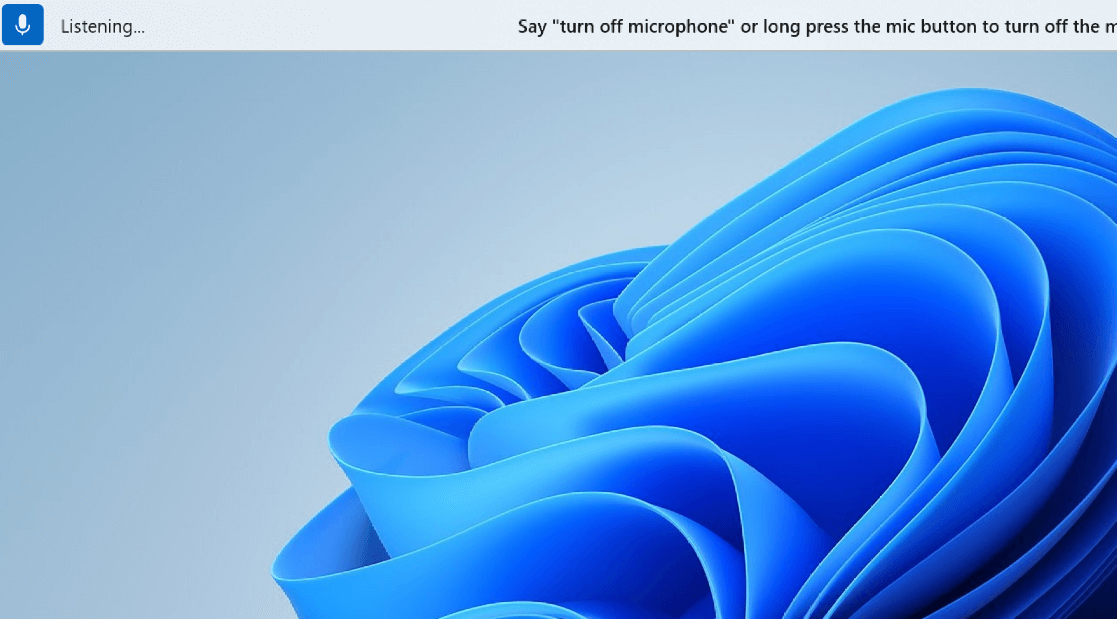
- Hallgatási állapot: A hanghozzáférés minden kimondott szöveget meghallgat, és végrehajtja az utasításokat, ha felismer egy érvényes parancsot. Ellenkező esetben hibaüzenet jelenik meg.
- Mikrofon kikapcsolt állapotban: A hanghozzáférés ezen a ponton teljesen ki van kapcsolva, és nem hallgatja fel a beszédét. Ha hallgatási állapotba szeretné kapcsolni, kattintson a Mikrofon gombra.
Háromféleképpen válthat az állapotok között:
- Hangparancsokkal
- Billentyűparancsok
- Egérkattintással
| Művelet | Hangparancs | Billentyűparancs | Egérkattintások (a mikrofon gombján) |
|---|---|---|---|
| Hanghozzáférés ébresztése felébresztése. | "Hanghozzáférés ébresztő" "Visszahangosítás" |
Alt+Shift+B | Alvó állapotból: kattintás bal gombbal A mikrofon kikapcsolt állapotából: hosszan nyomja meg |
| A hanghozzáférés alvó állapotba helyezése. | "Hanghozzáférés alvó állapotban" "Elnémítás" |
Alt+Shift+B | Figyelési állapotból: kattintás bal gombbal |
| Kapcsolja ki a mikrofont. | „Mikrofon kikapcsolása” | Alt+Shift+C | Hallgatási állapotból: hosszú lenyomás |
| Kapcsolja be a mikrofont. | – | Alt+Shift+C | Kattintás bal gombbal |
Megjegyzés
Ha segítségre van szüksége a mikrofon beállításához és teszteléséhez, olvassa el a Mikrofonok beállítása és tesztelése a Windowsban című témakört.
Vizuális visszajelzés
A hanghozzáférés robusztus visszajelzési rendszerekkel rendelkezik, amelyek segítenek megérteni, hogy mi történik attól a pillanattól kezdve, hogy Ön kimond valamit, egészen addig, amíg a hanghozzáférés feldolgozza és végrehajtja azt.
- Valós idejű visszajelzés: Ha a hanghozzáférés hallgatási állapotban van, amit beszél, a hanghozzáférés felhasználói felületének bal oldalán jelenik meg. Ez a beszéd szöveggé alakítása. Ebből a cikkből megtudhatja, hogy a hanghozzáférés mit hallott.
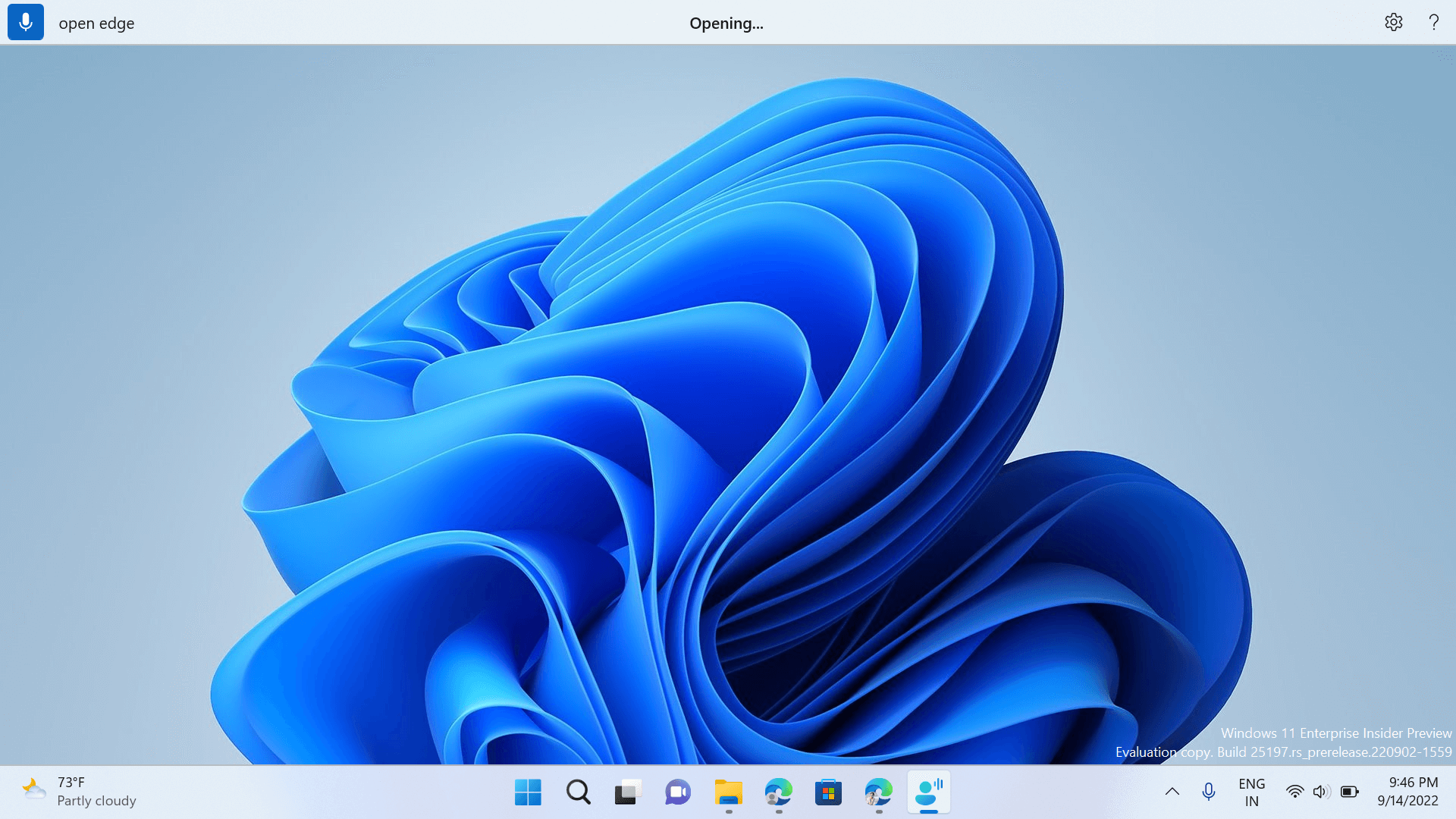
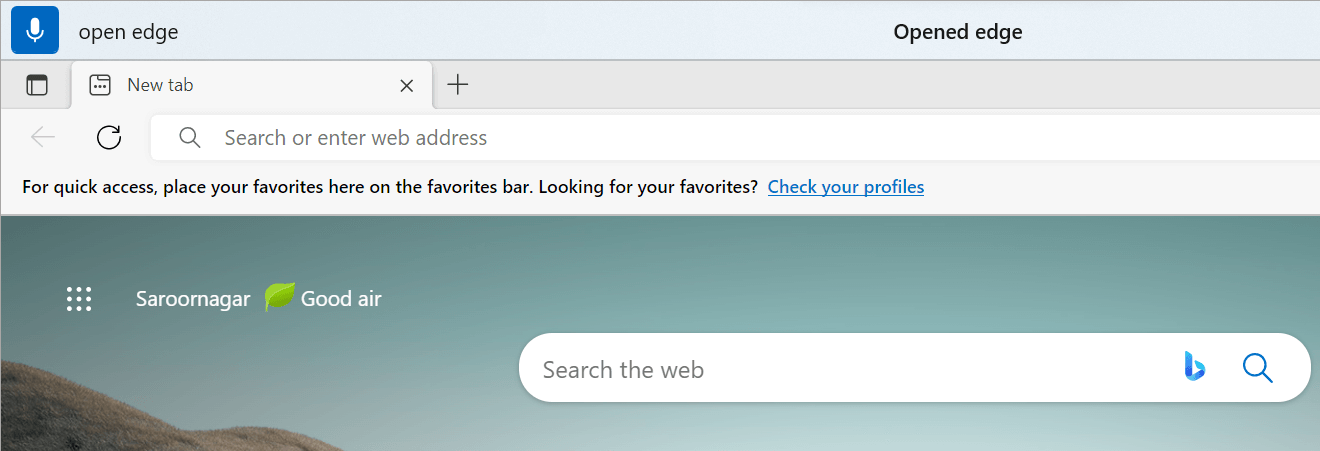
- Parancs végrehajtási állapota: Ez a visszajelzés, amely a hanghozzáférés felhasználói felületének közepén jelenik meg. Miután kimondott egy parancsot, a hanghozzáférés itt tudatja, hogy feldolgozza a beszédét.
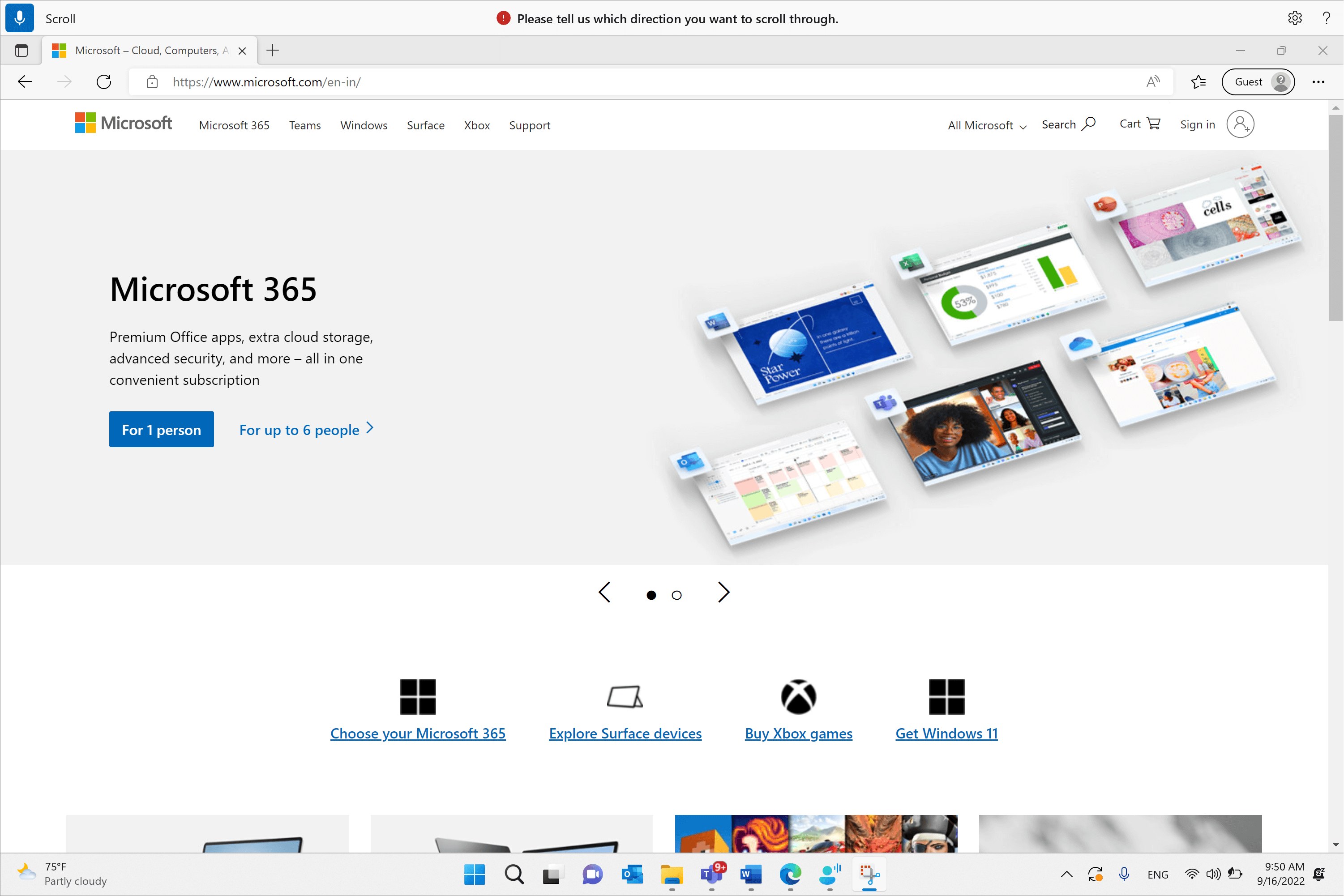
- Parancsvégrehajtási visszajelzés: Miután a hanghozzáférés feldolgozta a beszédét, ha az egy érvényes parancs, végrehajtja a műveletet. Ellenkező esetben hibaüzenet jelenik meg. Ez a visszajelzés akkor jelenik meg, amikor egy műveletet végrehajtanak, vagy ha a hanghozzáférés nem tud végrehajtani egy adott műveletet.
Hanghozzáférés beállításai
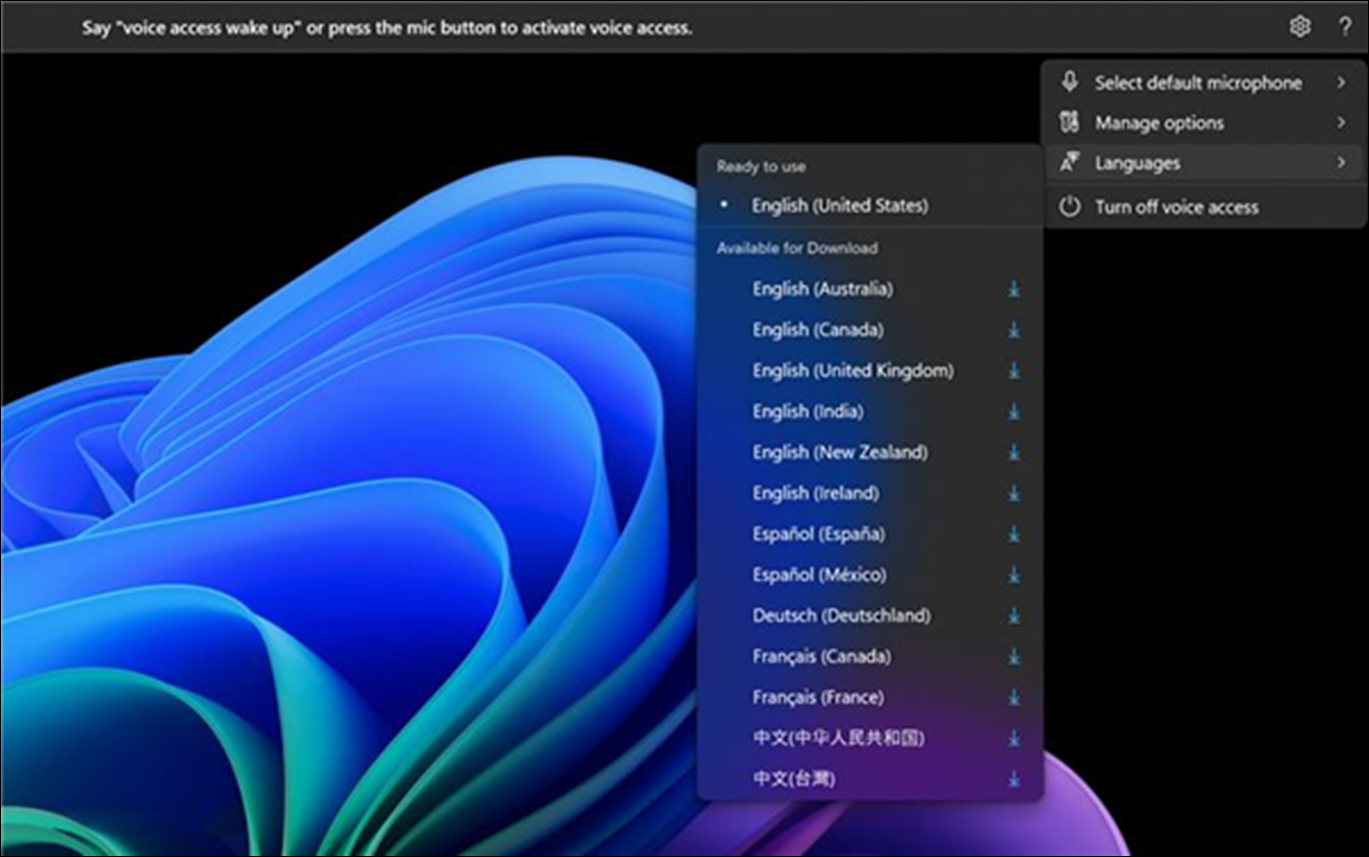
A Beállítások gombra kattintva a következő lehetőségek érhetők el:
Alapértelmezett mikrofon kiválasztása: Ebben a menüben a használt mikrofontól eltérő mikrofont válthat, vagy új mikrofont is hozzáadhat, ha nem találja a keresett mikrofont. Ebből a menüből gyorsan elérheti a Windows hangbeállításait is.
Beállítások kezelése: Ez a menü a következő lehetőségeket tartalmazza:
- Folyadékdiktálás: Ez a funkció jelenleg angol nyelven érhető el, és csak Copilot+ PC eszközökön. További információért tekintse meg a Folyadékdiktálás funkciót.
- Az automatikus központozás bekapcsolása: Lásd: Az automatikus központozás bekapcsolása.
- Trágárság szűrése: Lásd: Káromkodásszűrés használata.
- Automatikus indítási beállítás: Ez megnyitja a Kisegítő lehetőségek beállításai között a Beszéd részt, itt engedélyezheti, hogy a hanghozzáférés automatikusan elinduljon a számítógépre való bejelentkezés előtt vagy után.
Nyelvek: Ez a menü tartalmazza azoknak a nyelveknek a listáját, amelyeken használhatja a hanghozzáférést. Vannak "használatra kész" nyelvek, amelyekre azonnal válthat, valamint a "letölthető" nyelvek, amelyekhez a használat megkezdése előtt le kell tölteni a beszédfelismerési csomagot.
Várakozási idő a művelet megkezdése előtt: A különböző lehetőségek közül választva kiválaszthatja a beszédtempójának megfelelő várakozási időt. A hanghozzáférés megkezdi a parancs vagy bevitel feldolgozását, miután megvárta a beállított időtartamot. Alapértelmezésben a Közepes (0,5 másodperc) értékre van állítva.
Hozzáadás a szókincshez: A diktálás pontosságának javítása érdekében adja hozzá saját szavait, beleértve a nehezen kiejthető szavakat is, a szótárhoz a hanghozzáférésben. Növeli a szavak pontosabb felismerésének valószínűségét azáltal, hogy olyan torzítást hoz létre, amely segíti a hanghozzáférést abban, hogy jobban tájékozódjon a kontextusról, és proaktívan megértse az adott szókincset. Ezt közvetlenül is megteheti a "Felvétel a szókincshez" hangparanccsal.
Hanghozzáférés kikapcsolása: Ezzel eltávolítja a hanghozzáférés felhasználói felületét a képernyő tetejéről, és bezárja a hanghozzáférést. A hanghozzáférés újbóli elindításához nyissa meg a Beállítások>Akadálymentességi>beszédfelismerés funkciót.
Segítség a hanghozzáféréshez
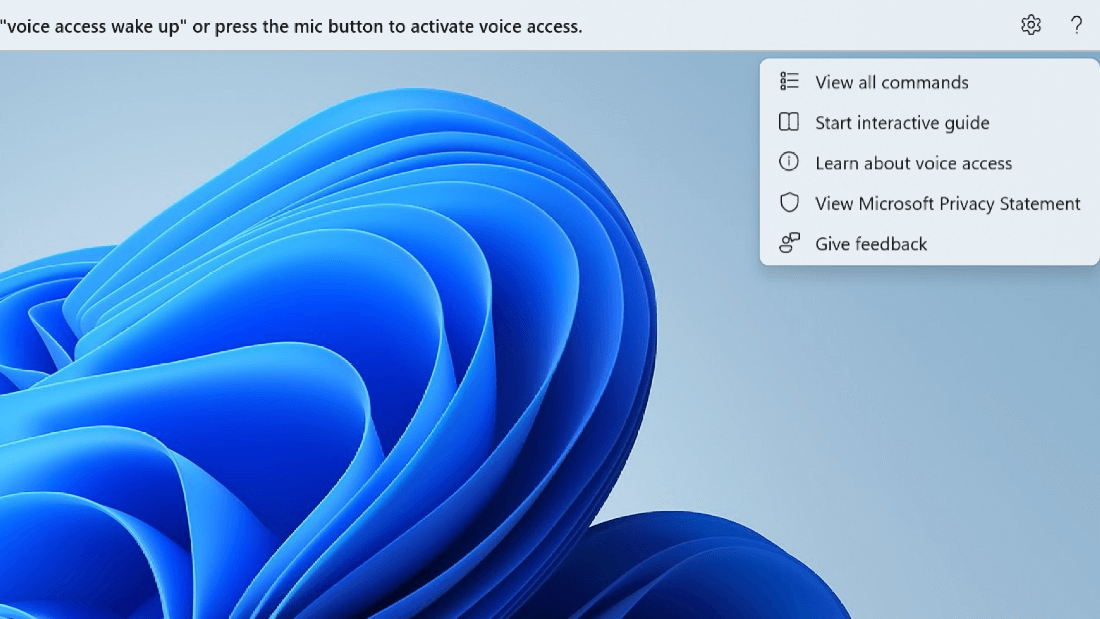
A Súgó gombra kattintva a következő lehetőségek érhetők el:
Az összes parancs megtekintése: Ezzel megjelenik az összes hanghozzáférési parancs listája, amely segít a hanghozzáféréssel való munka során a különböző feladatok elvégzésében. A bal oldali parancskategória-listában bármilyen parancsot megkereshet, vagy a keresősávba gyorsan beírhatja a szükséges szöveget.
Tipp:
A parancsok súgólistáját a "What can I say" vagy a "Show all commands" paranccsal is előhívhatja.
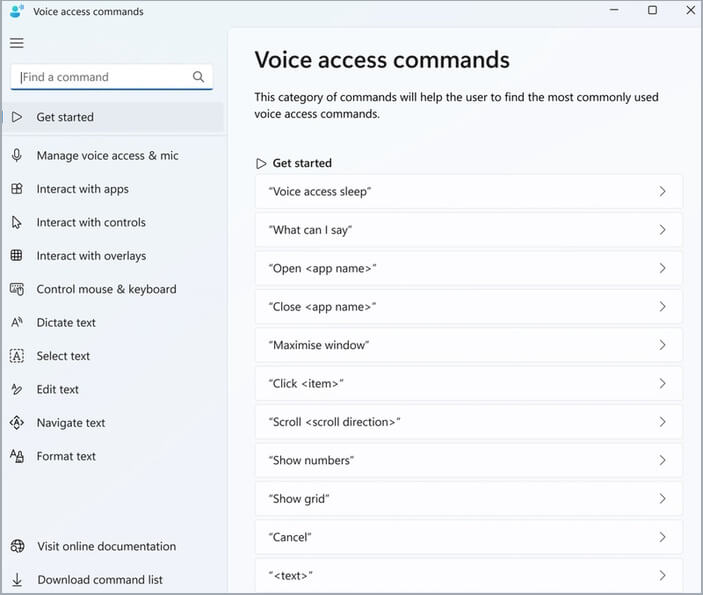
Ha többet szeretne megtudni egy adott parancs jelentéséről és használatáról, valamint példákat szeretne megjeleníteni, kattintson a parancsra a súgólapon.Interaktív útmutató indítása: Ekkor megjelenik ugyanaz az útmutató, amely akkor nyílik meg, amikor első alkalommal elindítja és beállítja a hanghozzáférést. Segítségével gyakorolhatja a különböző hangparancsok használatát.
Tipp:
Az útmutatót az "Open voice access guide" (Hanghozzáférés útmutató megnyitása) paranccsal is előhívhatja.
További információ a hanghozzáférésről: Ezzel a lehetőséggel gyorsan elérheti a hanghozzáférés dokumentációját.
A Microsoft adatvédelmi nyilatkozatának megtekintése: Ezzel a beállítással elérheti és megtekintheti a Microsoft adatvédelmi nyilatkozatát.
Visszajelzés küldése: Ez a Visszajelzési központba irányítja, ahol naplózhatja a hanghozzáférés használata során tapasztalt problémákat, vagy elküldheti nekünk a termékfejlesztési javaslatait.
Megjegyzés
A hanghozzáférés felhasználói felülete el lesz távolítva, ha kikapcsolja a hanghozzáférést. Ezt megteheti a beállítások menüben vagy a "Hanghozzáférés kikapcsolása" vagy a "Hanghozzáférés leállítása" hangparanccsal.
A hanghozzáférés különböző módjai
Az elvégezni kívánt feladatoktól függően három különböző módban dolgozhat. Az alapértelmezett módban zökkenőmentesen válthat a parancsok és a szövegkészítés között. Ha csak az összes feladat elvégzéséhez szeretne parancsokat kiadni, diktálás nélkül, használja a parancsi módot. Ha szöveget szeretne diktálni anélkül, hogy parancsokat adna ki, használja a diktálási módot, amely minden bevitelt szerkeszthető mezőbe beírható valamiként kezel.
| Függvény | Parancs |
|---|---|
| Váltás csak parancs módra. | "Parancsok mód" |
| Váltás csak diktálás módra. | "Diktálás mód" |
| Váltás alapértelmezett módra (parancsok & diktálás). | "Alapértelmezett mód" |
Megjegyzés
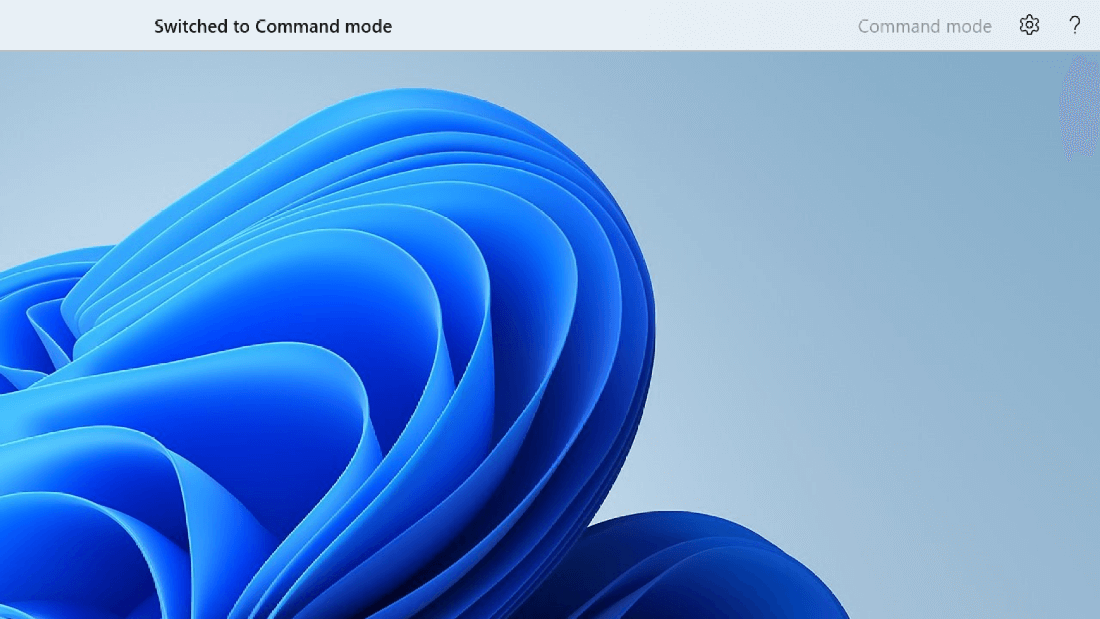
A hanghozzáférés vizuális jelzést is ad arról, hogy milyen módban van. Ha parancs vagy diktálás módban van, akkor a mód megjelenik a felhasználói felületen. Ha alapértelmezett módban van, akkor nem jelenik meg semmilyen konkrét üzenet a felhasználói felületen.
Lásd még
Hangvezérlés használata a Windows és az alkalmazások használatához
Az egér használata hangvezérléssel
Hangvezérlés használata a képernyőn lévő elemekkel való interakcióhoz
A billentyűzet használata hangvezérléssel
Hanghozzáférés – gyakori kérdések
Technikai támogatás a fogyatékos ügyfeleinknek
A Microsoft minden ügyfelének a lehető legjobb élményt szeretné biztosítani. Ha Ön fogyatékos, vagy az akadálymentességgel kapcsolatos kérdése van, keresse fel a fogyatékosokat támogató Microsoft Answer Desk webhelyet technikai segítségért. A fogyatékos ügyfeleket támogató Answer Desk webhely akadálymentes technológiákban jártas ügyfélszolgálata angol, spanyol, francia és amerikai jelnyelven tud segítséget nyújtani. Az Ön régiójában üzemelő ügyfélszolgálat elérhetőségi adatait a Microsoft fogyatékos ügyfeleket támogató Answer Desk webhelyén találja.
Ha Ön kormányzati, kereskedelmi vagy nagyvállalati felhasználó, vegye fel a kapcsolatot a nagyvállalati akadálymentességi információs szolgálattal.