
Ez a cikk azoknak a felhasználóknak készült, akik a hangjukkal szeretnék vezérelni a PC-jüket és szeretnének szöveget írni a(z) Windows használata során. Ez a cikk a Támogatás a Windows akadálymentességi funkcióihoz tartalomsorozat része, amelyben bővebben tájékozódhat a Windows akadálymentességi funkcióiról. Általános segítségért látogasson el a Microsoft ügyfélszolgálata kezdőlapjára.
Amikor hanghozzáférést használ szövegdiktáláshoz és dokumentumok létrehozásához, hangparancsokkal is kijelölheti a szöveget, és szerkesztheti a kijelölt szöveget. Kijelölheti az utoljára diktált szöveget, egy adott szövegrészt, illetve több karaktert, szót, sort vagy bekezdést is kijelölhet. A hanghozzáférési parancsok listáját a Hanghozzáférés parancslistájában találja.
A hangalapú hozzáférés a Windows 11 egyik funkciója, amely lehetővé teszi, hogy bárki hanggal vezérelhesse számítógépét és szöveget írhasson, internetkapcsolat nélkül. A hangparancsokkal megnyithat például alkalmazásokat vagy válthat közöttük, böngészhet a weben, valamint e-maileket olvashat el vagy hozhat létre. További információ: Hangalapú hozzáférés használata a számítógép vezérlésére és szöveg hanggal való szerkesztésére.
A hanghozzáférés a Windows 11 22H2-es és újabb verzióiban érhető el. A Windows 11 22H2 új funkcióival és a frissítés beszerzésével kapcsolatos további információkért lásd: Újdonságok a legutóbbi Windows-frissítésekben. Nem biztos benne, hogy melyik Windows-verziót használja? Lásd: A Windows verziójának megkeresése.
Ha az imént diktált szöveget szeretné kijelölni és szerkeszteni, mondja ki a "Select that" (Select that) parancsot.
A korábban diktált szöveg adott részeinek kijelöléséhez mondja ki a "Select previous" vagy a "Select next" parancsot, majd a kijelölni kívánt szavak, karakterek, sorok vagy bekezdések számát. A szöveg a kurzor aktuális pozíciójához viszonyítva van kijelölve.
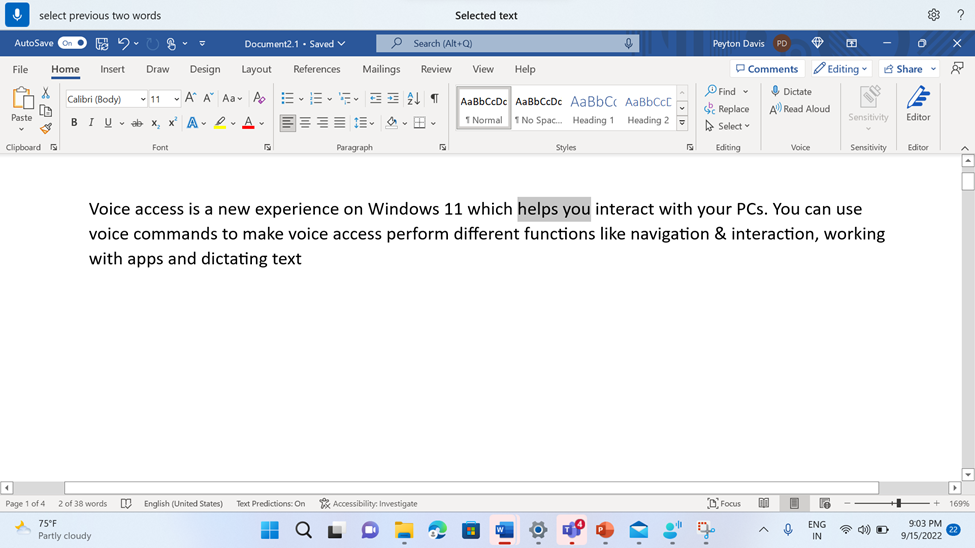
Ha például a kurzor az "interactive" (interakció) szó elején van, és a "Select before two words (Előző két szó kijelölése") kifejezést mondja ki, a "helps you" szavak lesznek kijelölve.
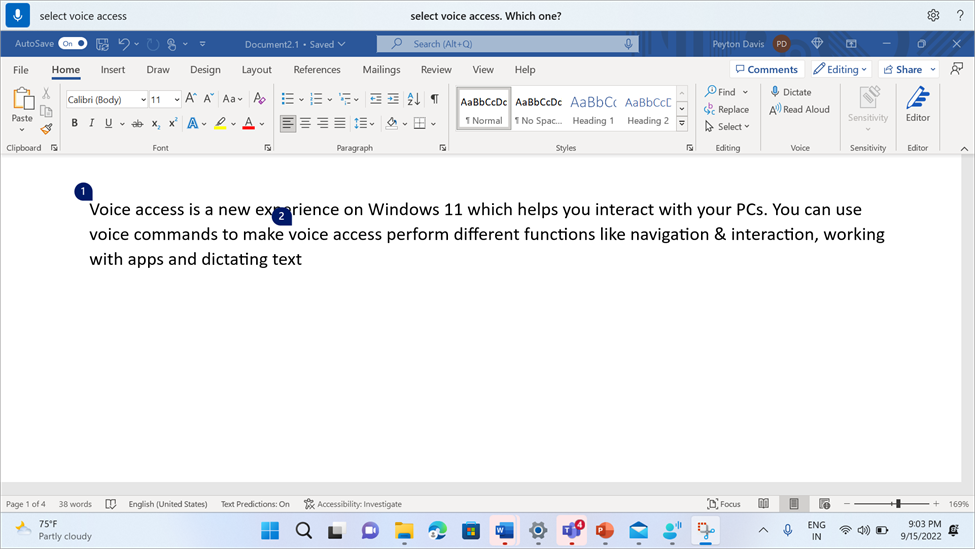
Ha a kurzor pozíciójától függetlenül ki szeretné jelölni egy szövegdoboz bármely kifejezését, mondja ki a "Select" parancsot, majd a kifejezést. Például a "hanghozzáférés" kifejezés kiválasztásához mondja ki a "Hanghozzáférés kiválasztása" parancsot. Ha a "hanghozzáférés" kifejezés többször is előfordul, a hanghozzáférés egy számozott címkét helyez el az összes előforduláson, és megkéri, hogy válassza ki a kívánt példányt. Ezután mondja ki a "Click" parancsot, majd a kijelölni kívánt kifejezés példányához tartozó számot. A "Kattintson egyet" parancs például kiválasztja a hanghozzáférés első előfordulását az első sorban.
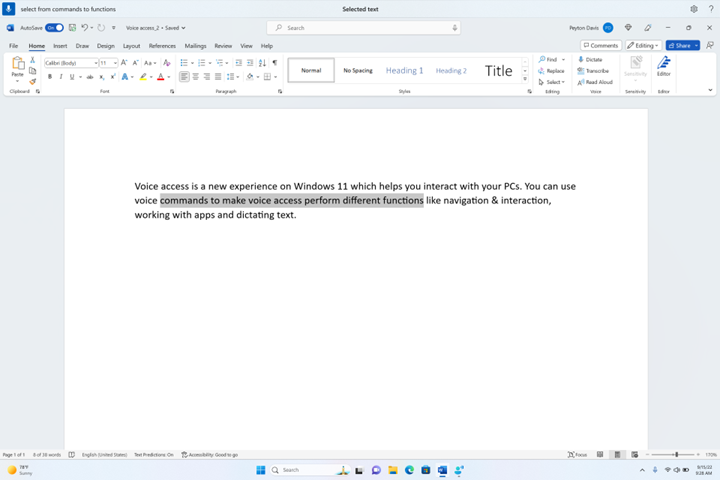
A szövegmezőben szövegtartományt is kijelölhet. Ehhez mondja ki a "Select from" parancsot, majd a tartomány kezdő szövegét, majd a "To" parancsot, majd a tartomány záró szövegét. A "Kijelölés a parancsoktól a függvényekig" kifejezés például mindent kijelöl a két szó között.
| Művelet | Hangparancs | Példa |
|---|---|---|
| A legutóbb diktált szöveg kijelölése. | „Jelölje ki ezt” | |
| Szövegdoboz teljes szövegének kijelölése. | „A teljes szöveg kijelölése” | |
| Jelöljön ki egy szövegrészt egy szövegdobozban. | "Szöveg> kijelölése<" | "Select hello world" |
| Szövegtartomány kijelölése egy szövegdobozban. | "Kijelölés 1-től <> 2<. szövegig>" | "Kijelölés a parancsoktól a függvényekig" |
| Az előző vagy a következő szó kijelölése. | "Előző <számú szó> kijelölése" vagy "Következő <számú szó> kijelölése" |
"Előző szó kijelölése" vagy "A következő két szó kijelölése" |
| Az előző vagy a következő karakter (karakterek) kijelölése. | "Előző <számú karakter> kijelölése" vagy "Következő <számú karakter> kijelölése" | "Előző karakter kijelölése" vagy "Következő három karakter kijelölése" |
| Az előző vagy a következő sor kijelölése. | "Előző <sorszám> kijelölése" vagy "A következő <számú sor> kijelölése" |
"Az előző két sor kijelölése" vagy "A következő négy sor kijelölése" |
| Az előző vagy a következő bekezdés kijelölése. | "Előző <számú bekezdés> kijelölése" vagy "Következő <számú bekezdés> kijelölése" |
"Az előző két bekezdés kijelölése" vagy "A következő három bekezdés kijelölése" |
| A kijelölt szöveg törlése | "Kijelölés megszüntetése" |
A nem szerkeszthető szöveg kijelöléséhez használja a rácsátfedés húzási funkcióját. Képek és egyéb nem szöveges tartalom kijelöléséhez használja a rácsátfedést. További információ: Az egér használata hanggal.
Megjegyzés
Ha az egyik kijelölési parancstól hibaüzenet jelenik meg, használhat más típusú kijelölést vagy rácsátfedéseket.
Lásd még
A billentyűzet használata hangvezérléssel
Hangvezérlés használata a képernyőn lévő elemekkel való interakcióhoz
Az egér használata hangvezérléssel
Hanghozzáférés – gyakori kérdések
Technikai támogatás a fogyatékos ügyfeleinknek
A Microsoft minden ügyfelének a lehető legjobb élményt szeretné biztosítani. Ha Ön fogyatékos, vagy az akadálymentességgel kapcsolatos kérdése van, keresse fel a fogyatékosokat támogató Microsoft Answer Desk webhelyet technikai segítségért. A fogyatékos ügyfeleket támogató Answer Desk webhely akadálymentes technológiákban jártas ügyfélszolgálata angol, spanyol, francia és amerikai jelnyelven tud segítséget nyújtani. Az Ön régiójában üzemelő ügyfélszolgálat elérhetőségi adatait a Microsoft fogyatékos ügyfeleket támogató Answer Desk webhelyén találja.
Ha Ön kormányzati, kereskedelmi vagy nagyvállalati felhasználó, vegye fel a kapcsolatot a nagyvállalati akadálymentességi információs szolgálattal.