Munkahelyi vagy iskolai fiókjával a webalapú Saját csoportok portálon megtekintheti és kezelheti a saját és a tulajdonában lévő csoportokat, valamint csatlakozhat új csoportokhoz. Ha nincs hozzáférése a Saját csoportok portálhoz, engedélyt kell kérnie az ügyfélszolgálattól.
A csoportok adatainak megtekintése
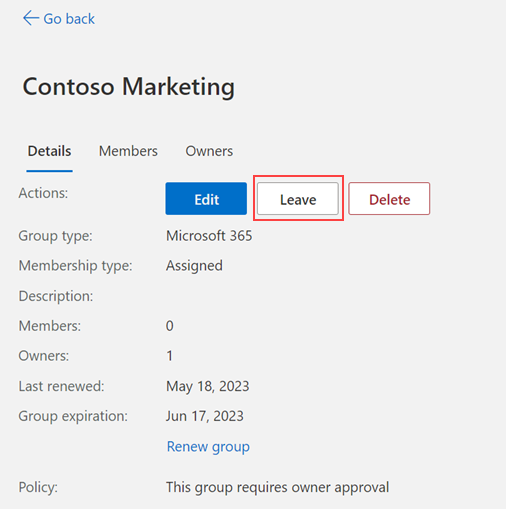
- A csoporttagok a biztonsági csoportok kivételével bármelyik csoportot megtekinthetik vagy elhagyhatják a részleteket.
- A csoporttulajdonosok megtekinthetik a részleteket, új csoportokat hozhatnak létre, tagokat vehetnek fel, távolíthatnak el, törölhetik a csoportokat, vagy megújíthatják a lejárt csoportokat.
A csoportok adatainak megtekintése
- Jelentkezzen be a Saját csoportok portálra a munkahelyi fiókjával.
- Az engedélyeinek megfelelően a Saját csoportok lapon áttekintheti és kezelheti meglévő csoportjait, és új csoportokat hozhat létre.
Fontos
Ez a tartalom a Saját csoportok portál felhasználóinak szól. Ha Ön rendszergazda, a Saját csoportok önkiszolgáló csoportkezelési dokumentációjában bővebb tájékoztatást talál arról, hogy ki hozhat létre csoportokat.
Csoport létrehozása munkahelyi vagy iskolai fiókhoz
A szervezet házirendjei miatt előfordulhat, hogy nem tud csoportokat létrehozni. Két csoporttípus létezik:
- Microsoft 365. Együttműködési lehetőségeket biztosít azáltal, hogy hozzáférést biztosít a tagoknak a megosztott postaládákhoz, a naptárhoz, a fájlokhoz, a SharePoint-webhelyhez és egyebekhez. Ezzel a beállítással szervezeten kívüli személyeknek is hozzáférést adhat a csoporthoz.
- Biztonság. Egy felhasználócsoport megosztott erőforrásaihoz való tagok és számítógépek hozzáférésének kezelésére szolgál. Létrehozhat például egy biztonsági csoportot egy adott biztonsági házirendhez. Így egyszerre adhat engedélykészletet az összes tagnak ahelyett, hogy minden taghoz egyenként kellene engedélyeket hozzáadnia.
Új M365-csoport létrehozása
A myaccount.microsoft.com/groups Csoportok lapján válassza az M365-csoport létrehozása lehetőséget. Megjelenik a modális.
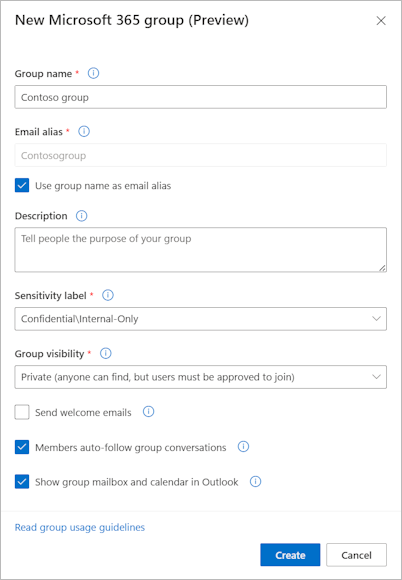
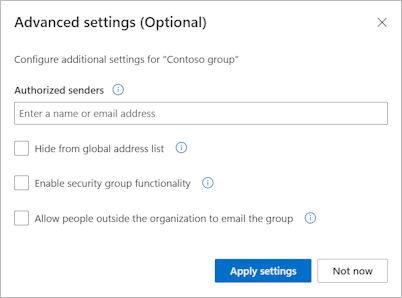
Adja meg a szükséges információkat. A szervezet házirendjétől függően előfordulhat, hogy egyes beállítások nem jelennek meg.
- Csoport neve. Válasszon egyértelmű, jól értelmezhető nevet, így a felhasználók megérthetik a csoport rendeltetését.
- Email alias. Ez lesz a csoport e-mail-címe (például: emailalias@contoso.com), és annak a szervezeten belül egyedinek kell lennie.
- Csoport leírása. Ha szeretne, adjon leírást a csoportnak.
- Bizalmassági címke. Válasszon egy címkét a csoporttartalom bizalmassági szintjének besorolásához, és alkalmazzon szervezeti védelmi házirendeket.
- Csoport láthatósága. Válassza ki, hogy a csoport nyilvános legyen (szervezete bármely tagja csatlakozhat) vagy privát (a felhasználóknak jóváhagyással kell rendelkezniük a csatlakozáshoz).
- Üdvözlő e-mailek küldése. Küldjön egy üdvözlő e-mailt az új tagoknak, amikor csatlakoznak a csoporthoz. Ez segít az új tagoknak az első lépésekben és a csoport rendeltetésének megértésében.
- A tagok automatikusan követik a csoport beszélgetéseit. A tagok automatikusan követik a csoportot, és megkapják a csoport e-mailjeit és naptári eseményeit a személyes postaládájukba.
- A csoport postaládájának és naptárának megjelenítése az Outlookban. A csoport megosztott postaládájának és naptárának láthatóvá tétele a tagok számára az Outlookban.
- Engedélyezett feladók. Szabályozhatja, hogy ki küldhet üzeneteket a csoportnak. Ha üres, akkor az összes tag küldhet üzenetet a csoportnak.
- Elrejtés a globális címlistából. Megakadályozza, hogy a csoport megjelenjen a szervezet címjegyzékében.
- Engedélyezze a biztonsági csoportok funkcióit. Engedélyezi, hogy a csoport az alkalmazásokhoz és erőforrásokhoz való hozzáférés kezelésére is használható legyen. Ez a beállítás az engedélyezése után nem tiltható le.
- A szervezeten kívüli személyek e-mailt küldhetnek a csoportnak. Engedélyezheti a külső feladóknak, hogy e-mailt küldjenek a csoportnak.
Válassza a Létrehozás lehetőséget. Az új csoport létrejön Önnel a tulajdonosként és tagként. Az újonnan létrehozott csoport felkerül a Saját tulajdonomban lévő csoportok listájára. Mivel Ön tag, ez a csoport a "Csoportok, amelyekben vagyok" listában is megjelenik.
Új biztonsági csoport létrehozása a munkahelyi vagy iskolai fiókhoz
A Csoportok lapon válassza a Biztonsági csoport létrehozása lehetőséget. Megjelenik a modális.

Adja meg a szükséges adatokat:
- Csoport neve. Válasszon egyértelmű, jól értelmezhető nevet, így a felhasználók megérthetik a csoport rendeltetését.
- Csoport leírása (nem kötelező). Ha szeretne, adjon leírást a csoportnak.
- Csoportházirend. Adja meg, hogy mindenki csatlakozhasson a csoporthoz, tulajdonosi jóváhagyáshoz legyen szükséges, vagy csak a csoport tulajdonosa vehet fel tagokat.
Válassza a Létrehozás lehetőséget. Az új csoport létrejön Önnel a tulajdonosként és tagként. Az újonnan létrehozott csoport felkerül a Saját tulajdonomban lévő csoportok listájára. Mivel Ön tag, ez a csoport a "Csoportok, amelyekben vagyok" listában is megjelenik.
Meglévő csoport szerkesztése
Miután létrehozott egy csoportot, szerkesztheti annak részleteit, beleértve a legtöbb meglévő információ frissítését, a csoport típusának kivételével.
- Jelölje ki a szerkeszteni kívánt csoportot a Csoportok lapon, majd válassza a <group_name> lapon a Részletek szerkesztése lehetőséget. Ekkor megjelenik a Részletek szerkesztése ablak, és frissítheti a csoport létrehozásakor hozzáadott információkat.
- Végezze el az összes módosítást, majd válassza a Frissítés lehetőséget.
Tag hozzáadása és eltávolítása
A saját csoportjaihoz hozzáadhat tagokat és eltávolíthat tagokat, kivéve a dinamikus csoportokat, illetve az Exchange-ből vagy helyszínen szinkronizált csoportokat.
- Jelölje ki azt a csoportot, amelyhez tagokat szeretne hozzáadni, majd válassza a + gombot a <group_name> lapon.
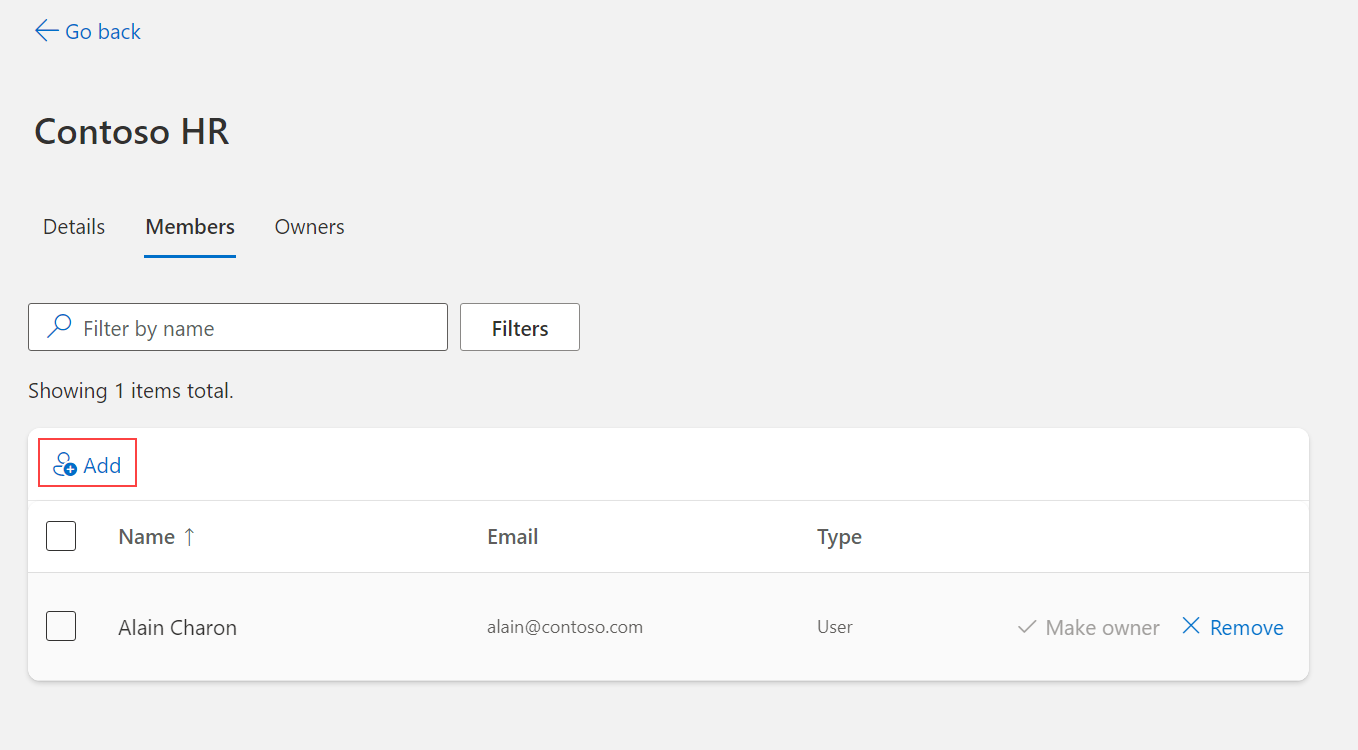
- Keresse meg a felvenni kívánt tagot a Tagok hozzáadása mezőben, majd válassza a Hozzáadás lehetőséget. A rendszer meghívót küld az új tagnak, hogy kezdje meg a szervezet appjainak elérését.
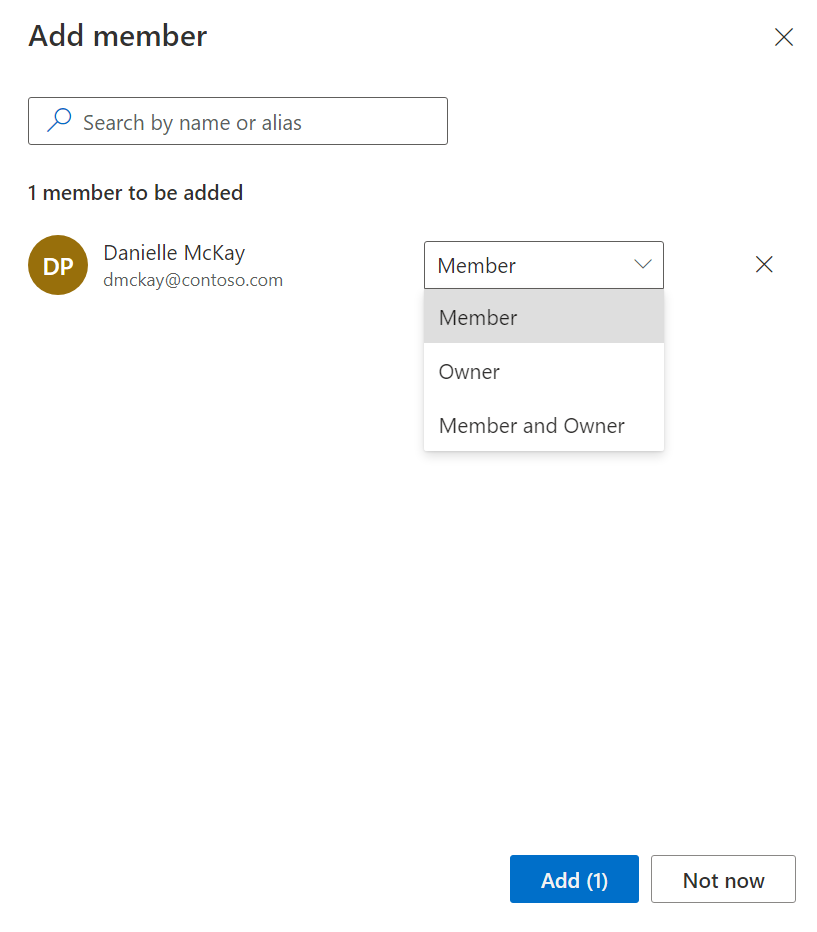
- Ha tévedésből vett fel egy tagot, vagy egy tag távozott a szervezetből, a group_name> lapon a tag neve <melletti Tag eltávolítása lehetőséget választva távolíthatja el a tagot.
Microsoft 365-csoport megújítása
Ha a szervezete lehetővé teszi, megújíthat egy Microsoft 365-csoportot, meghosszabbítva ezzel a lejárati dátumot.
- Válassza ki a megújítani kívánt Microsoft 365-csoportot, majd válassza a Csoport megújítása lehetőséget.
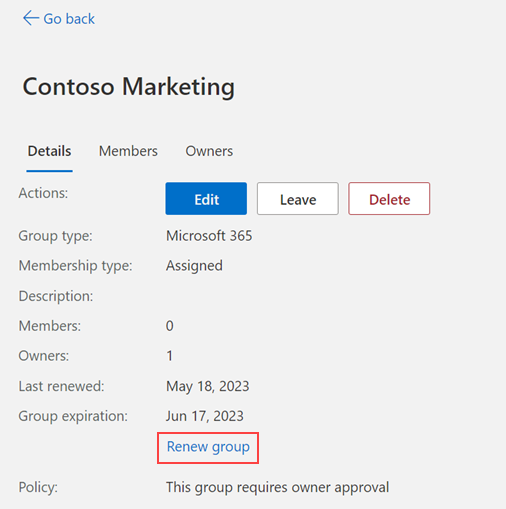
- Az OK gombra kattintva zárja be a megerősítő üzenetet. A lap frissítése után megjelenik a frissített, a Legutóbbi megújítás és a Csoport lejárati dátuma.
Csoport törlése
A saját csoportjait bármikor törölheti. Ha azonban tévedésből töröl egy csoportot, újra létre kell hoznia, és hozzá kell adnia a tagokat.
- Jelölje ki a véglegesen törölni kívánt csoportot, majd válassza a <group_name> lapon a Csoport törlése lehetőséget.
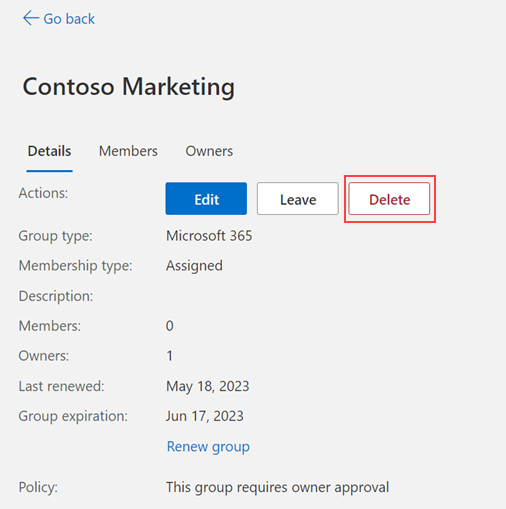
- A megerősítő üzenetben válassza az Igen lehetőséget. A csoport véglegesen törlődik.
Csatlakozás meglévő csoporthoz
A Csoportok lapon csatlakozhat egy már létező csoporthoz vagy kiléphet belőle.
- A Csoportok lapon válassza a Csatlakozás csoporthoz lehetőséget a Csoportok területen. Megjelenik a Csatlakozás csoportokhoz lap.
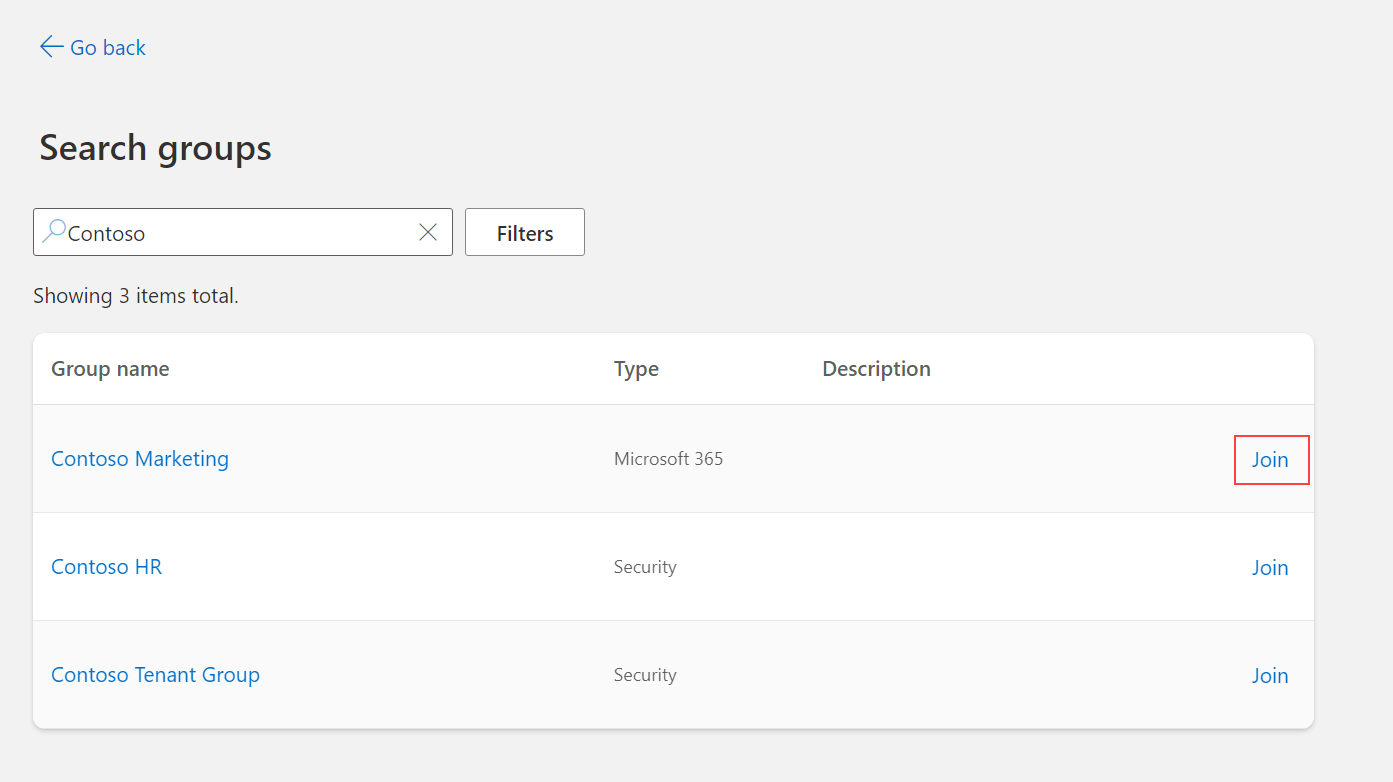
- A Csatlakozás csoportokhoz lapon jelölje ki annak a csoportnak a nevét, amelyhez csatlakozni szeretne, tekintse meg a társított csoport adatait, majd, ha a csoport elérhető, válassza a Csatlakozás csoporthoz lehetőséget. Ha a csoport megköveteli a tagság jóváhagyását a csoport tulajdonosától, a rendszer kérni fogja, hogy adja meg az üzleti indoklást, hogy miért kell csatlakoznia a csoporthoz, majd válassza a Kérés lehetőséget. Ha a csoporthoz nincs szükség jóváhagyásra, a rendszer azonnal felveszi tagként, és a csoport megjelenik a "Csoportok, amelyekben vagyok" listában.
- Ha véletlenül csatlakozott egy csoporthoz, vagy már nem kell a tagja lenni, válassza ki a csoport nevét a Csatlakozás csoportokhoz lapon, majd válassza a Kilépés a csoportból lehetőséget.