
A Saját fiók portál Szervezetek lapján kezelheti azokat a szervezeteket (általában a szervezet nevét), amelyekhez hozzáféréssel rendelkezik. A Szervezetek lapon kétféle szervezet látható:
- Otthoni szervezet. Az otthoni szervezet az a szervezet, amely a munkahelyi vagy iskolai fiók tulajdonosa. Nem hagyhatja el az otthoni szervezetet. Ha nem rendelkezik hozzárendelt otthoni szervezettel, csak egyetlen címsor jelenik meg, amely szerint a Szervezetek a társított szervezetek listájával.
- Más szervezetek. A többi szervezet olyan csoport, amelybe korábban munkahelyi vagy iskolai fiókjával jelentkezett be. Ezen szervezetek bármelyikét bármikor elhagyhatja.
Megjegyzés
- Ez a cikk a munkahelyi vagy iskolai fiókokat kezelő felhasználók számára készült.
- Ha Ön egy olyan felhasználó, aki személyes fiókba próbál belépni( például Xbox, Hotmail vagy Outlook.com), használja a Microsoft-fiók bejelentkezési segédet.
- Ha Ön rendszergazda, és információkat keres az alkalmazottak csoport- és felhasználókezeléséről és más felhasználási módokról, tekintse meg a Vállalati felhasználókezelés dokumentációját, és a Szervezet elhagyása külső felhasználóként című cikket.
A szervezetek megtekintése
Jelentkezzen be a Saját fiók portálra munkahelyi vagy iskolai fiókjával.
A bal oldali navigációs panelen válassza a Szervezetek lehetőséget.
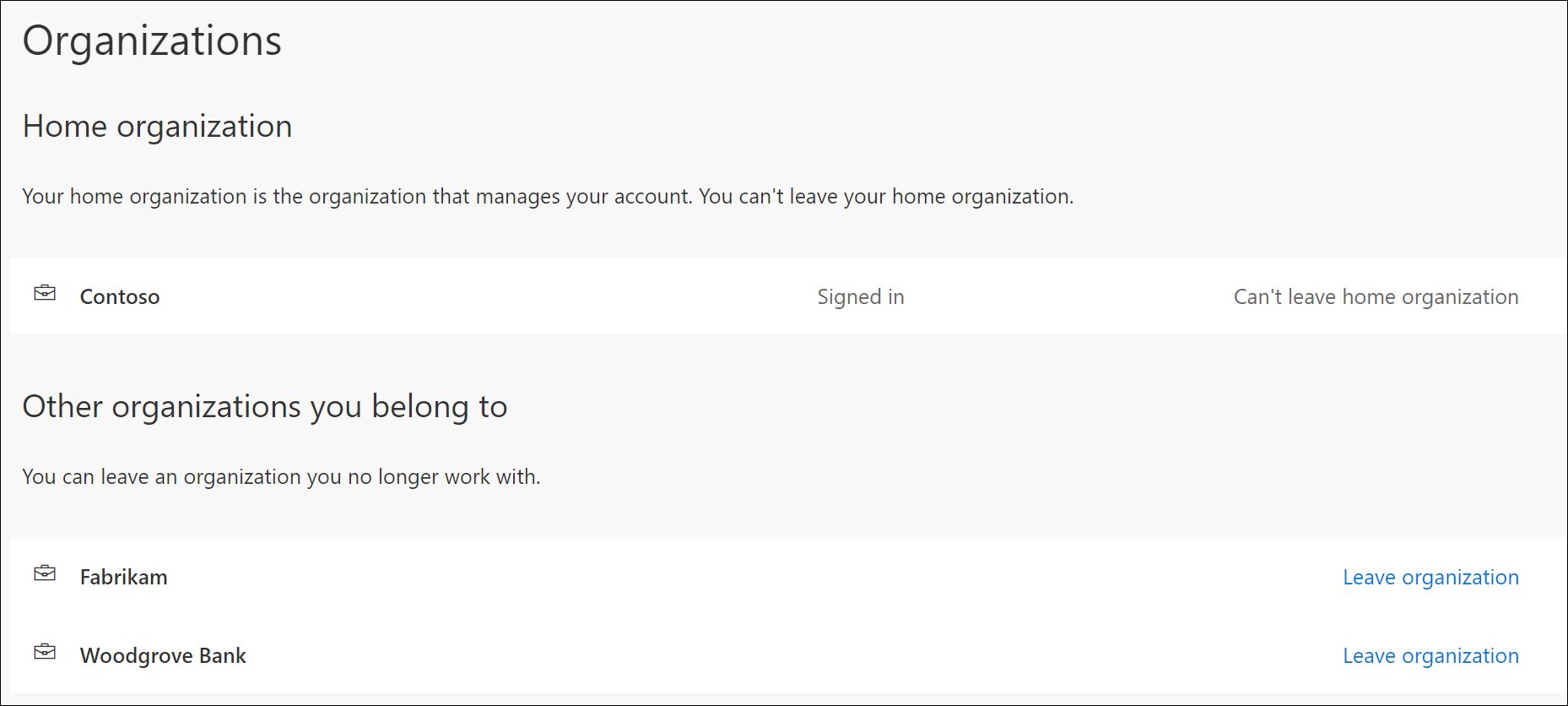
Tekintse át a többi szervezetet, és győződjön meg arról, hogy ismeri az összes olyan szervezetet, amelyhez hozzáféréssel rendelkezik.
Kilépés egy szervezetből
Elhagyhat minden olyan szervezetet, amely nem az Ön otthoni szervezete.
Figyelem
Ha tévedésből hagy el egy szervezetet, nem vonható vissza. Meg kell várnia, amíg a szervezet rendszergazdája újra meghívja Önt.
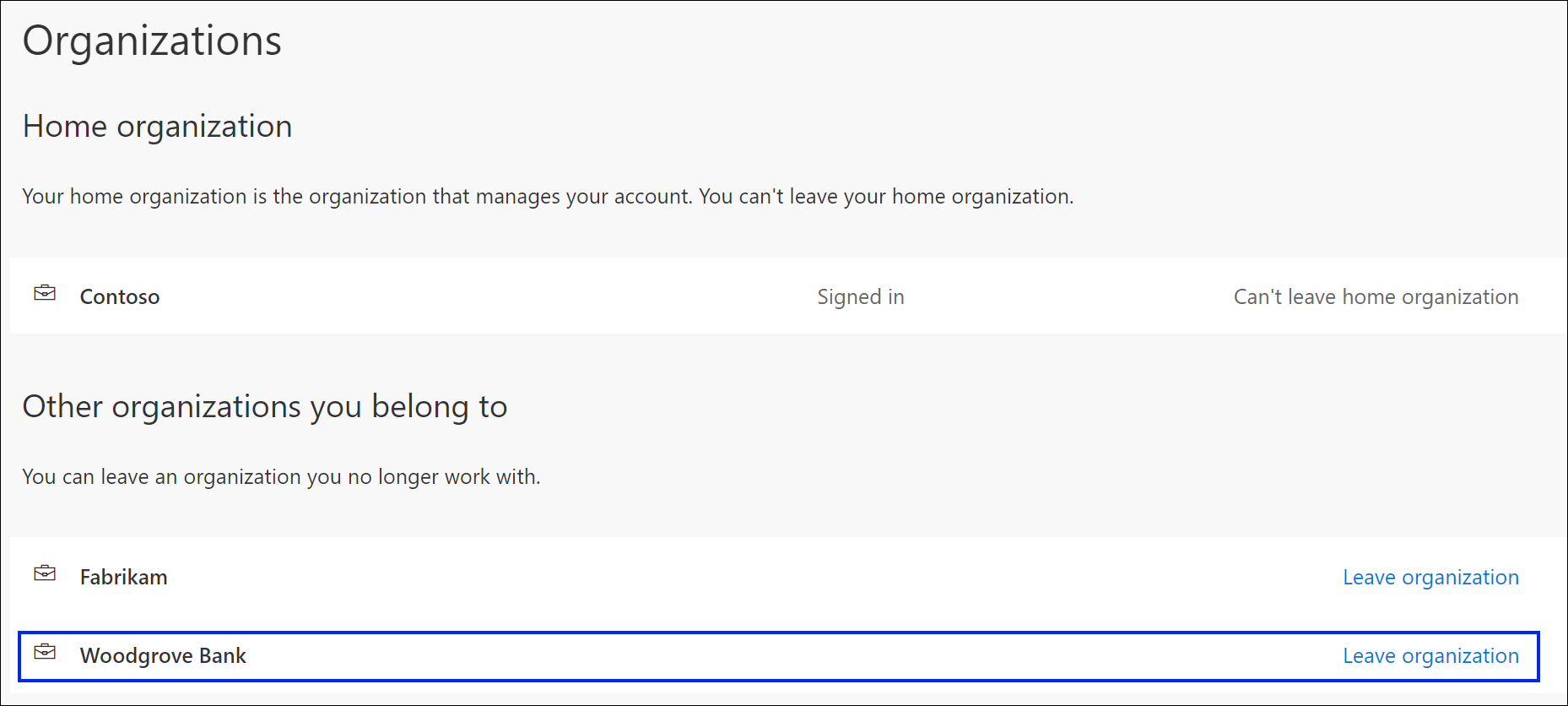
- Válassza a Kilépés a szervezetből lehetőséget a távozni kívánt szervezet mellett.
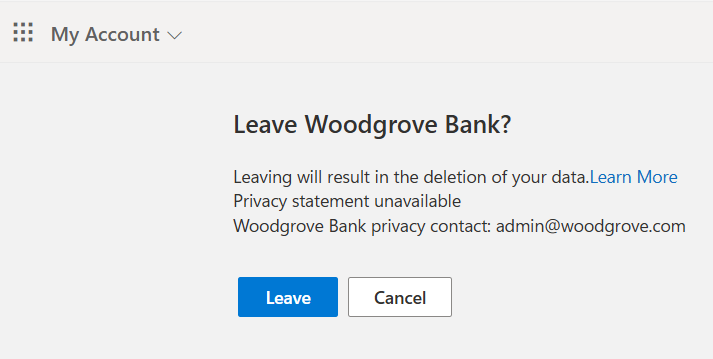
- Az új böngészőlapon válassza a Kilépés gombot annak megerősítéséhez, hogy el szeretné hagyni a szervezetet. A szervezet elhagyása törli az adatokat. Ha meggondolja magát, válassza a Mégse gombot a folyamat leállításához.
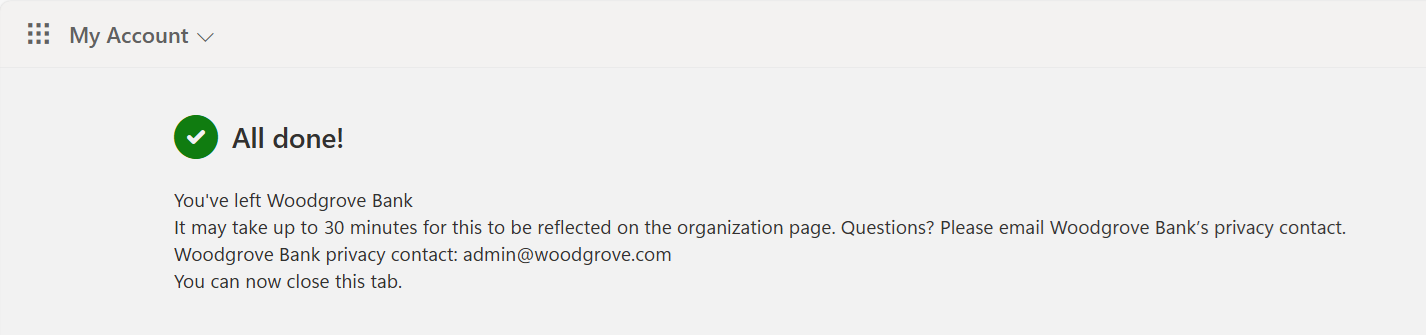
- Amikor a Kilépés gombra kattint, megjelenik egy megerősítő üzenet a képernyőn, és egy értesítő e-mailt kap.
Következő lépések
A szervezetek megtekintése után az alábbiakra van lehetőség: