
Amikor bejelentkezik a szervezet belső webalkalmazásaiba vagy szolgáltatásaiba, hibaüzenet jelenhet meg, amely szerint nem tud így bejelentkezni. Ez az üzenet azt jelenti, hogy a szervezet olyan szabályzatot vezetett be, amely megakadályozza, hogy az eszköz hozzáférjen a szervezet erőforrásaihoz. Bár előfordulhat, hogy a probléma megoldásához kapcsolatba kell lépnie az ügyfélszolgálattal, az alábbiakat érdemes először kipróbálnia:
"Próbáljon meg más módon bejelentkezni" hibaüzenet
A szervezet megkövetelheti, hogy egy biztonsági szabályzat részeként jelentkezzen be az Edge böngészőbe a munkahelyi vagy iskolai fiókjával az erőforrásokhoz való hozzáférés védelme érdekében. Ha a szabályzat érvényben van, az alábbihoz hasonló üzenet jelenhet meg:
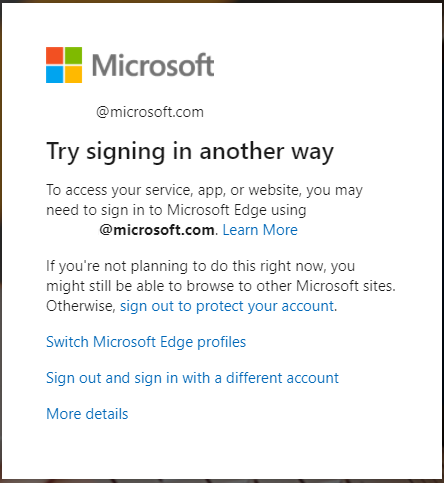
- Válassza a Microsoft Edge-profilok váltása lehetőséget, ha munkahelyi vagy iskolai fiókjával szeretne bejelentkezni az Edge böngészőbe (ehhez a fiókkal kell bejelentkeznie ebbe a szolgáltatásba, alkalmazásba vagy webhelyre).
- Válassza a Kijelentkezés lehetőséget, és jelentkezzen be egy másik fiókkal a szolgáltatásból, alkalmazásból vagy webhelyről a munkahelyi vagy iskolai fiókjával való kijelentkezéshez, és jelentkezzen be egy másik fiókkal.
"Az eszköz nem megfelelő" hibaüzenet
Ha hibaüzenetet kap arról, hogy az eszköz nem felel meg a szervezet hozzáférési szabályzatának, győződjön meg arról, hogy csatlakozott az eszközhöz a szervezet hálózatához.
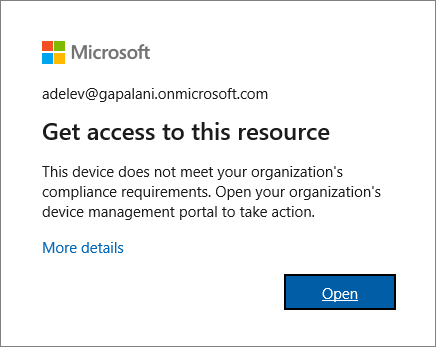
Annak ellenőrzése, hogy az eszköz csatlakozik-e a hálózathoz
- Jelentkezzen be a Windowsba munkahelyi vagy iskolai fiókjával. Például: alain@contoso.com.
- Csatlakozzon a szervezet hálózatához egy virtuális magánhálózaton (VPN) vagy DirectAccessen keresztül.
- A csatlakozás után nyomja le a Windows billentyű+L billentyűkombinációt az eszköz zárolásához.
- Oldja fel az eszköz zárolását a munkahelyi vagy iskolai fiókjával, majd próbálja meg újból elérni a problémás alkalmazást vagy szolgáltatást.
Az eszköz csatlakoztatása a hálózathoz
Ha az eszköz nem csatlakozik a szervezet hálózatához, a következő két lehetőség közül választhat:
- Csatlakoztassa a munkahelyi Windows 10 eszközt a szervezet hálózatához, hogy elérhesse a potenciálisan korlátozott erőforrásokat.
- Regisztrálja személyes eszközét , általában telefonját vagy táblagépét a szervezet hálózatán. Az eszköz regisztrálása után hozzáférhet a szervezet korlátozott erőforrásaihoz. További információkért és részletes útmutatásért lásd: Személyes eszköz regisztrálása a szervezet hálózatán.
"Innen nem érheti el" hibaüzenet
Ha a fenti lépések ellenőrzése után továbbra is megjelenik a "Nem érheti el innen" hibaüzenet, válassza a További részletek hivatkozást, majd forduljon a munkahelyi vagy iskolai fiókadminisztrátorhoz a részletekkel.
Támogatott böngészők
Ha az üzenet arról tájékoztatja, hogy nem támogatott böngészőből próbál hozzáférni a szervezet webhelyeihez, ellenőrizze, hogy melyik böngészőt futtatja.
A probléma megoldásához telepítenie és futtatnia kell egy támogatott böngészőt az operációs rendszer alapján. Ha Windows 10 használ, a támogatott böngészők közé tartozik a Microsoft Edge, az Internet Explorer és a Google Chrome. Ha más operációs rendszert használ, megtekintheti a támogatott böngészők teljes listáját.
Megjegyzés
Előfordulhat, hogy a szervezet informatikai részlege a felsoroltaknál újabb verziókat igényel.