A szervezet a Saját alkalmazottak használatával delegálhatja a felhasználókezelési feladatokat az élvonalbeli vezetőknek, például az áruházvezetőknek vagy a csoportvezetőknek, hogy segítsenek az alkalmazottaknak a szükséges alkalmazások elérésében. Ha a csapattag nem tud hozzáférni egy alkalmazáshoz, mert elfelejti a jelszót, a termelékenység elveszik. Ez a támogatási költségeket is felerősíti, és szűk keresztmetszetet okoz a felügyeleti folyamatokban. A My Staff (Munkatársak) csoporttagok, akik nem tudnak hozzáférni a fiókjukhoz, néhány kattintással vissza tudják szerezni a hozzáférést, rendszergazdai segítség nélkül.
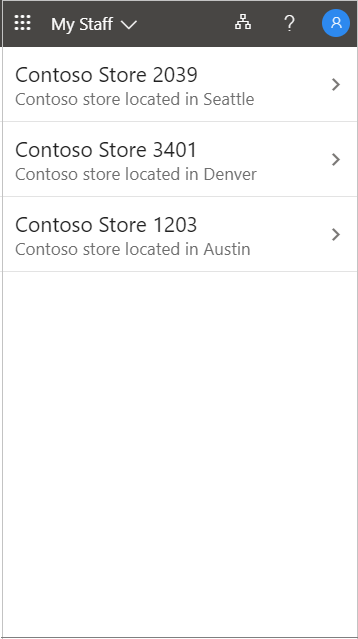
Ha egynél több helyet kezel, a Saját alkalmazottak lap megnyitásakor ki kell választania egy helyet a helyhez rendelt csapattag megtekintéséhez. Az adott helyen található helyeket és csapattagokat a rendszergazda határozza meg, ön pedig nem módosíthatja őket.
Ha még nem rendelkezik megfelelő engedélyekkel a Saját alkalmazottak eléréséhez, a következő üzenet jelenik meg: "Hoppá, úgy tűnik, hogy jelenleg nincs engedélye a Saját alkalmazottak megtekintésére. További információért forduljon a rendszergazdához."
Munkatárs keresése a Saját alkalmazottak között
A kezelés megkezdése előtt meg kell nyitnia egy oktató profilját.
Nyissa meg a Saját alkalmazottak lapot, és szükség esetén válasszon ki egy helyet.
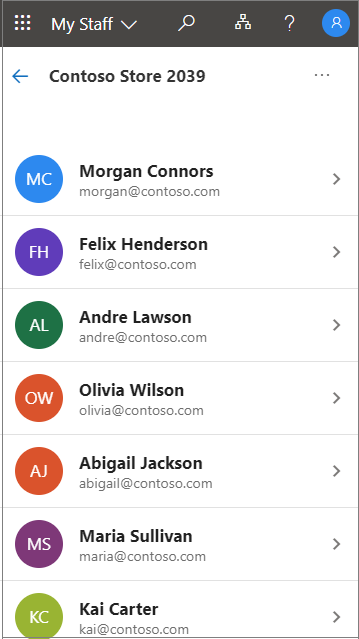
Nyissa meg egy csapattag profilját.
Felhasználói jelszó alaphelyzetbe állítása
Ha a szervezete engedélyt adott Önnek, alaphelyzetbe állíthatja az oktatók jelszavát.
Nyissa meg a Személyzetem elemet.
Nyissa meg egy oktató profilját.
Válassza a Jelszó alaphelyzetbe állítása lehetőséget.
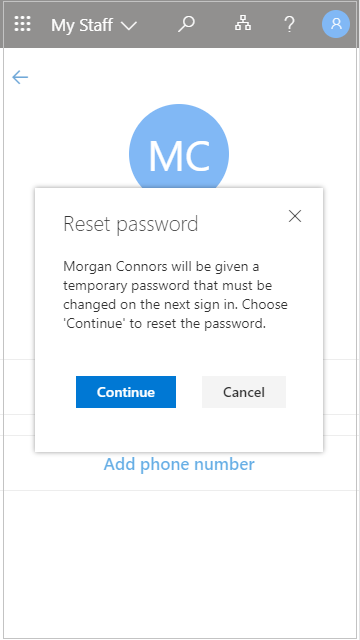
Hozza létre vagy írja be az új jelszót. Előfordulhat, hogy egy automatikusan létrehozott ideiglenes jelszó jelenik meg, vagy a rendszer megkéri, hogy adjon meg egy ideiglenes jelszót a felhasználó számára.
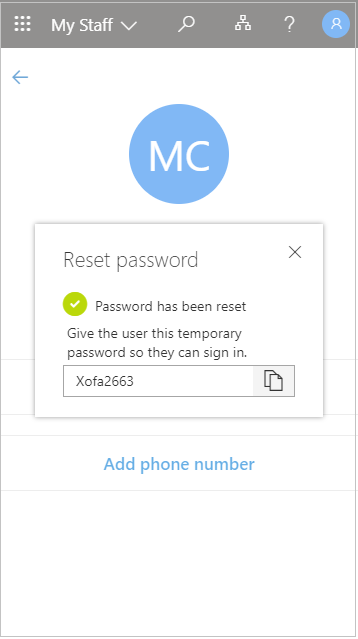
A felhasználó jelszavának alaphelyzetbe állítása után adja meg a felhasználónak az ideiglenes jelszót. Amikor a felhasználó ideiglenes jelszavával jelentkezik be, azonnal módosítania kell azt.
Telefonszám hozzáadása
Ha a szervezete engedélyt adott Önnek, kezelheti az oktatók telefonszámát.
Nyissa meg a Személyzetem elemet.
Nyissa meg egy oktató profilját.
Válassza a Telefonszám hozzáadása lehetőséget.
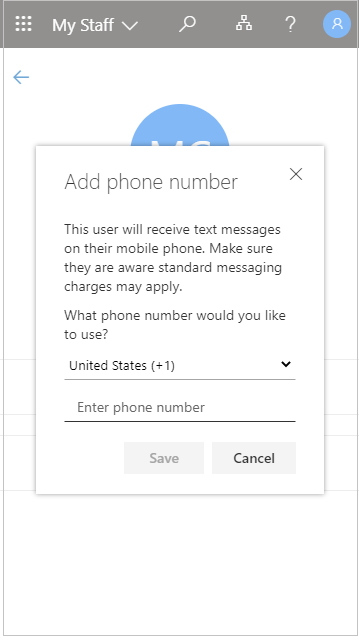
Adja hozzá a telefonszámot, és válassza a Mentés lehetőséget.
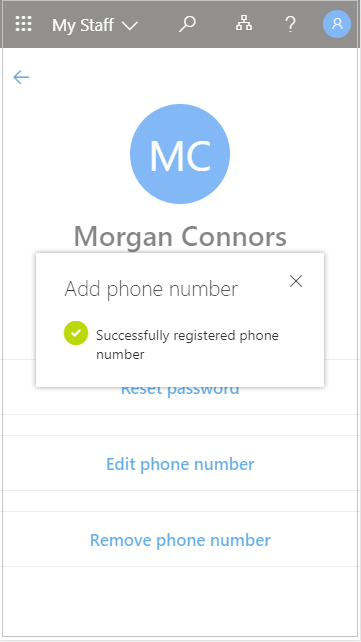
Miután regisztrált egy telefonszámot egy felhasználó számára, azzal bejelentkezhet SMS-ben, kétlépéses ellenőrzést végezhet, vagy saját maga állíthatja alaphelyzetbe a jelszavát a szervezet beállításaitól függően.
Telefonszám szerkesztése
Nyissa meg a Személyzetem elemet.
Nyissa meg egy oktató profilját.
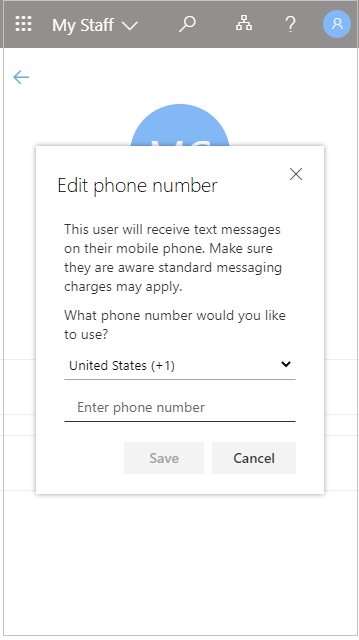
Válassza a Telefonszám szerkesztése lehetőséget.
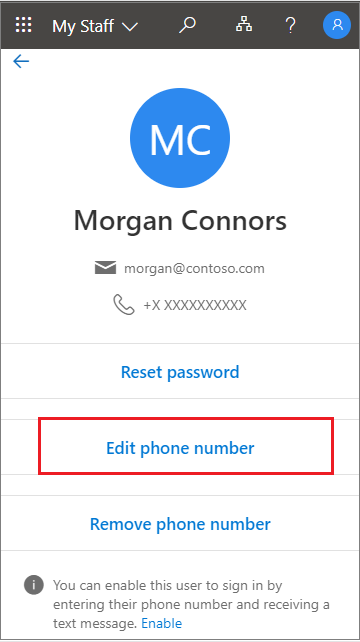
Adja meg az új telefonszámot, és válassza a Mentés lehetőséget.
Telefonszám-bejelentkezés engedélyezése egy felhasználó számára
Ha a szervezetében engedélyezve van a telefonszámot felhasználónévként (SMS-bejelentkezés) használó bejelentkezés, hozzáadhatja ezt a hitelesítést egy meglévő felhasználói telefonszámhoz.
Nyissa meg a Személyzetem elemet.
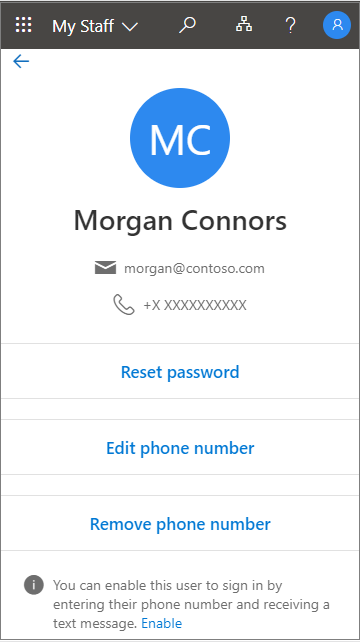
Nyissa meg egy oktató profilját.
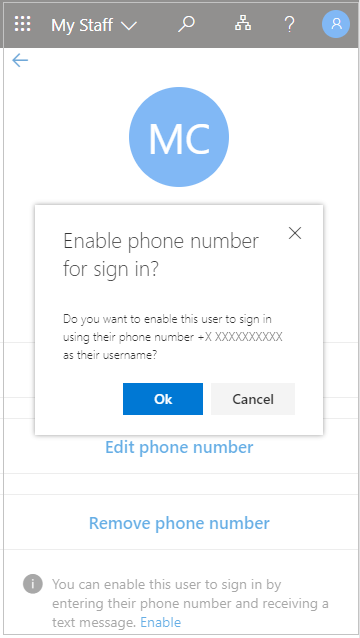
Ha a képernyő alján egy üzenet arról tájékoztatja, hogy felhasználónévként bejelentkezhet a telefonszámával, válassza az Engedélyezés lehetőséget a folyamat megkezdéséhez. Ez az üzenet akkor jelenik meg, ha a felhasználó be van jelentkezve a telefonszámával.
Ha elkészült, kattintson az OK gombra.
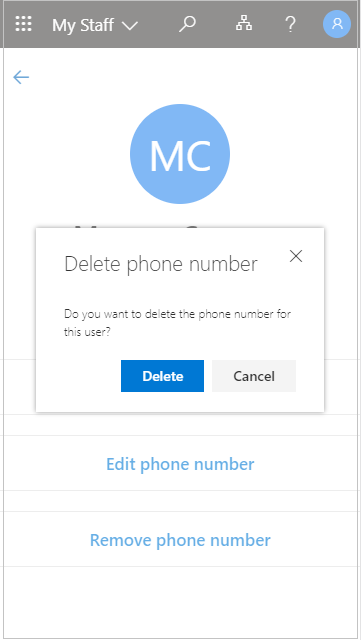
Telefonszám eltávolítása
Nyissa meg a Személyzetem elemet.
Nyissa meg egy oktató profilját.
Válassza a Telefonszám eltávolítása lehetőséget.
Ha elkészült, válassza a Törlés lehetőséget.