
Bizonyos alkalmazások, például az Outlook 2010 nem támogatják a kétlépéses ellenőrzést. A támogatás hiánya azt jelenti, hogy ha kétlépéses ellenőrzést használ a szervezetében, az alkalmazás nem fog működni. A probléma megoldásához létrehozhat egy automatikusan létrehozott jelszót, amelyet minden nem böngészőbeli alkalmazáshoz használhat, a normál jelszótól függetlenül.
Fontos
Előfordulhat, hogy a rendszergazda nem engedélyezi az alkalmazásjelszavak használatát. Ha nem látja az alkalmazásjelszavakat lehetőségként, azok nem érhetők el a szervezetben.
Az alkalmazásjelszavak használatakor ne feledje, hogy:
- Az alkalmazásjelszavak automatikusan jönnek létre, és alkalmazásonként egyszer kell létrehozni és megadni.
- Felhasználónként legfeljebb 40 jelszó lehet. Ha a korlát után próbál létrehozni egyet, törölnie kell egy meglévő jelszót, mielőtt létrehozhatná az újat.
Megjegyzés
Az Office 2013-ügyfelek (beleértve az Outlookot is) támogatják az új hitelesítési protokollokat, és kétlépéses ellenőrzéssel használhatók. Ez a támogatás azt jelenti, hogy a kétlépéses ellenőrzés bekapcsolása után nincs szükség alkalmazásjelszavakra az Office 2013-ügyfelek számára. További információt a Modern hitelesítés működése az Office 2013-hoz és az Office 2016-ügyfélalkalmazásokhoz című cikkben talál.
Új alkalmazásjelszavak létrehozása Munkahelyi/iskolai Microsoft-fiókhoz
Ha kétlépéses ellenőrzést használ munkahelyi vagy iskolai fiókjával, és a rendszergazda bekapcsolta a biztonsági adatok használatát, a Biztonsági adatok lapon hozhatja létre és törölheti az alkalmazásjelszavakat.
Jelentkezzen be a munkahelyi vagy iskolai Fiók lapjára a myaccount.microsoft.com
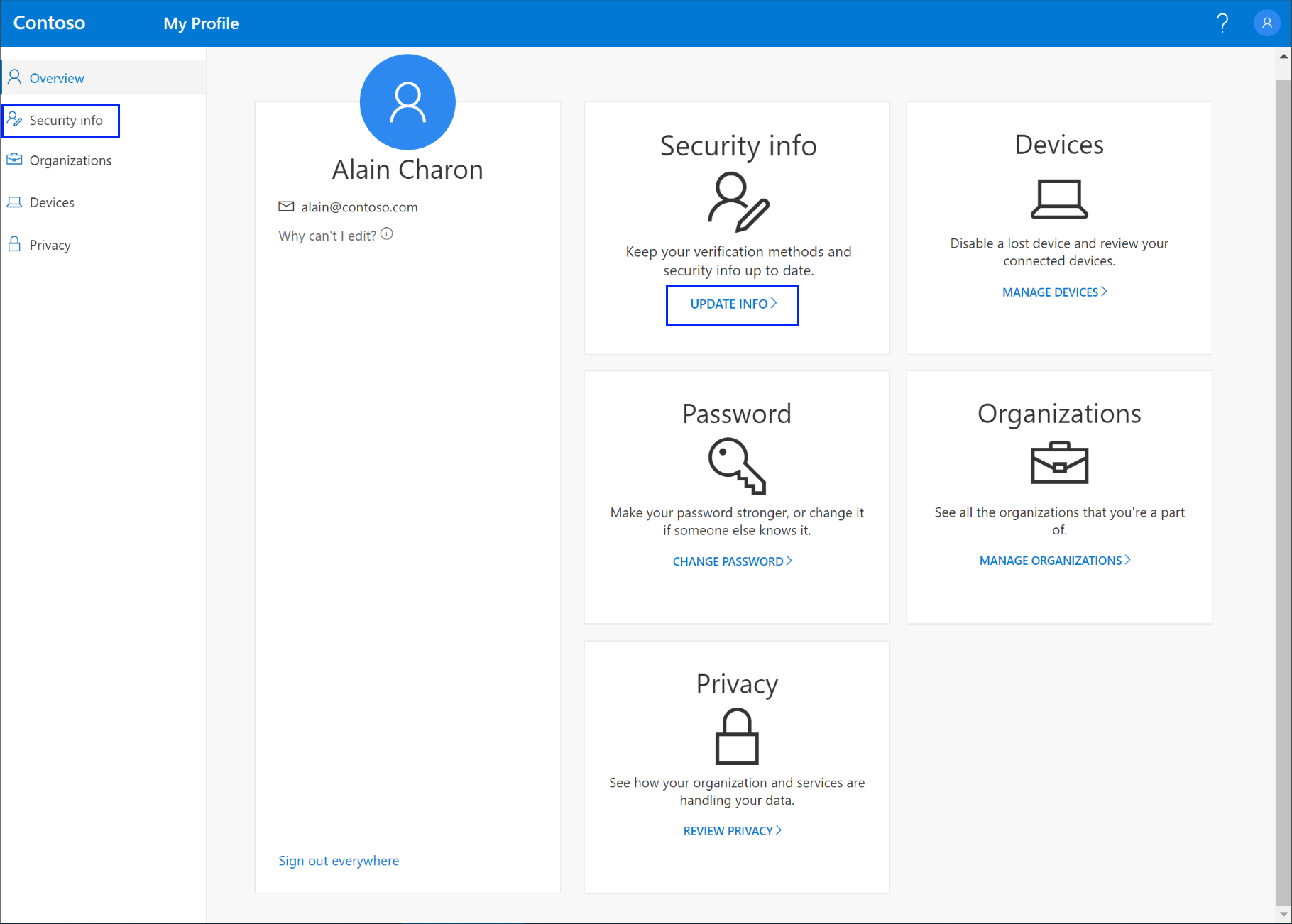
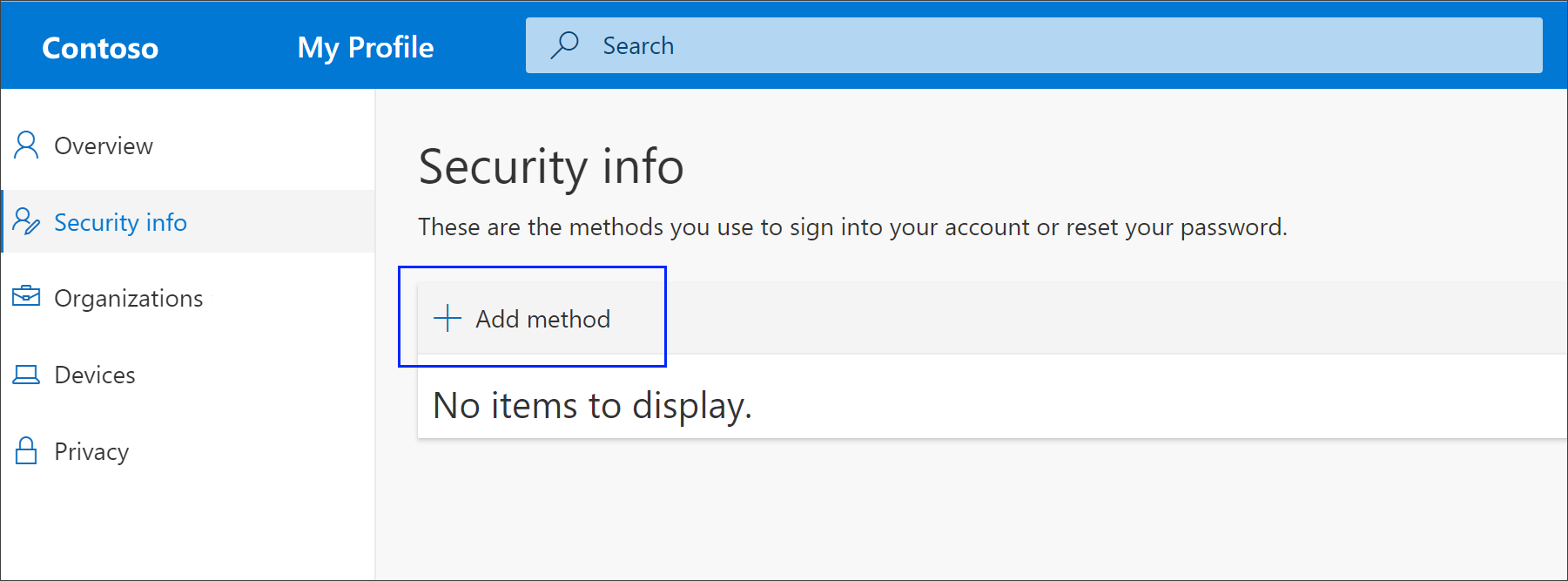
Válassza a Biztonsági adatok lehetőséget a bal oldali navigációs panelen vagy a Biztonsági adatok blokk hivatkozásán, majd válassza a Módszer hozzáadása lehetőséget a Biztonsági adatok lapon.
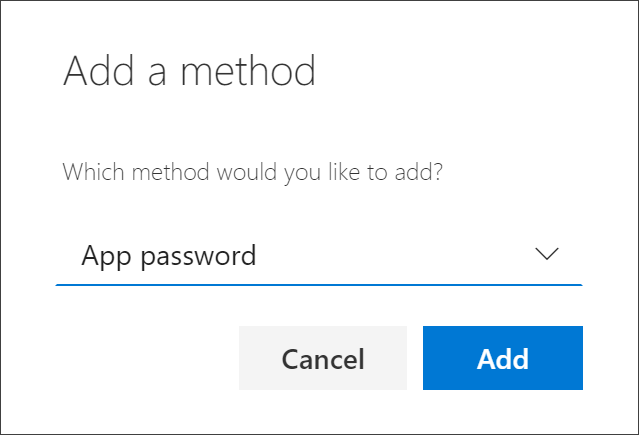
A Metódus hozzáadása lapon válassza az Alkalmazásjelszó lehetőséget a listából, majd válassza a Hozzáadás lehetőséget.
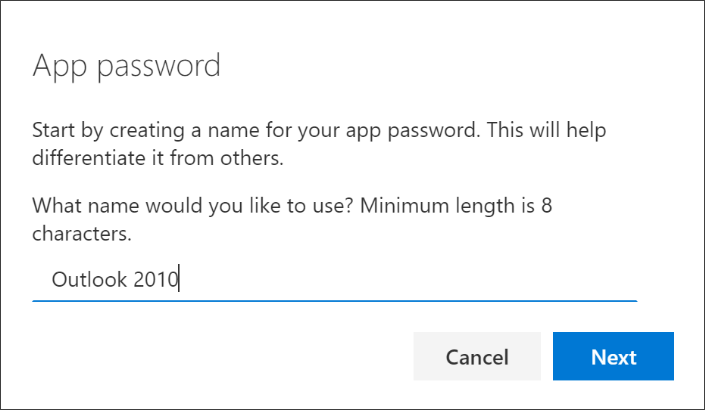
Írja be az alkalmazásjelszót igénylő alkalmazás nevét, majd válassza a Tovább gombot.
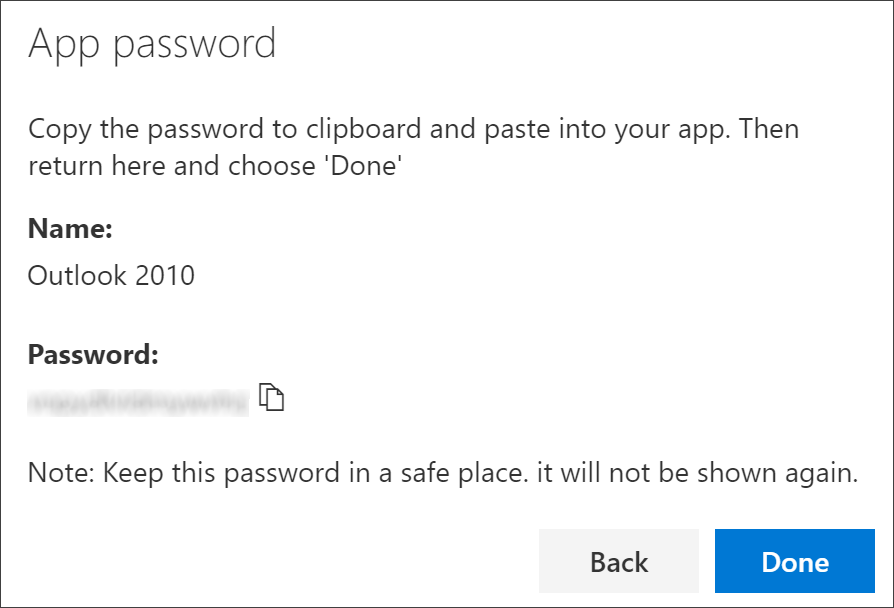
Másolja a szöveget a Jelszó mezőbe, illessze be a jelszót az alkalmazás jelszóterületére (ebben a példában az Outlook 2010-ben), majd válassza a Kész lehetőséget.
Alkalmazásjelszavak törlése a Microsoft munkahelyi/iskolai fiókjából
Ha már nem kell olyan alkalmazást használnia, amelyhez alkalmazásjelszó szükséges, törölheti a társított alkalmazásjelszót. Az alkalmazásjelszó törlésével felszabadíthatja az egyik elérhető alkalmazásjelszó-helyet, amelyet a jövőben használhat.
Fontos
Ha véletlenül töröl egy alkalmazásjelszót, azt nem lehet visszavonni. Létre kell hoznia egy új alkalmazásjelszót, és újra be kell írnia az alkalmazásba a jelen cikk "Új alkalmazásjelszavak létrehozása" szakaszának lépéseit követve.
Jelentkezzen be a munkahelyi vagy iskolai Fiók lapjára a myaccount.microsoft.com
A Biztonsági adatok lapon válassza az adott alkalmazásHoz tartozó Alkalmazásjelszó lehetőség melletti Törlés hivatkozást.
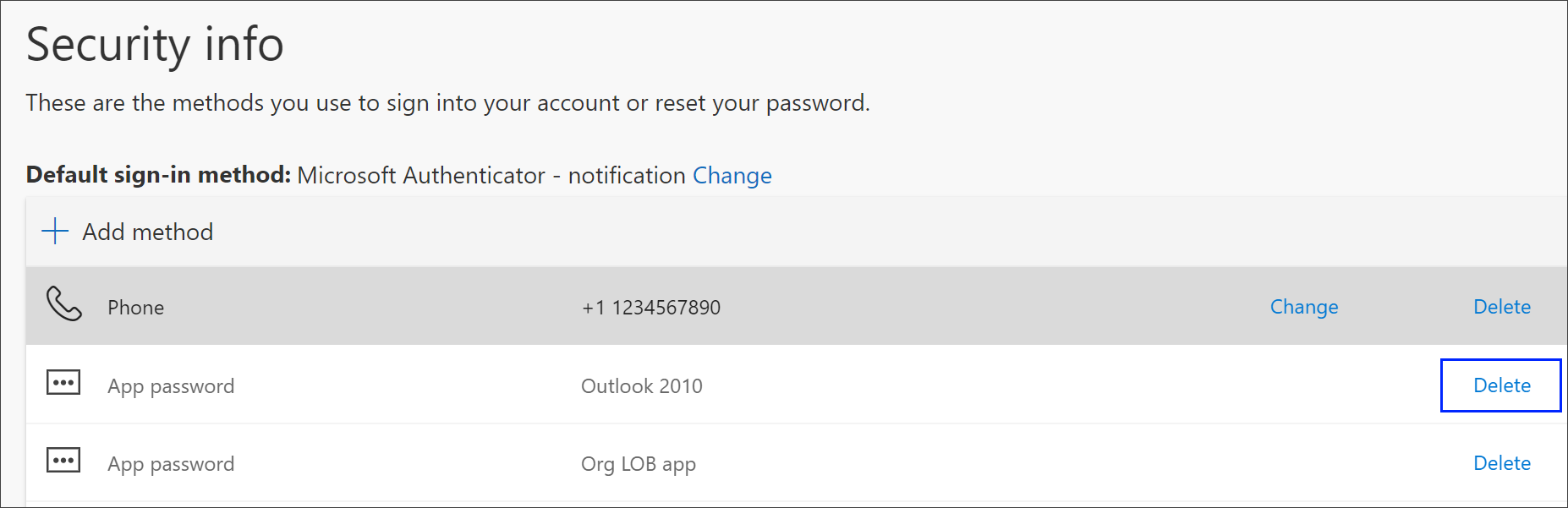
Az alkalmazás jelszavának törléséhez válassza az Igen lehetőséget a megerősítési mezőben. Az alkalmazásjelszó törlése után a rendszer eltávolítja a biztonsági adatokból, és eltűnik a Biztonsági adatok lapról.
A Biztonsági adatok lapról és annak beállításáról további információt a Biztonsági adatok áttekintése című témakörben talál.