
Ha csatlakoztatni szeretné a munkahelyi Windows-eszközét a szervezet hálózatához, hogy hozzáférhessen a munkahelyi erőforrásokhoz, válasszon az alábbi lehetőségek közül, és kövesse az ott leírt lépéseket. Ha személyes eszközét, például telefonját szeretné hozzáadni vagy regisztrálni, olvassa el a Személyes eszköz regisztrálása a szervezet hálózatán című témakört.
Megjegyzés
- Ha személyes eszközét, például telefonját szeretné hozzáadni vagy regisztrálni, olvassa el a Személyes eszköz regisztrálása a szervezet hálózatán című témakört.
- A windowsos eszköz munkahelyi vagy iskolai hálózathoz való csatlakoztatásakor a következő műveletek történnek:
- A Windows regisztrálja az eszközt a munkahelyi vagy iskolai hálózatba, így a személyes fiókjából hozzáférhet az erőforrásokhoz. Az eszköz regisztrálása után a Windows csatlakozik az eszközzel a hálózathoz, így a munkahelyi vagy iskolai felhasználónevével és jelszavával bejelentkezhet, és hozzáférhet a korlátozott erőforrásokhoz.
- Szükség esetén a szervezet választási lehetőségeitől függően a rendszer kérheti a kétlépéses ellenőrzés beállítására kétlépéses ellenőrzést vagy biztonsági információk formájában.
- Szükség esetén a szervezet választásai alapján automatikusan regisztrálhat a mobileszköz-kezelésbe, például a Microsoft Intune-ba. A Microsoft Intune-ban való regisztrációval kapcsolatos további információkért lásd: Eszköz regisztrálása az Intune-ban.
Vadonatúj windowsos eszköz hozzáadása munkahelyi vagy iskolai hálózathoz
Ha az eszköz vadonatúj, és még nincs beállítva, elvégezheti a Windows kezdőélmény folyamatát, hogy csatlakoztassa az eszközt a hálózathoz.
Indítsa el az új eszközt, és kezdje el a Windows kezdőélményét.
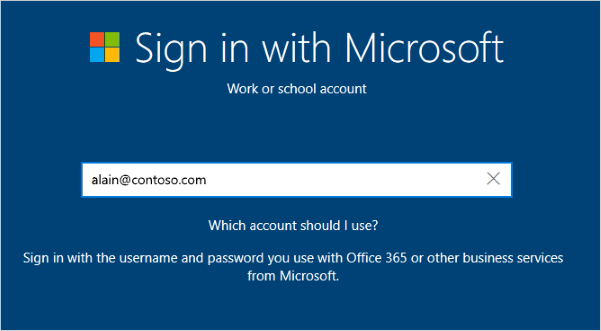
A Bejelentkezés Microsoft-fiókkal képernyőn írja be munkahelyi vagy iskolai e-mail-címét.
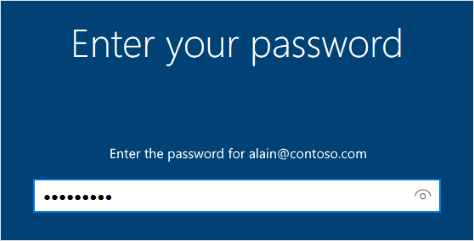
A Jelszó megadása képernyőn írja be a jelszavát.
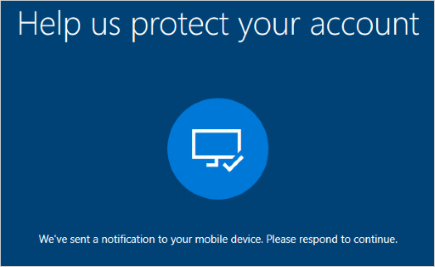
A mobileszközén hagyja jóvá az eszközt, hogy hozzáférhessen a fiókjához.
Végezze el a kezdőélményt, beleértve az adatvédelmi beállítások megadását és a Windows Hello beállítását (ha szükséges).
Az eszköz ezzel csatlakozik a szervezet hálózatához.
Meglévő Windows-eszköz hozzáadása munkahelyi vagy iskolai hálózathoz
Ha eszköze már egy ideje már be van állítva, az alábbi lépésekkel csatlakoztathatja az eszközt a hálózathoz.
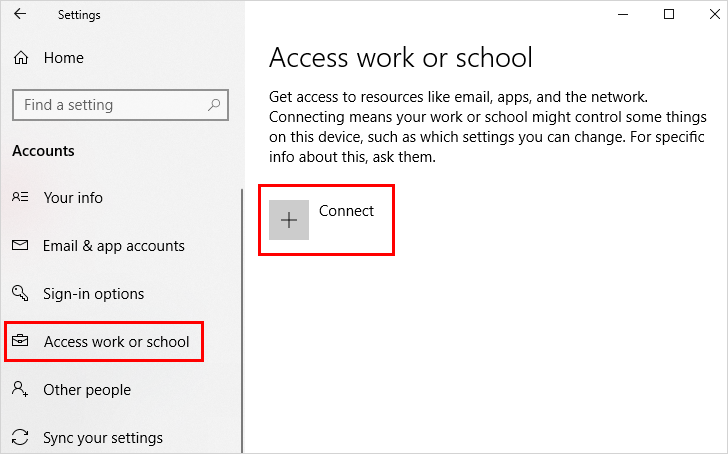
Válassza a Gépház > Fiókok lehetőséget.
Válassza a Hozzáférés munkahelyi vagy iskolai rendszerhez, majd a Csatlakozás lehetőséget.
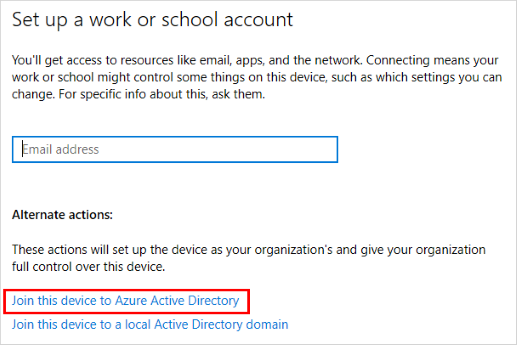
A Munkahelyi vagy iskolai fiók beállítása képernyőn válassza Az eszköz csatlakoztatása az Azure Active Directoryhoz lehetőséget.
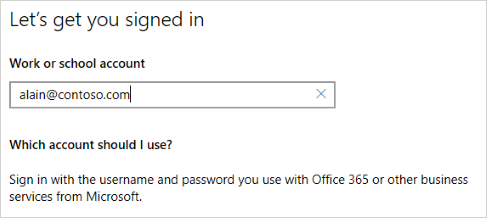
A Segítünk bejelentkezni képernyőn írja be az e-mail-címét (például), alain@contoso.commajd válassza a Tovább gombot.
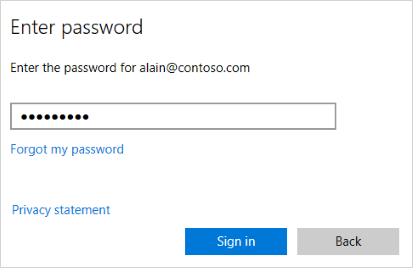
A Jelszó megadása képernyőn írja be a jelszavát, majd válassza a Bejelentkezés lehetőséget.
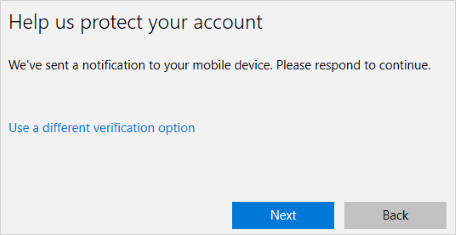
A mobileszközén hagyja jóvá az eszközt, hogy hozzáférhessen a fiókjához.
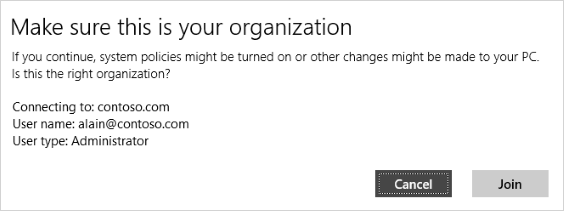
Az Győződjön meg arról, hogy ez a szervezete képernyőn ellenőrizze az információkat, hogy helyesek-e, majd válassza a Csatlakozás lehetőséget.
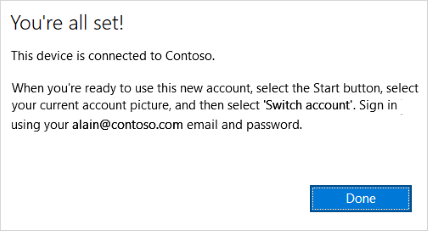
A Minden kész képernyőn kattintson a Kész gombra.
Annak ellenőrzése, hogy az eszköz regisztrálva van-e a munkahelyi vagy iskolai fiókjához
A beállításokban győződhet meg arról, hogy csatlakozott-e.
Válassza a Gépház > Fiókok lehetőséget.
Válassza a Hozzáférés munkahelyi vagy iskolai rendszerhez lehetőséget, és győződjön meg arról, hogy a következőhöz hasonló szöveg látható: Csatlakoztatva <your_organization> Entra azonosító.

Következő lépések
Miután csatlakoztatta az eszközét a szervezet hálózatához, el kell tudnia érni az összes erőforrását a munkahelyi vagy iskolai fiókja adataival.
- Ha a szervezetét a Microsoft Intune kezeli, és kérdése van a regisztrációval, a bejelentkezéssel vagy bármely más, az Intune-nal kapcsolatos problémával kapcsolatban, tekintse meg az Intune felhasználói súgótartalmát.