A Surface-eszköz, a Surface-tartozékok vagy más Microsoft-tartozékok sorozatszámát többféleképpen is megkeresheti. A sorozatszám jellemzően az alábbi:
- Egy 12 jegyű numerikus kód, vagy
- Egy 14 karakterből álló alfanumerikus kód (szóközök és kötőjelek nélkül)
Ha meg szeretné tudni, hogy hogyan keresheti meg a sorozatszámot, válassza az alábbi fülek egyikét.
A Surface eszköz regisztrálásához vagy szervizeltetéséhez tudnia kell az eszköz sorozatszámát. Azonban először is érdemes tudni, hogy melyik Surface modellel rendelkezik.
A Surface sorozatszámát megtalálhatja:
- A Surface alkalmazásban
- A Beállításokban
- Az eszközön
- Surface UEFI-ben
- Az Eszközszolgáltatás & Javítás lapon
- Az eredeti csomagoláson
- Surface-tollon, Surface dokkolón, Surface-billentyűzeten/Type Coveren vagy más Surface-tartozékon
A sorozatszám megkeresése a Surface alkalmazásban
A sorozatszámot legkönnyebben a Surface alkalmazásban keresheti meg. Megjeleníti a Surface eszköz és az egyes Surface-tartozékok sorozatszámát.
Válassza a
 Start ikonját, keresse meg a Surface-t, majd válassza ki az alkalmazást a találatok listájából.
Megjegyzés
Ha nem látja a Surface alkalmazást a keresési eredmények között, előfordulhat, hogy le kell töltenie a Surface alkalmazást a Microsoft Store-ból.
Bontsa ki az Eszközinformációkat tartalmazó csomópontot, és nézze meg a Sorozatszám melletti értéket.

A sorozatszám megkeresése a Windows Gépházban
A Windows 11 vagy Windows 10 rendszert futtató eszközökön a sorozatszámot a Beállításokban találja meg:
- Kattintson a jobb gombbal (vagy hosszan nyomja le) a, majd válassza a Gépház
 >Rendszerikonja a
  > Az
> Az  Névjegy ikonja .
 - Ezen a lapon keresse meg a Windows-specifikációkat, majd keresse meg a sorozatszámát.
A sorozatszám megkeresése az eszközön
A sorozatszámot a Surface eszköz hátulján vagy alján tekintheti meg. Gyakran szerepel a modell és a tárolási információk mellett. Ha több karaktercsoport látható, akkor általában a sorszám az utolsó csoport.
Példa:

| Ha ilyen Surface modellje van | Itt találhatja |
|---|---|
| Surface Laptop, bármelyik Surface Laptop Goés Surface Laptop SE | Nézzen a billentyűzet alá a zsanér közelében.
|
| Bármelyik Surface Laptop Studio | Laptop módban óvatosan fordítsa hátrafelé a kijelző felső részét 180 fokkal. A sorozatszám a kijelző hátoldalán, közel középen található.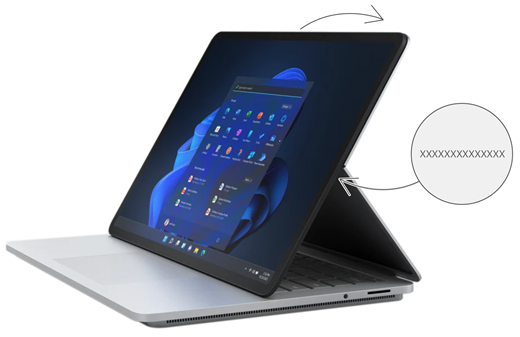
|
| Bármely Surface Pro modell, bármely Surface Go modell, Surface 2, Surface 3 és Surface RT | Hajtsa ki a támasztót, és keresse meg a készülékház alsó része közelében levő számsorozatot.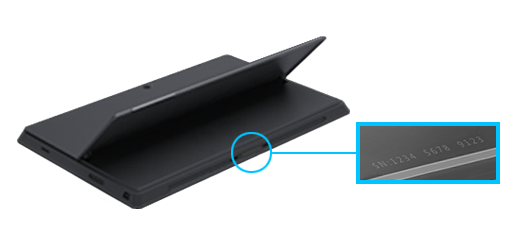
|
| Bármelyik Surface Book (a képernyőtáblán) | A sorozatszám a képernyőtábla alsó szélén található, ahol az a billentyűzethez csatlakozik (bal oldalon a mágneshez legközelebb). Le kell választania a képernyőt a billentyűzetről. Megjegyzés: Ez ugyanaz a sorozatszám, amely a Surface alkalmazásban vagy a rendszerbeállításokban fog megjelenni. 
|
| Bármelyik Surface Book (a billentyűzet alján) | Vessen egy pillantást a billentyűzet aljára.
|
| Bármelyik Surface Studio | Fektesse le a képernyővel lefelé a Surface Studio eszközt, és nézze meg az alját.
|
| Surface Duo (a SIM-kártya tálcáján) | Helyezze be a SIM-kártya kiadására szolgáló eszközt a kis lyukba a jobb oldalon, és finoman nyomja meg a SIM-kártya tálcájának kinyitásához. Finoman húzza ki a SIM-kártya tálcáját és keresse meg a sorozatszámot a belsejében.
Megjegyzés: Ha az ütköző csatlakoztatva van, előfordulhat, hogy a SIM-kártya tálcája nem jön ki teljesen. Ebben az esetben helyezze vissza kissé a SIM-kártya kiadására szolgáló eszközt a SIM-kártya tálcán lévő lyukba, majd finoman fordítsa el az eszközt, és húzza ki teljesen a tálcát. Lehet, hogy körmével megfogva eltávolíthatja a SIM-kártya tálcáját. |
| Surface Duo 2 (a SIM-kártya tálcáján) | Miközben a Surface Duo 2 be van csukva, a háromlencsés hátlapi kamera felfelé néz, helyezze be a SIM-kártya kiadására szolgáló eszközt a bal oldali képernyő alján lévő kis lyukba, majd finoman nyomja meg a SIM-kártya tálcájának kinyitásához. Finoman húzza ki a SIM-kártya tálcáját és keresse meg a sorozatszámot a belsejében.
|
A sorozatszám megkeresése a Surface UEFI-ben
A sorozatszámot a Surface UEFI PC-információk részében találja. További információ: A Surface UEFI használata.
A sorozatszám megkeresése az Eszköz szervizelése & javítása lapon
Nyissa meg az Eszközszervizelés és javítás lapot, majd jelentkezzen be Microsoft-fiókjával a fiókjához regisztrált eszközök megtekintéséhez.
A sorozatszám megkeresése a csomagoláson
Ha még megvan a Surface eredeti csomagolása, akkor a sorozatszámot megtalálhatja a vonalkódcímkén.
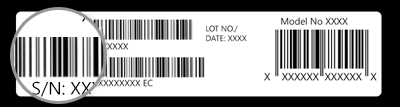
A Surface-tartozékok sorozatszámának megkeresése
Surface-billentyűzet vagy Surface Type Cover
Keresse meg a sorozatszámot a Surface alkalmazásban. Ennek módja az alábbi:
Válassza a
, keresse meg a Surface-t, majd válassza ki az alkalmazást a találatok listájából.Megjegyzés
Ha nem látja a Surface alkalmazást a keresési eredmények között, előfordulhat, hogy le kell töltenie a Surface alkalmazást a Microsoft Store-ból.
Válassza a Surface Pro 12 hüvelykes billentyűzet vagy a Surface Pro Flex-billentyűzet>eszközinformációit. Ott található a sorozatszám.
A sorozatszám megkeresése a Surface Type Coveren vagy a Surface Pro Signature billentyűzeten

|
A Surface Pro-billentyűzet (vagy Type Cover) sorozatszámát a gerince bal oldalán vagy közepén találja (azon a területen, amelyik a Surface-hez csatlakozik). A sorozatszám egy számsor, amely a következőre hasonlít: XXXXXXXXXXXX |
|---|
A sorozatszám megkeresése a csomagoláson
Ha még megvan az eredeti csomagolás, a sorozatszámot megtalálhatod a vonalkódcímkén:

|
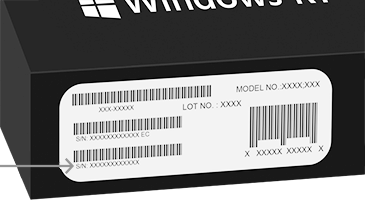
Ha külön vásárolta meg a Type Covert vagy a Surface Pro Signature billentyűzetet, a sorozatszám vonalkódcímkét a csomag dobozán találja. |
|---|---|
|
Ha olyan Surface eszközt vásárolt, amelyhez Type Cover vagy Signature billentyűzet tartozik, a sorozatszámot a dobozon lévő vonalkódcímkén találja, a Surface sorozatszámával együtt. |
Surface Slim toll vagy Surface-toll
Keresse meg a toll sorozatszámát a Surface alkalmazásban. Ennek módja az alábbi:
Válassza a
, keresse meg a Surface-t, majd válassza ki az alkalmazást a találatok listájából.Megjegyzés
Ha nem látja a Surface alkalmazást a keresési eredmények között, előfordulhat, hogy le kell töltenie a Surface alkalmazást a Microsoft Store-ból.
Válassza ki a Surface Slim toll 2, a Surface Slim toll vagy a Surface-toll>eszközadatait. Ott található a sorozatszám.
Surface dokkolók
Keresse meg a sorozatszámot a Surface alkalmazásban. Ennek módja az alábbi:
Válassza a
, keresse meg a Surface-t, majd válassza ki az alkalmazást a találatok listájából.Megjegyzés
Ha nem látja a Surface alkalmazást a keresési eredmények között, előfordulhat, hogy le kell töltenie a Surface alkalmazást a Microsoft Store-ból.
Válassza ki a Surface USB4 Dock,a Microsoft Surface Thunderbolt™ 4 Dock vagy a Surface Dock 2>eszközinformációkat. Ott található a sorozatszám.
A Surface-dokkoló sorozatszámának megkeresése

|
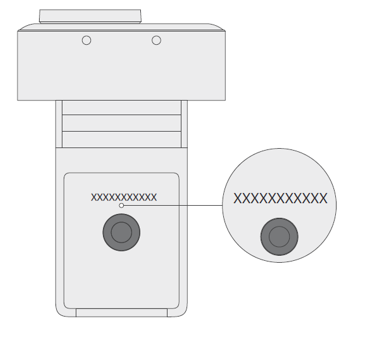
A Surface-dokkoló sorozatszámának megtalálásához keresse meg az eszköz alján található, 12 számjegyből álló karakterláncot. A sorozatszám így néz ki: XXXXXXXXXXXX. |
|---|
A sorozatszám megkeresése a csomagoláson
|
|
Ha még megvan a Surface-dokkoló eredeti csomagolása, akkor a sorozatszámot a vonalkódcímkén találja. |
|---|
Surface Headphones vagy Surface-fülhallgatók
Keresse meg a Surface Headphones vagy a Surface-fülhallgató sorozatszámát.
A sorozatszám megkeresése a Surface alkalmazásban
Így találhatja meg a Surface Headphones vagy Surface-fülhallgató sorozatszámát a Surface alkalmazásban:
-
Windows 10/11 rendszerű számítógépen: Válassza a Start ikonját, majd válassza a Surface lehetőséget az összes alkalmazás listában. Válassza ki a Surface Headphones vagy a Surface Earbuds>eszközadatait. Ott található a sorozatszám.
- iOS-eszközön vagy Android-eszközön: Nyissa meg a Surface alkalmazást, majd koppintson a Fiók>Surface Headphones vagy Surface Earbuds>eszközadatok elemre. A sorozatszámot a Részletek szakaszban találja.
A sorozatszám megkeresése a Surface Headphones eszközön
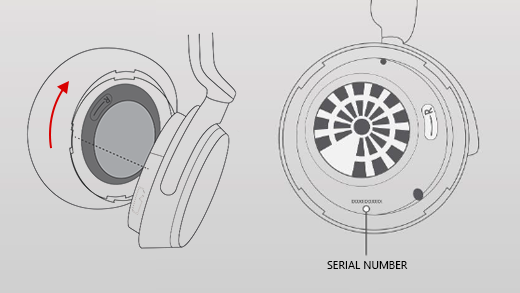
Ha szeretné megkeresni a sorozatszámot a Surface Headphones fejhallgatón, el kell távolítania a jobb oldali fülpárnát.
A fülpárna eltávolítása:
- Fordítsa úgy a Surface Headphones jobb oldali fülpárnáját, hogy saját maga felé nézzen – a fülpárna belső oldalát kell látnia.
- Fogja erősen a jobb oldali fülpárnát, és forgassa el az óramutató járásával ellentétes irányba. Emelje fel a fülpárnát, hogy leválassza a fejhallgatóról.
- A 12 jegyű sorozatszám a fejhallgató felszínén látható. A fülpárna újbóli felszerelése előtt jegyezze fel a sorozatszámot.
A fülpárna újbóli felszerelése:
- Illessze a fülpárna hornyait a fejhallgatón levő vájatokhoz. A fülpárnának a teljes felületen érintkeznie kell a fejhallgató alapjával.
- Miközben a fülpárna belső oldala Ön felé néz, forgassa el a fülpárnát az óramutató járásával megegyező irányba, hogy rögzüljön a fejhallgató alapjához.
Surface-fülhallgató töltőtok
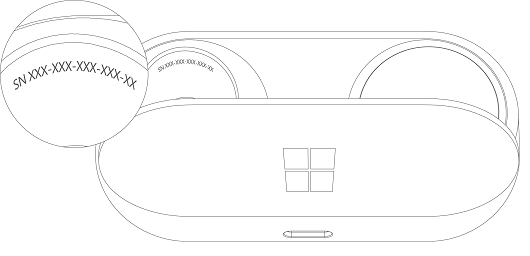
A Surface-fülhallgató sorozatszámát a Surface-fülhallgató töltőtokján találja.
Nyissa ki a töltőtokot, és vegye ki belőle a jobb oldali fülhallgatót.
Fordítsa meg a töltőtokot. A 12 számjegyből álló sorozatszám a jobb oldali fülhallgató rekeszében látható.
Megjegyzés
- Ha még rendelkezésére áll a Surface-fülhallgató eredeti csomagolása, akkor a vonalkódcímkén is megtalálhatja a sorozatszámot.
- A fülhallgató Surface alkalmazásban történő beállításával kapcsolatos további információkért lásd: A Surface-fülhallgató beállítása.
- A fülhallgató beállításainak módosításával kapcsolatos további információt A Surface-fülhallgató beállításainak kezelése című témakörben talál.
Kapcsolódó témakörök


További segítségre van szüksége?
Technikai támogatás

Technikai támogatásért nyissa meg a Surface alkalmazást, írja le a problémát, és válassza a Segítség kérése lehetőséget.
Közösségi támogatás

A közösségek segítségével kérdéseket tehet fel, és részletes ismeretekkel rendelkező szakértőktől hallhat. Kérdezze a közösséget.
Egyéb támogatás

Ha nem tudja használni a Surface-t, vagy valami mással kapcsolatos kérdése van, nyissa meg a Segítség kérése lapot , hogy egyéb online támogatást kapjon.