
Surface Book 2 specifikáció és funkció
Megjegyzés
- Bemutatkoznak az új Surface PC-k
- A hihetetlen sebesség és az akkumulátor üzemideje együtt érkezik a következő szintű AI-élményekkel és a Surface jellegzetes arculatával.
- A legújabb Surface-számítógépek felfedezése
Ismerkedés a 2. Surface Book
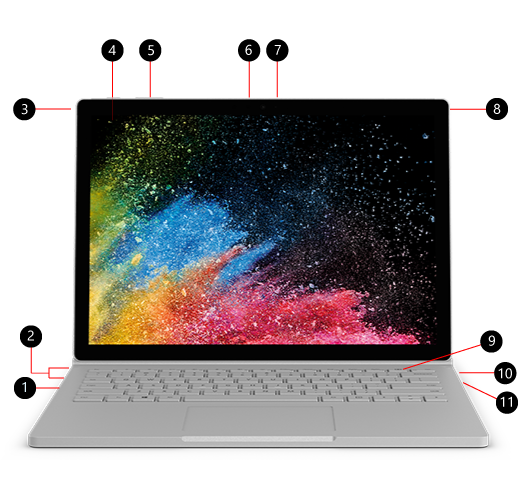
- SDXC-kártyaolvasó™
- USB 3.0
- Hátsó kamera
- Főkapcsoló
- Hangerő
- Windows Hello arcfelismeréses bejelentkezéssel
- Előlapi kamera
- Modern mikrofonos fejhallgató csatlakozója
- Leválasztás billentyű
- Surface Connect
- USB-C
Surface Book 2 és Windows 10
Surface Book 2 Windows 10 Pro kiadással rendelkezik. Surface Book 2 modell esetében, amelyek csak a 8. generációs Intel® Core™ i5-8350U vagy i7-8650U processzorral rendelkeznek, frissítheti a Surface Book 2-et Windows 10-ről Windows 11-re. További információ: Mely Surface-eszközök frissíthetők Windows 11?
A Surface feltöltése
A Surface-t USB-C vagy Surface Connect használatával töltheti fel. További információ: A Surface feltöltése.
Surface Book 2 tippek
Gratulálunk új Surface Bookjához! Első lépésként próbálja ki az alábbi tippeket.

A képernyő leválasztása négy különböző mód használatához
A Surface Book egy sokoldalú hordozható számítógép, egy erős táblagép és egy hordozható stúdió, amely alkalmazkodik a munkavégzés és az alkotás különböző módjaihoz.
A kijelző leválasztása
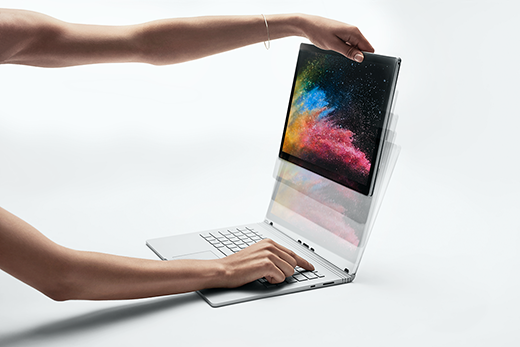
Nyomja meg és tartsa lenyomva a Leválasztás billentyűt, amíg a billentyű zöld színűre nem vált, és nem jelenik meg a Leválasztásra kész értesítés a képernyőn. Ezután válassza le a képernyőt a billentyűzetről.
Ettől kezdve a Surface Bookot bármilyen módba teheti attól függően, hogy mire szeretné használni.
A Surface Book használata táblagépként
A Surface Book egy olyan táblagép, amelyet bárhová magával vihet. Tartsa lenyomva a Leválasztás gombot a billentyűzeten, távolítsa el a kijelzőt, és máris viheti.
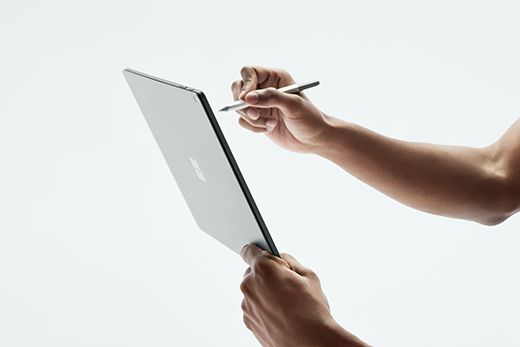
Tipp: ha éppen utazik, és nincs szüksége a billentyűzetre, csak a kijelzőt és a tápkábelt vigye magával. A kijelző alján, középen van egy töltőport. Ügyeljen arra, hogy a képernyőt egy párnázott tokban tartva, vagy valamilyen más módon védje, ha nem a billentyűzettel együtt viszi magával.
Filmek megtekintése és fényképek megosztása a Megtekintési módban
A Megtekintési mód a következő tevékenységekhez tökéletes:
- Kedvenc műsorai hosszabb ideig történő nézése.
- Fényképek megosztása családi összejöveteleken.
- Ötletek bemutatása néhány munkatársnak vagy osztálytársnak.
- Interneten talált receptből való főzés.
- Xbox-játékok Xbox vezeték nélküli kontroller használatával (további információk a Surface-en való játékhasználatról).
A Surface Book Megtekintési módba történő kapcsolásához először tartsa lenyomva a Leválasztás billentyűt a képernyő eltávolításához. Fordítsa el a kijelzőt, és illessze a kijelző alján lévő hasítékokat a billentyűzeten lévő fülekre, majd nyomja le a kijelzőt. A kijelző visszazár a helyére, és megjelenik a Csatlakoztatva üzenetet a képernyőn.
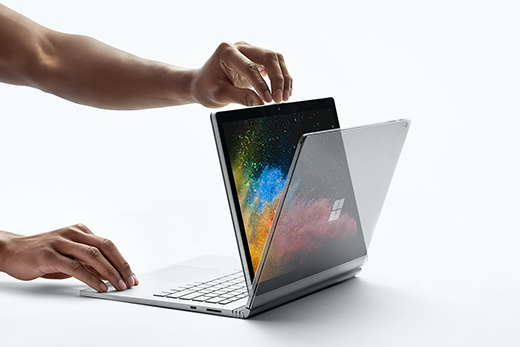
A billentyűzet most már stabilan támasztja a kijelzőt, így nem kell tartania az eszközt tartalom megtekintése közben.
Vázlat készítése, írás és alkotás könnyedén a Stúdió módban
A Megtekintési módba állított Surface Bookon hajtsa össze a kijelzőt, hogy egy vízszintes rajzfelületet kapjon. Érintéssel vagy a Surface-tollal úgy rajzolhat vagy jegyzetelhet, mintha csak papíron tenné. Ha igazán modern és kreatív élményt szeretne, adja hozzá a Surface Dialt.
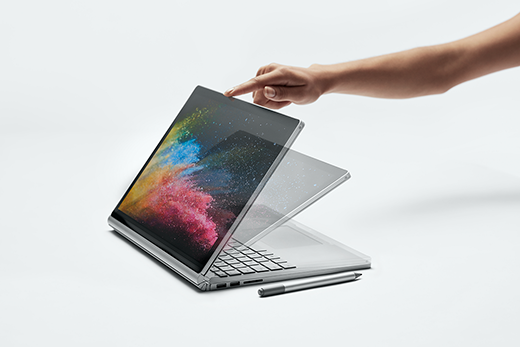
További információért lásd: A Surface-toll használata.
A Surface Book használata hordozható számítógépként
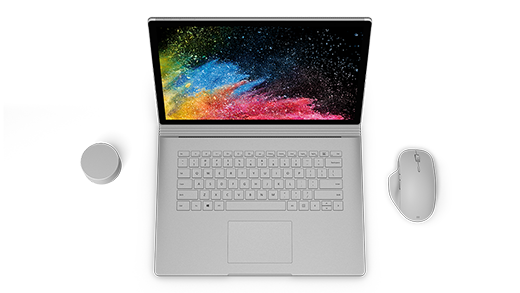
Természetesen a Surface Book 2 egy nagy teljesítményű hordozható számítógép – professzionális minőségű szoftvereket futtat nagy sebességű Intel processzorokkal, villámgyors NVIDIA grafikát, extragyors tárolást, és akár 17 órányi akkumulátor-üzemidőt biztosít, így biztosan a végére járhat teendőinek.
A Surface-toll használatával természetes módon írhat és rajzolhat.
A Surface-toll a Surface Book tökéletes tartozéka. Jegyzetelhet vele értekezleten vagy tanórán, rajzoljon és szerkesszen Word dokumentumokat. Elrontott valamit? Fordítsa meg, és használja a radírt. A Surface-toll mágnesesen csatlakozik a kijelző oldalához, így mindig kéznél van.

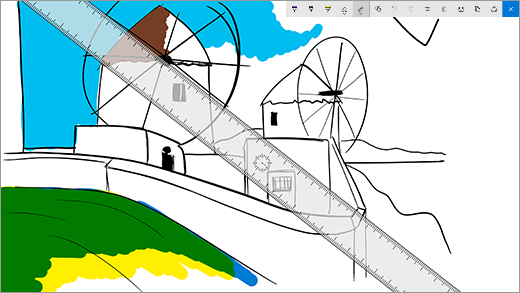
Vázlat és rajz
A precíziós tintával, az árnyékoláshoz való eldöntéssel és a gyakorlatilag nulla késéssel a Surface-toll tökéletes mindenki számára, a grafikusoktól kezdve a lelkes firkálókig. Ha szeretné kipróbálni, kattintson egyszer a felső gombra a Surface-tollon a Windows Ink-munkaterület megnyitásához, majd válassza a Vázlattömb lehetőséget, és kezdje el a rajzolást. A Surface-toll professzionális grafikai szoftverhez is használható.
Word-dokumentumok szerkesztése
A Surface-toll segítségével megjegyzéseket szerkeszthet és adhat hozzá Word-dokumentumokhoz.
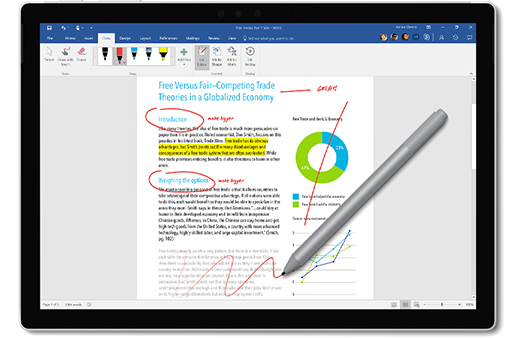
Ennek menete:
- Szöveg kijelölése
Válassza a Szabadkézi>rajzszerkesztő lehetőséget, majd a Surface-tollal bekarikázhat egy szót, kifejezést vagy bekezdést, majd kivághatja, másolhatja vagy beillesztheti. - Szöveg törlése
Válassza a Szabadkézi>rajzszerkesztő lehetőséget, majd a Surface-tollal átlós vonalat rajzolhat szavak, kifejezések vagy bekezdések között. - Szöveg kiemelése
Válassza aRajzkiemelő> lehetőséget, majd a Surface-toll használatával jelölje ki a szöveget a tökéletes kiemeléshez. - Tollvonások ismétlése
Válassza aSzabadkézi elem visszajátszásánakrajzolása> lehetőséget a dokumentumban szereplő összes korrektúra ismétlésének megtekintéséhez.
Emlékeztető Cetlivel
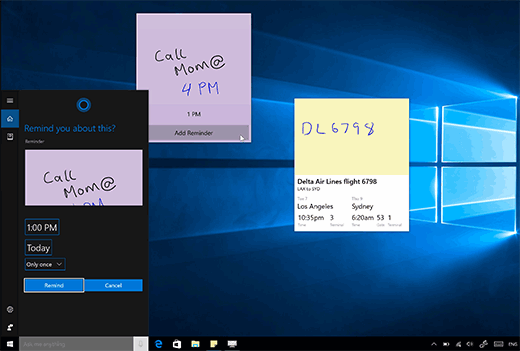
A Cetlik megnyitásához kattintson, és tartsa lenyomva a Surface-toll felső gombját, ezt követően leírhat emlékeztetőket, teendőlistákat, telefonszámokat vagy bármi mást, amit nem szeretne elfelejteni.
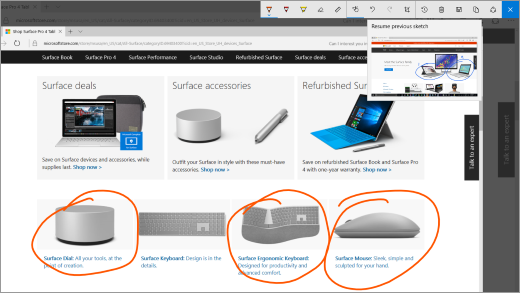
Képernyőkép készítése, majd rajzolás a képre
Kattintson kétszer a felső gombra képernyőkép készítéséhez, és a kép automatikusan megnyílik a Képernyővázlatban, ahol rajzolhat a képre, vagy hozzáadhat jegyzeteket – tökéletes, ha meg szeretné osztani valamit, amit az interneten talált, vagy firkálni szeretne egy barátja profilképére.
Radírozás, akár egy ceruza esetében
Fordítsa meg a Surface-tollat, és radírozzon a felső gombbal.
A Surface-toll felső gombjának testreszabása
Válassza a Gépházban>az>Eszközök>toll & Windows Ink lehetőséget. A Toll gyorsműveletei területen válassza ki azt az alkalmazást, amelyet a felső gombra kattintva vagy dupla kattintással szeretne megnyitni.
Bármely eszköz csatlakoztatása USB-C-vel
A Surface Book 2 USB-C-vel rendelkezik eszközök feltöltéséhez, fájlok átviteléhez és videók külső monitoron való megjelenítéséhez.
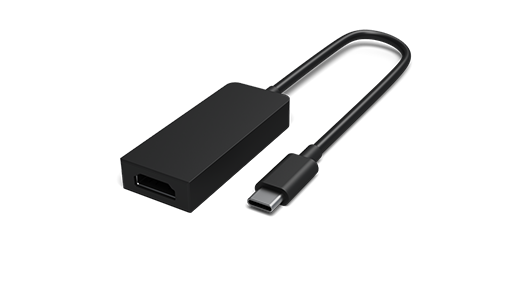
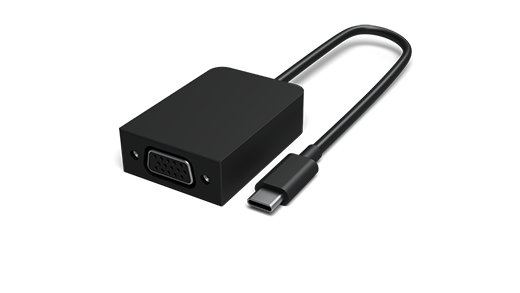
Az USB-C – HDMI és az USB-C – VGA típusú adapterek tökéletesek, ha nagyobb képernyőn szeretné megosztani képeit és videóit.
USB-C – HDMI-adapter
USB-C – VGA-adapter
Átalakítás asztali munkaállomássá a Surface Dock használatával
Csatlakoztassa a Surface Dockra a Surface Bookot a feltöltéshez, és használjon két külső 4K-s monitort, billentyűzetet, egeret, nyomtatót és egyebeket.
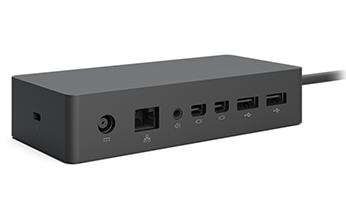
További információ a Surface Dockról
További tippeket szeretne?
Megnyithatja a Surface-en található Tippeket. Kattintson a Start gombra, majd az alkalmazások listájából válassza a Tippek alkalmazást. További információ a tippekről
A Surface Book 2 műszaki adatai
| Méretek |
Surface Book 2 13,5" i5: 12,3" x 9,14" x 0,51"-0,90" (312 mm x 232 mm x 13 mm-23 mm) i7: 12,3" x 9,14" x 0,59"-0,90" (312 mm x 232 mm x 15 mm-23 mm) Surface Book 2 15" 13,5" x 9,87" x 0,568-0,90" (343 mm x 251 mm x 15 mm-23 mm) |
| Megjelenítés |
Surface Book 2 13,5 hüvelykes PixelSense™ kijelző Képernyő: 13,5 hüvelykes PixelSense™ kijelző Felbontás: 3000 x 2000 (267 PPI) Oldalarány: 3:2 Kontrasztarány: 1600:1 Érintés: 10 pontos multi-touch G5 Surface Book 2 15 hüvelykes PixelSense™ kijelző Képernyő: 15 hüvelykes PixelSense™ kijelző Felbontás: 3240 x 2160, (260 PPI) 10 pontos multi-touch G5 Oldalarány: 3:2 Kontrasztarány: 1600:1 |
| Memória |
Surface Book 2 13,5" 8 GB vagy 16 GB RAM 1866Mhz LPDDR3 Surface Book 2 15" 16 GB RAM 1866Mhz LPDDR3 |
| Processzor |
Surface Book 2 13,5" 7. generációs Intel® Core™ i5-7300U kétmagos processzor, 3,5 GHz Max Turbo 8. generációs Intel® Core™ i5-8350U négymagos processzor, 3,6 GHz Max Turbo 8. generációs Intel® Core™ i7-8650U négymagos processzor, 4,2 GHz Max Turbo Surface Book 2 15" 8. generációs Intel® Core™ i5-8350U négymagos processzor, 3,6 GHz Max Turbo 8. generációs Intel® Core™ i7-8650U négymagos processzor, 4,2 GHz Max Turbo |
| Biztonság | HW TPM 2.0 chip a nagyvállalati biztonsághoz Nagyvállalati szintű védelem a Windows Hello arcfelismeréses bejelentkezéssel |
| Szoftverek |
2. könyv Windows 10 Pro alkotói frissítés 64 bites A Microsoft 365 30 napos próbaverziója Book 2 for Business Windows 10 Pro alkotói frissítés 64 bites A Microsoft 365 30 napos próbaverziója |
| Érzékelők | Környezetifény-érzékelő Közelségérzékelő Gyorsulásérzékelő Giroszkóp Magnetométer |
| A doboz tartalma |
Surface Book 2 13,5 hüvelykes PixelSense™ kijelző 44W (integrált GPU) vagy 102W (különálló GPU) Surface Tápegység w/USB-A (5W) töltőport Rövid útmutató az első lépésekhez Biztonsági és jótállási dokumentumok Surface Book 2 15 hüvelykes PixelSense™ kijelző 102W Surface Tápegység w/USB-A (5W) töltőport Rövid útmutató az első lépésekhez Biztonsági és jótállási dokumentumok |
| Súly |
Surface Book 2 13,5 hüvelykes PixelSense™ kijelző Intel® Core™ i5: 3,38 font (1534 g) billentyűzettel Intel® Core™ i7: 3,62 lbs (1642 g) billentyűzettel Surface Book 215 hüvelykes PixelSense™ kijelző Intel® Core™ i7: 4,20 lbs (1905 g) billentyűzettel |
| 2. tároló | Tartós állapotú meghajtó (SSD) opciók: 128 GB, 512 GB vagy 1 TB PCIe SSD |
| Akkumulátor üzemideje | Akár 17 órás videolejátszás1 |
| Grafika |
Surface Book 2 13,5 hüvelykes PixelSense™ kijelző Intel® HD Graphics 620 integrált GPU (Intel® i5-7300U modellen) Intel® HD Graphics 620 integrált GPU (Intel® i5-8350U modellen) NVIDIA® GeForce® GTX 1050 különálló GPU w/2GB GDDR5 grafikus memória (Intel® i7-8650U modelleken) Surface Book 2 15 hüvelykes PixelSense™ kijelző Intel® HD Graphics 620 integrált GPU (Intel® i5-8350U modellen) NVIDIA® GeForce® GTX 1060 különálló GPU w/6GB GDDR5 grafikus memória |
| Csatlakoztatás | 2 x USB type-A (3.1 Gen 1-es verzió) 1 x USB type-C (3.1 Gen 1-es verzió az USB Power Delivery változat 3.0-s verziójával) 3,5 mm-es fejhallgató-csatlakozó 2 db Surface Connect-port Teljes méretű SDXC-kártyaolvasó (UHS-I / UHS-II) Kompatibilis a Surface Dial* képernyőn kívüli és bekapcsolt interakcióival |
| Kamerák, videó és hang | Windows Hello arcfelismeréses bejelentkezéshez használható kamera (elülső) 5,0MP előlapi kamera 1080p HD videóval 8.0MP hátsó autofókusz kamera 1080p HD videóval Kettős mikrofon Előlapi sztereó hangszórók Dolby® Audio hanggal™ A Windows Sonic fejhallgatóhoz támogatása |
| Vezeték nélküli | Wi-Fi: IEEE 802,11 a/b/g/n/ac kompatibilis Bluetooth 4.1 vezeték nélküli technológia Beépített Xbox Wireless (csak 15 hüvelykes) |
| Külső | Ház: magnézium Szín: ezüst Fizikai gombok: hangerő, főkapcsoló |
| Jótállás | 1 éves korlátozott hardvergarancia |
* A Microsoft 365, Surface-toll, valamint az egyes szoftverek és tartozékok külön vásárolhatók meg.
[1] Surface Book 2 akkumulátor üzemideje:
Surface Book 2 13,5": Akár 17 órányi videolejátszás. A tesztelést a Microsoft végezte 2017 októberében egy gyártási fázis előtti, Intel® Core™ i5 processzort, 256 GB háttértárat és 8 GB RAM-ot tartalmazó eszközön. A tesztelés az akkumulátor videolejátszás közbeni teljes lemerítéséből állt. Minden beállítás alapértelmezett volt a következők kivételével: A Wi-Fi egy hálózathoz volt társítva, és le volt tiltva az automatikus fényerő-szabályozás. Az akkumulátor üzemideje a beállításoktól, a használattól és egyéb tényezőktől függően jelentősen eltérő lehet.
Surface Book 2 15": Akár 17 órányi videolejátszás. A tesztelést a Microsoft végezte 2017 októberében egy gyártási fázis előtti, Intel® Core™ i7 processzort, 512 GB háttértárat és 16 GB RAM dGPU-t tartalmazó eszközön. A tesztelés az akkumulátor videolejátszás közbeni teljes lemerítéséből állt. Minden beállítás alapértelmezett volt a következők kivételével: A Wi-Fi egy hálózathoz volt társítva, és le volt tiltva az automatikus fényerő-szabályozás. Az akkumulátor üzemideje a beállításoktól, a használattól és egyéb tényezőktől függően jelentősen eltérő lehet.
[2] A rendszerszoftver jelentős tárterületet használ. A rendelkezésre álló tárhely a rendszerszoftverek frissítéseitől és az alkalmazások használatától függően változhat. 1 GB = 1 milliárd bájt. További részletekért lásd: Surface.com/Storage.
A „leghatékonyabb Surface laptop“ állítás a feldolgozási teljesítményre vonatkozik.