
A Surface Laptop 5G for Business funkciói
Ismerkedjen meg a Surface Laptop 5G vállalati verziójával, valamint a Copilot+ PC legújabb funkcióival és képességeivel. Surface Laptopként 13,8 hüvelykesként érhető el.
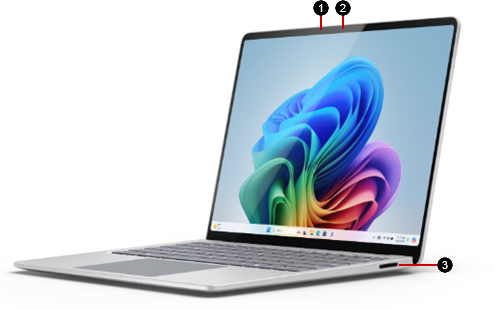
- Windows Hello kamera
- Előlapi kamera
- Surface Connect-port
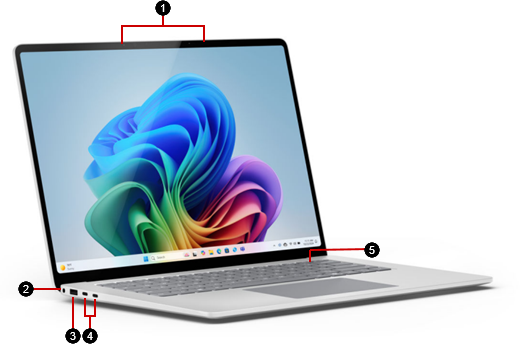
- Stúdiómikrofonok
- Fejhallgató-csatlakozó
- USB-A port
- Két USB-C/USB4 port
- Főkapcsoló
További információ a Vállalati Surface Laptopról, a Copilot+PC-ről
Tartsa a Surface Laptop 5G-t a legjobban, tekintse meg a legújabb Surface-frissítéseket .
Mobil adatátviteli kapcsolat lekérése
A Surface-en kétféleképpen lehet mobiladat-kapcsolatot létesíteni.
ESIM használata. Ha rendelkezik eSIM-kártyával, nem kell beszereznie SIM-kártyát a mobilszolgáltatótól, és gyorsan válthat a mobilszolgáltatók és adatforgalmi díjcsomagok között.
Mobil adatátviteli kapcsolat létesítése eSIM használatával Windows rendszerű számítógépen
SIM kártya beszúrása. Mielőtt elkezdené, szüksége lesz egy nano-SIM-kártyára a mobilszolgáltatójától.
Kövesse az alábbi utasításokat.
SIM-kártya behelyezése
Először is szüksége lesz egy nano SIM-kártyára a mobilszolgáltatótól.
A SIM-kibocsátó eszköz
A Surface eszközhöz tartozik egy SIM-kártya kiadására szolgáló eszköz. Az eszközt keresse a Surface dobozában található utasításkártyában. Erre az eszközre lesz szüksége ahhoz, hogy a SIM-kártyát betegye a Surface készülékbe.

A SIM kártya elhelyezése
Keresse meg a SIM kártyatálcát a laptop oldalán a jobb hátsó sarokban, a Surface Connect-port előtt.
Helyezze be a SIM-kártya kiadására szolgáló eszközt a kis lyukba, és finoman nyomja meg a SIM-kártya tálcájának kinyitásához. Ha végzett, csúsztassa vissza a SIM-kártya kiadására szolgáló eszközt az utasításkártyába, hogy ne veszítse el.
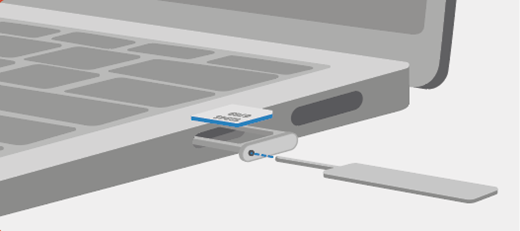
Helyezze a SIM-kártyát felfelé fordítva a SIM-kártya tálcájába. Győződjön meg róla, hogy a SIM-kártya sarkában lévő kis bemetszés megegyezik a SIM-kártya tálcáján lévővel, hogy megfelelően illeszkedjen.
Csúsztassa a SIM-kártya tálcáját a SIM-kártya nyílásába, amíg nem kattan. A SIM-kártyatálcán lévő kis lyuknak a legközelebb kell lennie a laptop elejéhez. Ügyeljen arra, hogy a SIM-kártya tálcája simán csússzon be, —ne erőltesse.
Javíthatóbb eszközterv
Számos alkatrészt lecserélhetnek hivatalos szolgáltatók vagy képzett technikusok – ezzel támogatva a javíthatóbb eszközkialakítást. A cserealkatrészek, például a laptop lába garancián kívüli javításra is rendelkezésre állnak. A rendelkezésre állási és szolgáltatási lehetőségek termékenként, piaconként és idővel eltérőek lehetnek.
További információ: A Surface-eszköz önálló javítási információi.