
A Surface Laptop Go 3 funkciói
A Surface Laptop Go 3 egy könnyű, hordozható Surface érintőképernyős laptopot biztosít, 12,4 hüvelykes PixelSense™ kijelzővel. A 2,49 font, ez elég kicsi és könnyű ahhoz, hogy magával egész nap, hogy több kész legyen - akár a munka, az iskola, vagy saját maga.
Ismerkedés a Surface Laptop Go 3-ra
Nem biztos abban, hogy hol kell csatlakoztatni valamit? Íme néhány diagram, amely segíthet.
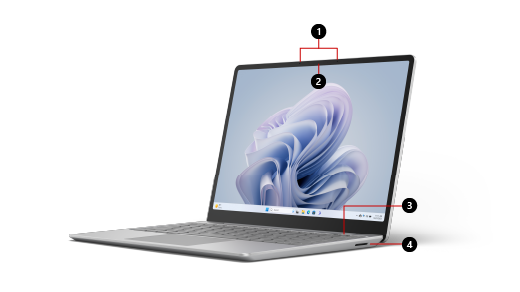
Dupla távoltéri stúdiómikrofon
720p HD f2.0 előlapi kamera
Ujjlenyomat-bekapcsológomb One Touch-bejelentkezéssel Windows Hello (egyes modelleken)
Surface Connect-port
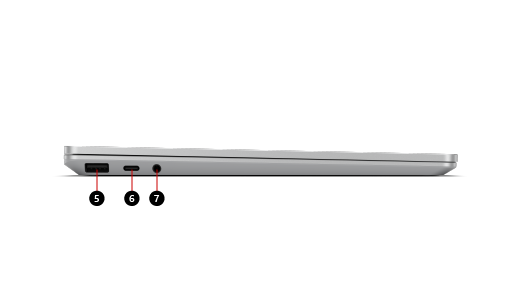
USB-A port
USB-C port
5 mm-es fejhallgató-csatlakozó
Surface Laptop Go 3 és Windows 10/11
A Surface Laptop Go 3 a következőkkel rendelkezik:
- Windows 11 Otthoni verzió (lakossági ügyfelek)
- Windows 11 Pro vagy Windows 10 Pro (kereskedelmi ügyfelek)
Nem biztos benne, hogy melyik Windows-verziót használja? Tekintse meg a Milyen Windows operációs rendszer van a számítógépemen? című részt.
Ha nem biztos benne, hogy melyik Surface-modellt használja, olvassa el a Milyen Surface-modellem van? cikket.
A Surface feltöltése
A Surface-t USB-C vagy Surface Connect használatával töltheti fel. További információ: A Surface feltöltése.
Funkciók
Íme néhány olyan funkció, amely a Surface Laptop Go 3-at ennyire adaptálhatóvá teszi.
Bejelentkezés egy érintéssel
Válassza a Surface Laptop Go 3-modellek ujjlenyomat-bekapcsológombot és a One Touch-bejelentkezést Windows Hello.
Helyezze az ujját a főkapcsolóra, amikor a körülötte lévő fény be van kapcsolva, hogy egyetlen érintéssel gyorsan és biztonságosan jelentkezzen be. A kezdéshez és a beállításhoz nyissa meg a Beállítások elemet, majd válassza a Fiókok
 >bejelentkezési lehetőségek>Ujjlenyomat-felismerés (Windows Hello)>Beállítás lehetőséget.
Megjegyzés
A videó a Surface Laptop Go 2-ra és a Surface Laptop Go 3-ra vonatkozik.
Kiváló teljesítmény éjjel-nappal
A napi alkalmazásokat és más kedvenceket úgy futtathatja, hogy közben folyamatosan figyelemmel kísérheti a közösségi médiát. A 11. generációs Intel® Core™ processzor biztosítja a szükséges teljesítményt és teljesítményt. Akár 15 órás akkumulátor-üzemidővel* tovább dolgozhat és hatékonyan dolgozhat – vagy lazíthat, és megnézheti kedvenc műsorait.
* Az akkumulátor üzemideje jelentősen változik az eszköz konfigurációja, a használat, a hálózat és a funkciók konfigurációja, a jelerősség, a beállítások és egyéb tényezők függvényében. Részletekért lásd : https://aka.ms/SurfaceBatteryPerformance .
A legjobb hangjelzés a videohívásokhoz
A Surface Laptop Go 3 12,4 hüvelykes PixelSense™ érintőképernyővel és 720p HD előlapi kamerával rendelkezik, így a legjobban fog kinézni a video- és konferenciahívások során – legyen szó akár iskolai, munkahelyi, akár a barátokkal és a családdal való kapcsolattartásról. A kamera valós idejű videót biztosít, amely igazodik a fény és a testtartás változásaihoz, és a Studio Mics és az Omnisonic Hangszórók is segítenek a hangzásban.
Tegye egyénivé!
Ha a Surface Laptop Go 3-at használja az opcionális tartozékok némelyikével (mindegyik külön vásárolható meg). További információ ezekről:
- A Surface Mobile Mouse beállítása
- A Surface-fülhallgató használata
- A Microsoft vagy a Surface USB-C Travel Hub központjának használata
Hozza ki a legtöbbet Surface-eszközéből!
További információ a Surface-ről, és annak testreszabásáról a Surface alkalmazással. A megnyitásához válassza a Start gombot , írja be a Surface kifejezést, és válassza ki az alkalmazás megnyitásához. Ha az alkalmazás nem nyílik meg, szerezze be a Microsoft Store-ból.
Javíthatóbb eszközterv
Számos alkatrészt lecserélhetnek hivatalos szolgáltatók vagy képzett technikusok – ezzel támogatva a javíthatóbb eszközkialakítást. A cserealkatrészek, például a laptop lába garancián kívüli javításra is rendelkezésre állnak. A rendelkezésre állási és szolgáltatási lehetőségek termékenként, piaconként és idővel eltérőek lehetnek.
További információ: A Surface-eszköz önálló javítási információi.
Kapcsolódó témakörök
- Surface Laptop Go 3 technikai specifikációk
- Microsoft Complete – Védelmi csomag a Surface-hez vagy az Xboxhoz
- A Surface tisztítása és ápolása
- A Surface csatlakoztatása TV-hez, monitorhoz vagy kivetítőhöz
- Surface-hang, hangerő és tartozékok
- Dolby Audio engedélyezése omnisonic hangszórókon a Surface-en
- A stúdiómikrofonok beállítása