
Látott adatok
Az Automatikus javítás előkészítése, majd a SZÁMÍTÓGÉP diagnosztizálása feliratú képernyő.
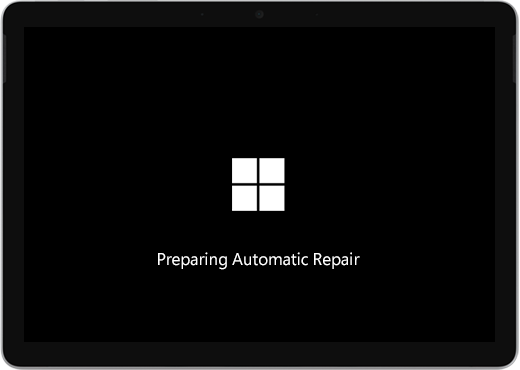
Előfordulhat, hogy megjelenik az Automatikus javítás vagy helyreállítás képernyő.
Ha az Automatikus javítás elindul, amikor bekapcsolja a Surface-t, tegye a következők egyikét:
- Ha a Surface lefagy: Lásd: USB helyreállítási meghajtó létrehozása és használata a Surface-hez.
A Surface eszköz újraindítása
Az Automatikus javítás képernyőn válassza az Újraindítás lehetőséget.
- Ha a Windows elindul: Telepítse a legfrissebb Surface és Windows frissítéseket, hogy megelőzze a jövőbeni problémákat. További információkért lásd: Illesztőprogramok és firmware letöltése a Surface-hez.
A Windows folytatása
Az Automatikus javítás képernyőn válassza a Speciális beállítások lehetőséget.
A Beállítások kiválasztása képernyőn válassza a Folytatás lehetőséget az opciók képernyőből való kilépéshez, és a Windows folytatásához.
- Ha a Windows elindul: Telepítse a legfrissebb Surface és Windows frissítéseket, hogy megelőzze a jövőbeni problémákat. További információkért lásd: Illesztőprogramok és firmware letöltése a Surface-hez.
A Surface javítása
Ha ismét megjelenik az Automatikus javítás képernyő, válassza a Speciális beállítások lehetőséget.
A Beállítás kiválasztása képernyőn válassza a Hibaelhárítás lehetőséget.
Válassza a Speciális beállítások>Indítási javítás lehetőséget, és kövesse a képernyőn megjelenő utasításokat.
A Windows megpróbálja megtalálni és megoldani a problémát.- Ha a Windows elindul: Telepítse a legfrissebb Surface és Windows frissítéseket, hogy megelőzze a jövőbeni problémákat. További információkért lásd: Illesztőprogramok és firmware letöltése a Surface-hez.
Rendszer-helyreállítás végrehajtása
A rendszer-helyreállítás visszaállítja a Surface-t egy korábbi időpontbeli állapotra, amikor a Windows még megfelelően működött.
Megjegyzés
- A rendszer-visszaállítás végrehajtása nem módosítja a személyes fájlokat, de előfordulhat, hogy eltávolítja a nemrég telepített alkalmazásokat és illesztőprogramokat.
- Győződjön meg róla, hogy hozzáférhet az összes asztali alkalmazás (például a Microsoft Office) termékkulcsához és telepítőfájljaihoz, amelyeket esetleg telepített a Surface helyreállítási időpontja után.
Az alábbiakban bemutatjuk a rendszer-helyreállítás menetét a Surface-en:
A Válasszon lehetőséget képernyőn válassza aSpeciális beállításokhibaelhárítása> lehetőséget.
Válassza a Rendszer-helyreállítás lehetőséget, és kövesse a képernyőn megjelenő utasításokat.
- Ha a Windows elindul: Telepítse a legfrissebb Surface és Windows frissítéseket, hogy megelőzze a jövőbeni problémákat. További információkért lásd: Illesztőprogramok és firmware letöltése a Surface-hez.
Állítsa vissza alaphelyzetbe a Surface-t
Az alapállapotba való visszaállítás:
A Windows és a Surface-re telepített alkalmazások visszaállítása
Eltávolítja az összes személyes beállítást
Eltávolítja az Ön által telepített összes alkalmazást
A következő lehetőségeket biztosítja a személyes fájlok tárolásához vagy eltávolításához, illetve a gyári beállítások visszaállításához:
- Tartsa meg a fájljaimat: Eltávolítja az alkalmazásokat és beállításokat, de megőrzi személyes fájljait.
- Mindent eltávolít: Eltávolít minden személyes fájlt, alkalmazást és beállítást.
- Győződjön meg róla, hogy hozzáférhet a termékkulcsokhoz és a telepítőfájlokhoz minden olyan asztali alkalmazáshoz, mint például a Microsoft Office, amelyeket a visszaállítás után szeretne újratelepíteni. Ez magában foglalja az asztali alkalmazásokat is, amelyeket webhelyről vagy USB meghajtóról telepített.
A Surface visszaállítása alapállapotba:
A Beállítások kiválasztása képernyőn válassza a Hibaelhárítás lehetőséget.
Válassza a PC visszaállítása lehetőséget, és kövesse a képernyőn megjelenő utasításokat.
- Ha a Windows elindul: Telepítse a legfrissebb Surface és Windows frissítéseket, hogy megelőzze a jövőbeni problémákat. További információkért lásd: Illesztőprogramok és firmware letöltése a Surface-hez.
- Ha a Windows nem indul el: Ha ismét megjelenik az Automatikus javítás képernyő, akkor a Surface-t szervizelni kell. Tekintse meg az alábbi szolgáltatás- és támogatási lehetőségeket.
Továbbra is problémákat tapasztal?
Van még egy utolsó lépés, amit elvégezhet. Ha ezek a megoldások nem oldották meg a problémát, a szervizelési és támogatási lehetőségek segíthetnek Önnek.
Megjegyzés
Ha a Surface egy üzleti eszköz (amely egy szervezet tulajdonában van), tekintse meg a Surface üzleti és oktatási szolgáltatási lehetőségeit ismertető cikket.

Küldés a Microsoftnak
Ha elő szeretné készíteni az eszközt a Microsoftnak történő szállításra , ellenőrizheti az eszköz jótállását, létrehozhat egy szervizrendelést, és kinyomtathat egy fuvarlevélcímkét.

Személyes támogatás keresése
Egyes országokban a Microsoft személyes szolgáltatási központokat kínál. A lehetőségek között lehet a professzionális hardvervizsgálat, a hibaelhárítás és a rendszer helyreállítása.

Önjavítás
Ha műszakilag jártos, és rendelkezik a megfelelő eszközökkel, a Microsoft számos cserélhető összetevővel és szerviz útmutatóval rendelkezik, amelyek lehetővé teszik a javítások elvégzését.
További információt a Surface szervizelése vagy javítása című útmutatóban olvashat.