
A Surface bekapcsolásakor a következő üzenet jelenik meg:
Nem található rendszerindító operációs rendszer. A probléma megoldásához ellenőrizze a rendszerindítási konfigurációt.

Régebbi eszközökön a Surface bekapcsol, és a jobb felső sarokban egy X jellel ellátott meghajtóikont jelenít meg.
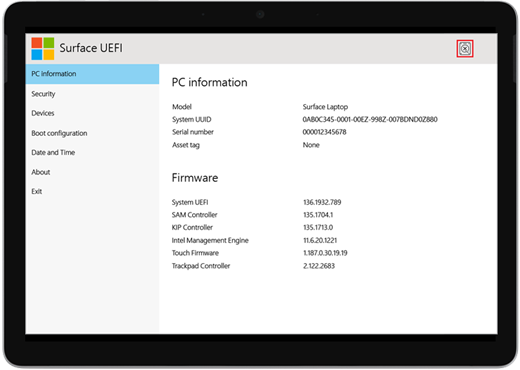
Amikor bekapcsolja a Surface-t, az UEFI (Unified Extensible Firmware Interface) rendszerindítást vált ki. Ha ezt látja, próbálkozzon az alábbi lépésekkel egy lehetséges megoldásért.
A konfiguráció ellenőrzése
Ellenőrizze az eszköz konfigurációját:
- Ha megjelenik, kattintson az OK gombra a párbeszédpanel bezárásához.
- A bal oldali menüben válassza a Rendszerindítási konfiguráció lehetőséget.
- Győződjön meg arról, hogy érvényes rendszerindító eszköz van kiválasztva. Alapértelmezés szerint minden beállítást ki kell választani, beleértve a Windows Rendszertöltés-kezelőt, a Belső tárolót, az USB-tárolót és a PXE-hálózatot.
Újraindítás kényszerítése
Tartsa nyomva a bekapcsológombot, amíg a Surface újra nem indul, és meg nem jelenik a Windows-emblémás képernyő (ez körülbelül 20 másodpercet vesz igénybe), majd engedje fel a bekapcsológombot.
További információért lásd: Leállítás kényszerítése és a Surface újraindítása.
Állítsa vissza alaphelyzetbe a Surface-t egy helyreállító USB-meghajtóval.
Az alábbiak szerint állíthatja alaphelyzetbe a Surface-t EGY USB helyreállítási meghajtóval:
- Helyezzen be egy helyreállítási USB-meghajtót a Surface USB-portjába.
- Nyomja meg és tartsa lenyomva a hangerőcsökkentés gombot, és közben nyomja meg és engedje el a főkapcsoló gombot.
- Amikor megjelenik a Surface embléma, engedje el a hangerőcsökkentés gombot.
További információ: USB helyreállító meghajtó létrehozása és használata a Surface-hez.
Szolgáltatás kérése
Van még egy utolsó lépés, amit elvégezhet. Ha ezek a megoldások nem oldották meg a problémát, a szervizelési és támogatási lehetőségek segíthetnek Önnek.
Megjegyzés
Ha a Surface egy üzleti eszköz (amely egy szervezet tulajdonában van), tekintse meg a Surface üzleti és oktatási szolgáltatási lehetőségeit ismertető cikket.

Küldés a Microsoftnak
Ha elő szeretné készíteni az eszközt a Microsoftnak történő szállításra , ellenőrizheti az eszköz jótállását, létrehozhat egy szervizrendelést, és kinyomtathat egy fuvarlevélcímkét.

Személyes támogatás keresése
Egyes országokban a Microsoft személyes szolgáltatási központokat kínál. A lehetőségek között lehet a professzionális hardvervizsgálat, a hibaelhárítás és a rendszer helyreállítása.

Önjavítás
Ha műszakilag jártos, és rendelkezik a megfelelő eszközökkel, a Microsoft számos cserélhető összetevővel és szerviz útmutatóval rendelkezik, amelyek lehetővé teszik a javítások elvégzését.
További információt a Surface szervizelése vagy javítása című útmutatóban olvashat.